Drehbuch-Assistent▸
 AI Apps
 AI Nachrichten

Typeless: Test und Anleitung zur KI-gestützten intelligenten Spracheingabe-Eingabemethode
Typeless: Test und Anleitung zur KI-gestützten intelligenten Spracheingabe-EingabemethodeEinführung
Einführung in die Typeless-Eingabemethode
Typeless ist eine KI-intelligente Sprachtranskriptions-Eingabemethode, aber sie macht nicht einfach nur eine „Sprache zu Text“-Umwandlung, sondern eine „Absicht zu Ausdruck“-Umwandlung. Sie nutzt KI, um deine gesprochene Sprache in Echtzeit in flüssigen, professionellen und gut strukturierten Schrifttext umzuwandeln, weshalb sie manchmal auch als „denkende Eingabemethode“ bezeichnet wird. Anders als herkömmliche Eingabemethoden hat Typeless kaum eine Tastatur-Oberfläche, sondern nur eine Sprachtaste und einige Hilfstasten – ein wirklich „sprachorientiertes“ Tool.
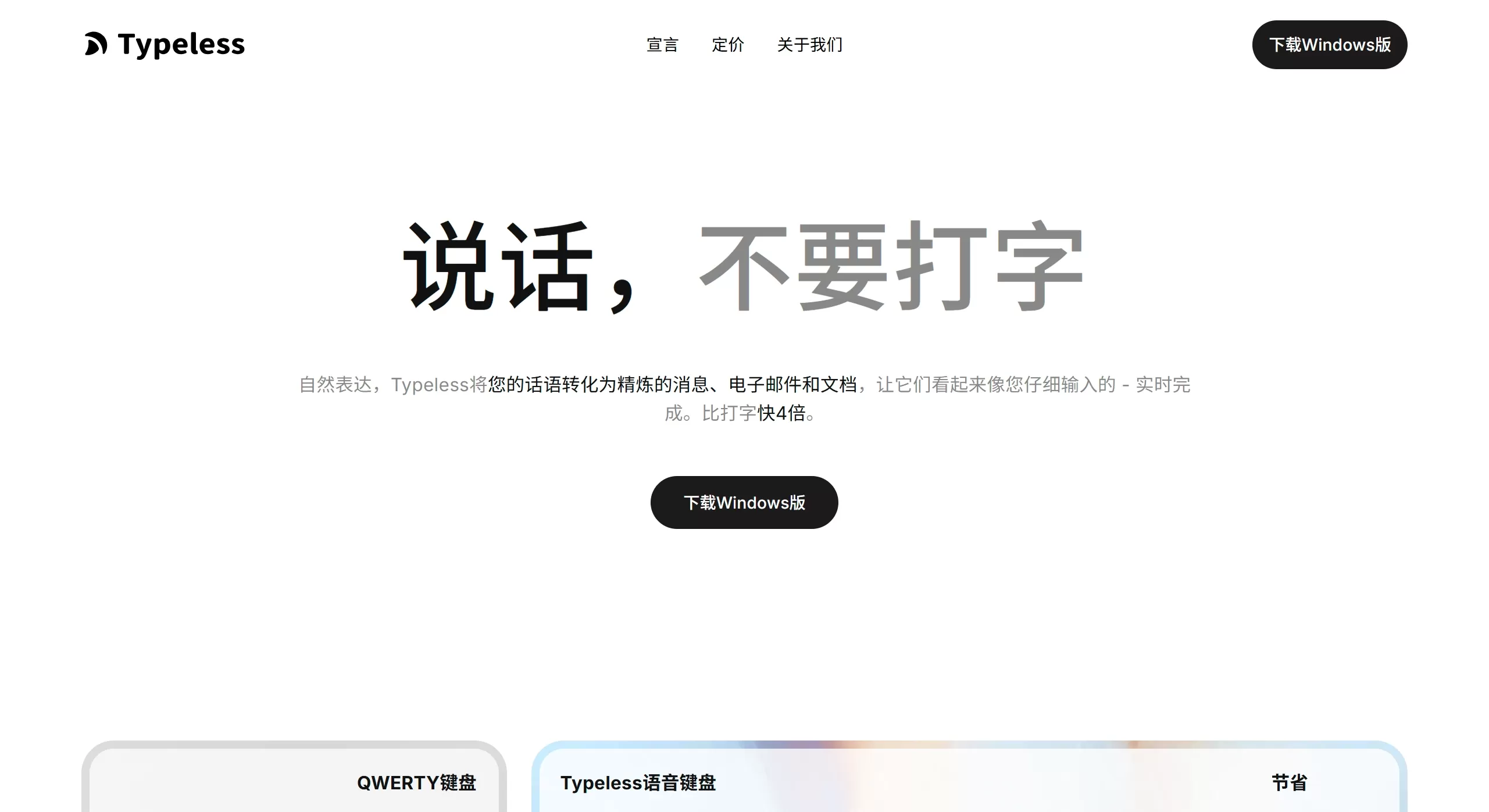
Kernfunktionen der Typeless-Eingabemethode
1. Intelligente mündliche Verfeinerung
Entfernt automatisch Füllwörter wie „ähm“, „also“, „halt“
Löscht Wiederholungen, die beim Stocken auftreten
Erkennt deine eigenen Selbstkorrekturen und behält nur die finale Aussage
Wenn du zum Beispiel sagst: „Morgen um 9 Uhr ... also nein, um 15 Uhr“, gibt es direkt „morgen um 15 Uhr“ aus
2. Automatische Formatierung
Fügt automatisch Satzzeichen und Absätze hinzu
Wenn du Listen, Schritte oder Punkte diktierst, werden diese übersichtlich formatiert
Beim Diktieren einer Einkaufsliste wird diese automatisch formatiert
3. Kontextabhängige Tonanpassung
Passt den Ton automatisch an verschiedene Szenarien an, z. B. formeller beim E-Mail-Schreiben, lockerer beim Chatten
4. Sprechen und gleichzeitig ändern
Nach dem Sprechen direkt per Sprachbefehl ändern: „etwas förmlicher“, „30 % kürzen“, „in E-Mail-Ton umschreiben“
5. Mehrsprachige Unterstützung
Unterstützt über 100 Sprachen, gemischte Eingabe von Chinesisch und Englisch wird automatisch erkannt, ohne umschalten zu müssen
6. Datenschutz
Sprachdaten werden nur lokal auf dem Gerät verarbeitet, nicht in die Cloud hochgeladen und auch nicht zum Trainieren von KI verwendet
7. Plattformübergreifende Unterstützung
iOS, Android, Mac, Windows – die Erfahrung ist auf allen Plattformen ähnlich
8. Besondere Funktionen
Whisper-Leise-Eingabe: Erkennung selbst bei sehr geringer Lautstärke, ideal für Büros, öffentliche Umgebungen, introvertierte Personen
Personalisiertes Wörterbuch: Fachbegriffe und Abkürzungen können hinzugefügt werden, um die Erkennungsgenauigkeit zu verbessern
Diktatverlauf gespeichert: Frühere Aufzeichnungen können durchsucht und wiederverwendet werden, geräteübergreifende Synchronisation möglich
Geeignete Einsatzszenarien
Mobiles Arbeiten: Schnell E-Mails oder Slack-Nachrichten beantworten im Pendelverkehr
Content-Erstellung: Entwürfe für Artikel, Notizen, Besprechungsprotokolle – manche berichten von bis zu 300 % Effizienzsteigerung
Sofortnachrichten: Strukturierte Nachrichten über WeChat, WhatsApp senden
Mehrsprachige Kommunikation: Echtzeit-Übersetzung per Sprache für flüssigere Ausdrucksweise
Programmier-Entwicklung: Code-Kommentare und Pseudocode diktieren, in Kombination mit KI-Programmier-Tools
Barrierefreie Eingabe: Bietet eine effiziente Eingabemethode für Personen, die Schwierigkeiten beim Tippen haben
Schnelle Notizen: Ideen spontan festhalten und automatisch in geordnete Notizen umwandeln lassen
Vor- und Nachteile
✅ Vorteile
Hohe Effizienz: Spracheingabe ist 6–10-mal schneller als Tippen, im Test bis zu 158 Wörter pro Minute
Starke Nachbearbeitung: Es wird nicht nur transkribiert, sondern Absicht verstanden und der Ausdruck verfeinert – deutlich weniger Korrekturaufwand
Datenschutz und Sicherheit: Lokale Verarbeitung, keine Cloud – geeignet für sensible Informationen
Universell einsetzbar: Als Systemtastatur überall verwendbar
Hohe Anpassungsfähigkeit: Flüstern, Tragen von AirPods, gleichzeitiges Musikhören – alles möglich
❌ Nachteile
Hoher Preis: Die kostenpflichtige Version kostet ca. 1.000 ¥ pro Jahr (144 $), die kostenlose Version ist auf 4.000 Zeichen pro Woche begrenzt
Mögliche Überbearbeitung: Die KI ändert manchmal zu viel und kann die ursprüngliche Bedeutung oder Details verfälschen
Abhängigkeit von Sprachumgebung: In lauten Umgebungen oder wenn man nicht sprechen kann (z. B. während Meetings) ist es unpraktisch
Keine Tastatur: Reine Spracheingabe, Tippen wird nicht unterstützt – eine Eingewöhnungsphase ist nötig
Chinesisch-Anpassung ausbaufähig: Insgesamt eher auf Englisch ausgelegt, einige Funktionen sind für chinesische Anwender weniger optimal
So verwendest du die Typeless-Eingabemethode
Grundlegender Ablauf
App herunterladen und die Typeless-Tastatur in den Systemeinstellungen aktivieren
In einem beliebigen Eingabefeld die Typeless-Tastatur aufrufen und die Sprachtaste gedrückt halten
Taste loslassen – die KI transkribiert automatisch in verfeinerten Text
Fortgeschrittene Tipps
Wenn du dich versprichst, sage einfach „Nein, eigentlich …“ und die KI korrigiert es automatisch
Sage „erstens … zweitens …“, um automatisch eine Liste zu erstellen
Markiere Text und nutze Sprachbefehle: „kürzen“, „förmlicher“, „ins Englische übersetzen“
Bei schlecht erkannten Wörtern kannst du diese manuell zum personalisierten Wörterbuch hinzufügen oder per Sprache neu definieren
Tastenkürzel am Computer
Es lassen sich globale Hotkeys einrichten, sodass du in jeder Anwendung Spracheingaben starten kannst, indem du die Taste gedrückt hältst
Häufig gestellte Fragen
Ist Typeless ChatGPT?
Nein. ChatGPT generiert Dialoginhalte, Typeless wandelt nur dein Gesprochenes in Text um – der Inhalt bleibt deiner.
Sind die Daten sicher?
Ja. Null Datenspeicherung, die Sprache wird nur lokal verarbeitet und nicht auf Server hochgeladen.
Unterstützt es Tippen?
Nein. Eine reine Sprachtastatur ohne herkömmliche Tastatur-Oberfläche.
Reicht die kostenlose Version?
4.000 Zeichen pro Woche – für gelegentliche Nutzung in Ordnung, Vielnutzer sollten die kostenpflichtige Version in Betracht ziehen, 144 $ pro Jahr.
Ist die chinesische Erkennung genau?
Vereinfachtes Chinesisch wird unterstützt, gemischte Chinesisch-Englisch-Eingabe funktioniert gut, aber einige Funktionen sind für Englisch optimiert.
Ist eine Internetverbindung erforderlich?
Für die KI-Verarbeitung ist eine Internetverbindung nötig, aber die Daten werden nicht in der Cloud gespeichert.
Wie füge ich Fachbegriffe hinzu?
Über die Funktion „Personalisiertes Wörterbuch“ – entweder manuell hinzufügen oder per Sprache neu definieren.
Verwandte Informationen: