Drehbuch-Assistent▸
 AI Apps
 AI Nachrichten

CursorLens: kostenloses Open-Source-Tool für Bildschirmaufnahme und Videobearbeitung
CursorLens: kostenloses Open-Source-Tool für Bildschirmaufnahme und VideobearbeitungEinführung
Was ist CursorLens
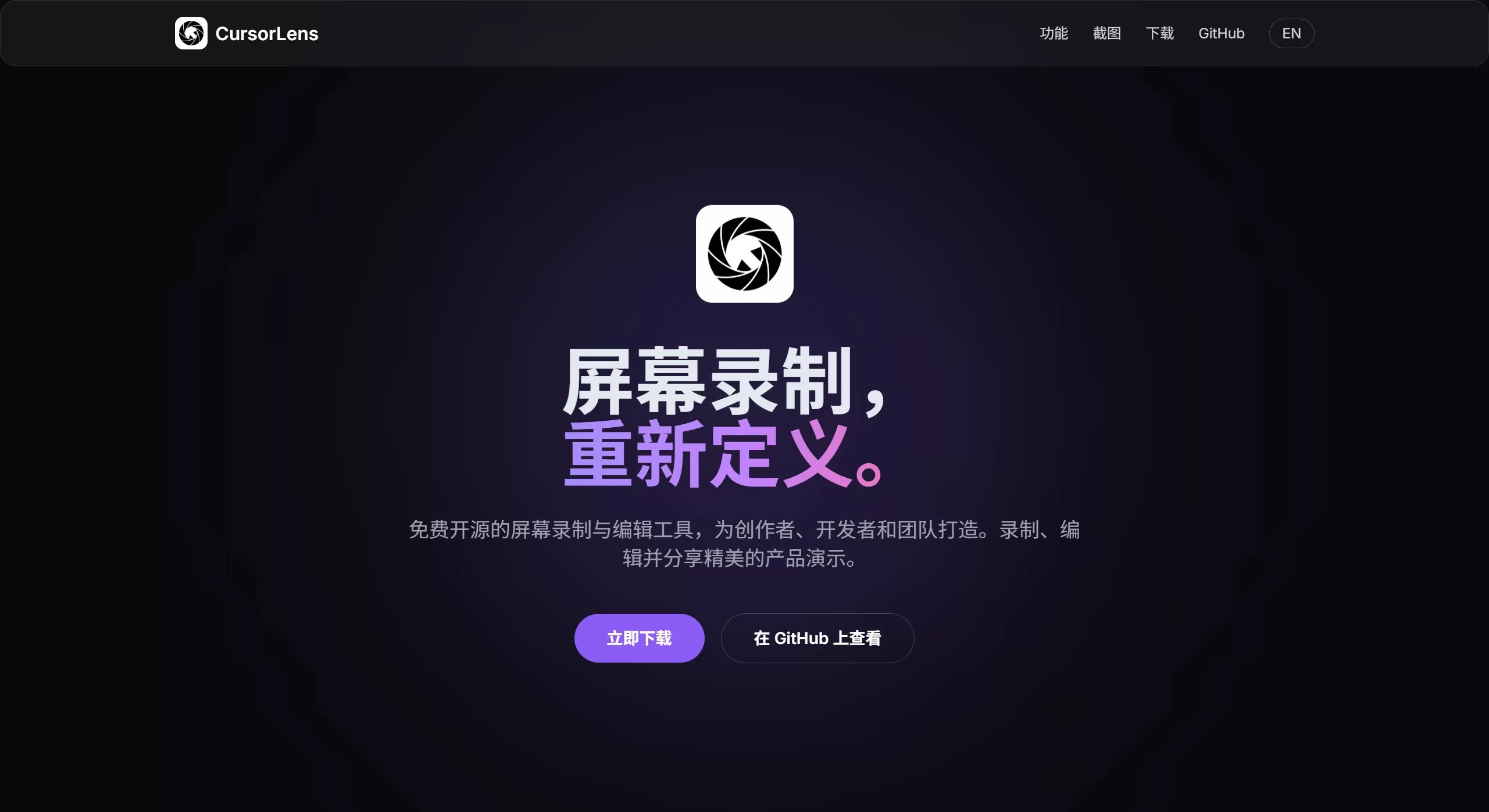
CursorLens ist ein kostenloses Open-Source-All-in-One-Tool für Bildschirmaufnahme und Videobearbeitung unter macOS. Es richtet sich gegen Screen Studio und ist quasi die Null-Kosten-Alternative. Dieses Projekt wurde von OpenScreen geforkt und deutlich erweitert. Der Schwerpunkt liegt auf dem reibungslosen Erlebnis „Aufnehmen, direkt schneiden, fertig zum Veröffentlichen" – besonders praktisch für die Erstellung von Produktdemo-Videos.
Kernpositionierung: Aufnahme + Timeline-Schnitt + Cursor-Effekte – Demo-Videos in einem durchgängigen Workflow.
Funktionsmerkmale von CursorLens
🎥 Aufnahmefunktionen
Aufnahmebereich: Auswahl zwischen Vollbild oder einem bestimmten Fenster, um Unordnung auf dem Schreibtisch zu vermeiden
Native Cursor-Erfassung: Greift über die native Helper-Schnittstelle von macOS auf die Cursor-Daten zu – die Wirkung ist quasi auf Systemebene
Bild-in-Bild: Kann eine Kameraansicht einblenden, beim Aufnehmen von Tutorials praktisch, um sich selbst zu zeigen
Audioaufnahme: Systemton und Mikrofon können gleichzeitig aufgenommen werden
🖱️ Cursor-Effekte
Klick-Hervorhebung: Der Cursor wird automatisch hervorgehoben, wo er klickt – die Zuschauer folgen deinen Aktionen sofort
Sanfte Bewegungen: Lässt den Cursor weicher gleiten, weniger ruckartig
Ein-/Ausblendsteuerung: Cursor lässt sich im Nachhinein per Knopfdruck ein- oder ausblenden, kein hektisches Verstecken der Maus mehr während der Aufnahme
✂️ Integrierter Schnitt
Timeline-Bearbeitung: Nach der Aufnahme direkt im Schnitt – kein Umweg mehr über PR oder CapCut
Clips zuschneiden: Ausschuss entfernen, das Tempo anpassen
Bildausschnitt: Irrelevantes wegschneiden, den Fokus aufs Wesentliche legen
Beschriftungswerkzeuge: Text, Pfeile und Bilder hinzufügen, um Prozessschritte klar zu kennzeichnen
🎨 Bildbearbeitung
Hintergrund ersetzen: Einfarbige Flächen, Verläufe, Wallpaper oder eigene Bilder – löst das Problem unaufgeräumter Hintergründe
Kamerasteuerung: Manuelle Zoom-Fokuspunkte, Tiefe, Dauer und Bewegungspfade einstellbar
Bewegungsunschärfe: Beim Zoomen für sanftere Übergänge sorgen
📤 Exportoptionen
Mehrere Formate: 16:9 (YouTube/Bilibili), 9:16 (TikTok/Shorts) – alle gängigen Verhältnisse vorhanden
Mehrere Auflösungen: Die Anforderungen verschiedener Plattformen werden abgedeckt
Anwendungsszenarien für CursorLens
Produktfeature-Demos: Indie-Entwickler erstellen schnell Demos, die Cursor-Hervorhebung lenkt die Aufmerksamkeit der Zuschauer auf die Aktionen
Tutorial/Lehrgänge: Die Beschriftungsfunktionen sind ausreichend, Abläufe bleiben klar – perfekt für Wissensteilung
UI/Interaktionspräsentation: Manueller Zoom in Kombination mit Bewegungsunschärfe – Interface-Details lassen sich mühelos zeigen
Plattformübergreifende Veröffentlichung: Eine Aufnahme in mehreren Formaten exportieren und auf Bilibili, Douyin oder YouTube teilen
Dokumentation für Tech-Teams: Bug-Replays, Bedienungs-SOPs oder Release-Notes aufnehmen – erspart wiederholte Rückfragen
Vor- und Nachteile von CursorLens
✅ Vorteile
Vollständig kostenlos und Open Source: MIT-Lizenz, beliebig kommerziell nutzbar und anpassbar – kein Cent Kosten
Aufnahme und Schnitt in einem: Direkt nach der Aufnahme schneiden, kein Softwarewechsel nötig – spart viel Ärger
Professionelle Cursor-Effekte: Native Erfassung, Klick-Hervorhebung, sanfte Bewegungen – steht Screen Studio in nichts nach
Leichtgewichtig und anpassbar: Deutlich schlanker als kommerzielle Software, und Entwickler können es weiter anpassen
Export in mehreren Formaten: Einmal aufnehmen, auf mehreren Plattformen veröffentlichen
❌ Nachteile
Nur für macOS: Windows- und Linux-Nutzer können es nicht verwenden
Beta-Version: Wird noch schnell iteriert, die Stabilität ist nicht so hoch wie bei ausgereifter kommerzieller Software
Risiko bei langen Videos: Bei Videos über 30 Minuten empfiehlt sich ein vorheriger Test – Absturzgefahr
Keine Apple-Signatur: Bei der ersten Installation muss manuell ein Befehl zum Entfernen des Quarantäne-Markierung ausgeführt werden – für Einsteiger wenig einsteigerfreundlich
Funktionsgrenzen: Für komplexe Nachbearbeitungseffekte braucht es weiterhin Final Cut oder PR
So verwendest du CursorLens
1. Download und Installation
Offizielle Website: https://openscreen.vercel.app/
GitHub: Basiert auf dem OpenScreen-Projekt (https://github.com/siddharthvaddem/openscreen)
2. Installations-Hinweise (diesen Schritt nicht überspringen)
Ohne Apple-Signatur muss beim ersten Öffnen folgender Befehl im Terminal ausgeführt werden:
xattr -rd com.apple.quarantine /Applications/CursorLens.app
3. Berechtigungen konfigurieren
Bei der ersten Nutzung müssen diese Berechtigungen erteilt werden (Systemeinstellungen → Datenschutz & Sicherheit):
✅ Bildschirmaufnahme (sonst bleibt der Bildschirm schwarz)
✅ Bedienungshilfen (wird für die Cursor-Erfassung benötigt)
✅ Mikrofon (für die Audioaufnahme)
4. Aufnahme-Ablauf
Aufnahmebereich auswählen (Vollbild oder Fenster)
Bei Bedarf Bild-in-Bild-Kamera aktivieren
Aufnahme starten und die Demo wie gewohnt durchführen
Nach dem Stoppen wird automatisch der Timeline-Editor geöffnet
Schneiden, Beschriftungen hinzufügen, Cursor-Effekte anpassen
Format auswählen und exportieren
Häufig gestellte Fragen
F1: Warum ist die Aufnahme ein schwarzer Bildschirm?
Der häufigste Grund ist eine fehlende Berechtigung für die Bildschirmaufnahme. Gehe zu Systemeinstellungen → Datenschutz & Sicherheit → Bildschirmaufnahme, aktiviere CursorLens und starte die App neu.
F2: Was ist der größte Unterschied zu Screen Studio?
CursorLens ist die kostenlose Open-Source-Alternative mit Aufnahme und Schnitt in einem, Screen Studio das ausgereiftere kommerzielle Produkt. Bei knappem Budget und dem Wunsch, direkt nach der Aufnahme zu schneiden, ist CursorLens die richtige Wahl; wer höchste Stabilität und offiziellen Support sucht, greift zu Screen Studio.
F3: Können lange Videos aufgenommen werden?
Es ist noch Beta, daher empfiehlt es sich, den Ablauf zunächst mit 5–10 Minuten zu testen. Bei Videos über 30 Minuten solltest du unbedingt vorher die Stabilität testen oder parallel mit OBS eine Sicherung erstellen, damit bei einem Absturz nichts verloren geht.
F4: Warum heißt es „CursorLens"?
Weil die Behandlung des Mauszeigers tatsächlich besonders fein ist: Die Erfassung erfolgt über den nativen Helper und nicht durch nachträgliches Überlagern – die Wirkung ist quasi auf Systemebene, und genau das hebt es von gewöhnlichen Aufnahmetools ab.
F5: Ist eine kommerzielle Nutzung möglich?
MIT-Lizenz, theoretisch ja. Da es sich jedoch noch in der Beta-Phase befindet, solltest du vor dem produktiven Einsatz Daten sichern und das Stabilitätsrisiko selbst einschätzen.
F6: Gibt es eine Windows-Version?
Derzeit nicht, nur macOS. Windows-Nutzer können sich OBS Studio oder ShareX ansehen.
Verwandte Themen: