
 Drehbuch-Assistent▸
 AI Apps
 AI Nachrichten

Gigapixel AI: KI-gestütztes Bildvergrößerungs- und Verbesserungstool von Topaz Labs
Gigapixel AI: KI-gestütztes Bildvergrößerungs- und Verbesserungstool von Topaz LabsEinführung
Gigapixel ai ist ein von Topaz Labs entwickeltes Tool zur Bildvergrößerung und -verbesserung. Seine Stärke liegt darin, dass es mithilfe von Deep Learning eine bis zu 16-fache verlustfreie Vergrößerung ermöglicht und gleichzeitig intelligent Details ergänzt sowie Bildrauschen unterdrückt. Es eignet sich für verschiedene Szenarien wie Porträts und Anime. Statt herkömmliche Interpolationsmethoden zu verwenden, nutzt es tiefe neuronale Netze, um fehlende Details quasi „zu erfinden". So können beim 2- bis 16-fachen Zoomen gleichzeitig Texturen repariert, Kanten geschärft und Bildrauschen unterdrückt werden – weshalb es von vielen Anwendern als „Magie der Pixel-Wiedergeburt" bezeichnet wird.
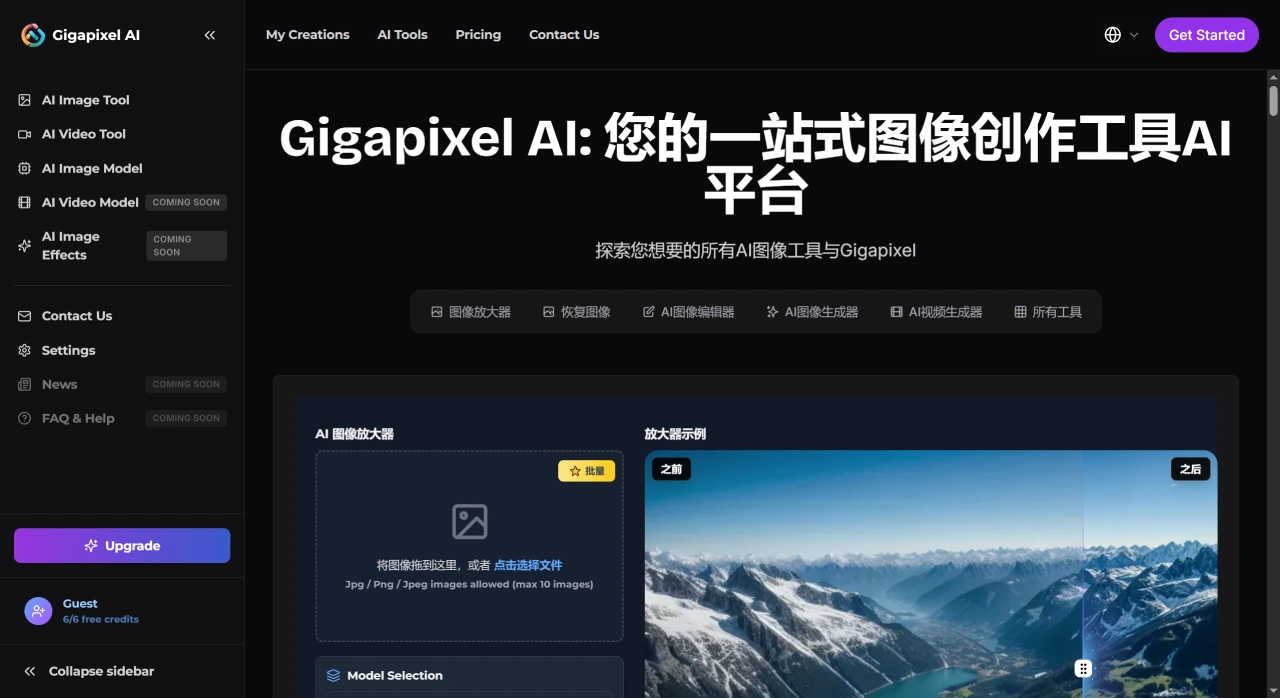
Funktionsmerkmale von Gigapixel AI
Vielfache verlustfreie Vergrößerung: Erreicht eine bis zu 16-fache Pixelvergrößerung bzw. 600 % Seitenlängenvergrößerung, mit Ausgabebildern von bis zu 100 MP.
Szenenadaptive Modelle: Erkennt automatisch verschiedene Motivtypen wie Landschaften, Porträts, Architektur, Anime, niedrigauflösende oder stark komprimierte Bilder und wählt spezialisierte Algorithmen aus. Dadurch entfällt umständliches manuelles Justieren von Parametern.
Neue Gesichtserkennung-Generation: Das Gen2-Gesichtsmodell kann Wimpern, Pupillen und Hauttexturen rekonstruieren – auch vergrößerte Selfies wirken dadurch natürlich.
Stapel- & Cloud-Verarbeitung: Mehr als 10 Bilder lassen sich gleichzeitig per Drag & Drop einfügen und parallel auf lokaler GPU oder in der Cloud rendern, was die Effizienz verdoppelt.
Plugin-Integration: Sowohl als eigenständige Version als auch als Plugin für Photoshop und Lightroom verfügbar; Ebenen lassen sich verlustfrei zurückspielen und fügen sich nahtlos in Studio-Workflows ein.
Zusatzfunktionen: Bietet Hintergrundausschnitt, Stilübertragung, KI-Bildgenerierung und Logo-Erstellung – so lassen sich „Vergrößerung + Kreativarbeit" aus einer Hand erledigen.
Anwendungsszenarien für Gigapixel AI
Fotografie-Postproduktion: Beschnittene Drohnen- oder Teleaufnahmen mit kleiner Auflösung lassen sich direkt auf Ausstellungs- und Druckgrößen hochskalieren.
Alte Fotos restaurieren: Gescannte vergilbte Filmaufnahmen oder alte Familienfotos werden entrauscht und mit Details ergänzt – so werden wertvolle Erinnerungen „wiederbelebt".
E-Commerce-Produktbilder: Niedrigauflösende Produktbilder werden in hochauflösende Versionen verwandelt, die scharfe Web-Zooms ermöglichen und so die Konversionsrate steigern.
Anime & Illustrationen: Aus dem Netz heruntergeladene 720p-Anime-Bilder bleiben nach 4- bis 8-facher Vergrößerung gestochen scharf und farbintensiv.
Film & Werbung: Für Poster, Leuchtkästen und Outdoor-Werbeflächen lassen sich meterhohe, übergroße Motive erzeugen, ohne neu fotografieren zu müssen.
Content-Erstellung: Cover für Social-Media-Kanäle, Thumbnails für Kurzvideos und Podcast-Illustrationen lassen sich stapelweise auf 4K hochskalieren und erfüllen so die HD-Standards der Plattformen.
Schnellstart mit Gigapixel AI
Öffnen Sie die chinesische Version der Gigapixel-AI-Website: https://gigapixelai.com/zh.
Ziehen Sie Bilder per Drag & Drop in das Programm oder klicken Sie auf „Browse images", um mehrere Bilder gleichzeitig auszuwählen.
Wählen Sie im Bereich „Resize" auf der rechten Seite den Vergrößerungsfaktor (2-fach bis 16-fach) oder geben Sie Breite und Höhe manuell ein.
Wählen Sie je nach Bildinhalt das passende KI-Modell aus, z. B. Standard, Lines, Art & CG, Low Resolution oder Face Recovery.
Justieren Sie die drei Schieberegler: Suppress Noise (Rauschunterdrückung), Remove Blur (Entfernen von Unschärfe) und Face Refinement (Gesichtsverbesserung). Im Echtzeit-Vorschaufenster sehen Sie die Unterschiede.
Legen Sie Ausgabeformat (JPEG, PNG, TIFF), Farbraum und Speicherpfad fest und klicken Sie auf „Export", um die Bilder stapelweise auszugeben.
Tipps und Hinweise zur Nutzung
Modellpriorität beachten: Für hochauflösende Bilder das High-Fidelity-Modell, für niedrigauflösende oder komprimierte Bilder das Low-Res-Modell und für Anime bzw. Illustrationen das Anime-Modell verwenden – so vermeidet man schlechte Ergebnisse durch ein Universalmodell. Dies empfiehlt auch Topaz Labs.
Vergrößerungsfaktor anpassen: 2- bis 4-fache Vergrößerungen liefern in der Regel die besten Ergebnisse. Bei über 6-facher Vergrößerung empfiehlt sich eine Feinabstimmung mit Rauschunterdrückung und Schärfein, da eine zu starke Erweiterung sonst Artefakte erzeugen kann.
Hardware-Beschleunigung: Auf dem Desktop die GPU-Beschleunigung aktivieren (NVIDIA/AMD). Reicht die lokale Hardware nicht aus, ist die Cloud-Verarbeitung empfehlenswert, um Geschwindigkeit und Datenschutz in Einklang zu bringen.
Formatwahl: Für den Export das TIFF-Format verwenden, um verlustfreie Details zu erhalten. Für die Web-Veröffentlichung anschließend in JPG konvertieren – so bleibt die beste Bildqualität erhalten.
Häufig gestellte Fragen
Artefakte nach der Vergrößerung: Schärfeintensität verringern, ein passendes Modell auswählen oder das Bild zuerst mit Topaz Denoise AI vorverarbeiten, um das Bildrauschen zu reduzieren.
Gesichtsverbesserung wirkt unnatürlich: Face Recovery deaktivieren oder die Stärke der Verbesserung reduzieren und die Glättungsparameter für die Haut manuell anpassen.
Stockende Stapelverarbeitung: Anzahl der gleichzeitig verarbeiteten Bilder reduzieren, den Vergrößerungsfaktor verringern oder auf Cloud-Rendering umstellen.
Kurz gesagt: Gigapixel AI macht „KI-Super-Resolution" einfach – mit einem Klick werden niedrigauflösende Vorlagen zu druckreifen HD-Bildern. Für Fotografen, Designer, E-Commerce-Betreiber und Content-Creator ist es ein „Pixel-Retter".
Ähnliche Beiträge:















