
 Drehbuch-Assistent▸
 AI Apps
 AI Nachrichten

Waifu2x-Extension-GUI: Hochskalierung und Rauschunterdrückung für Bilder und Videos im Anime-Stil
Waifu2x-Extension-GUI: Hochskalierung und Rauschunterdrückung für Bilder und Videos im Anime-StilEinführung
Was ist Waifu2x-Extension-GUI?
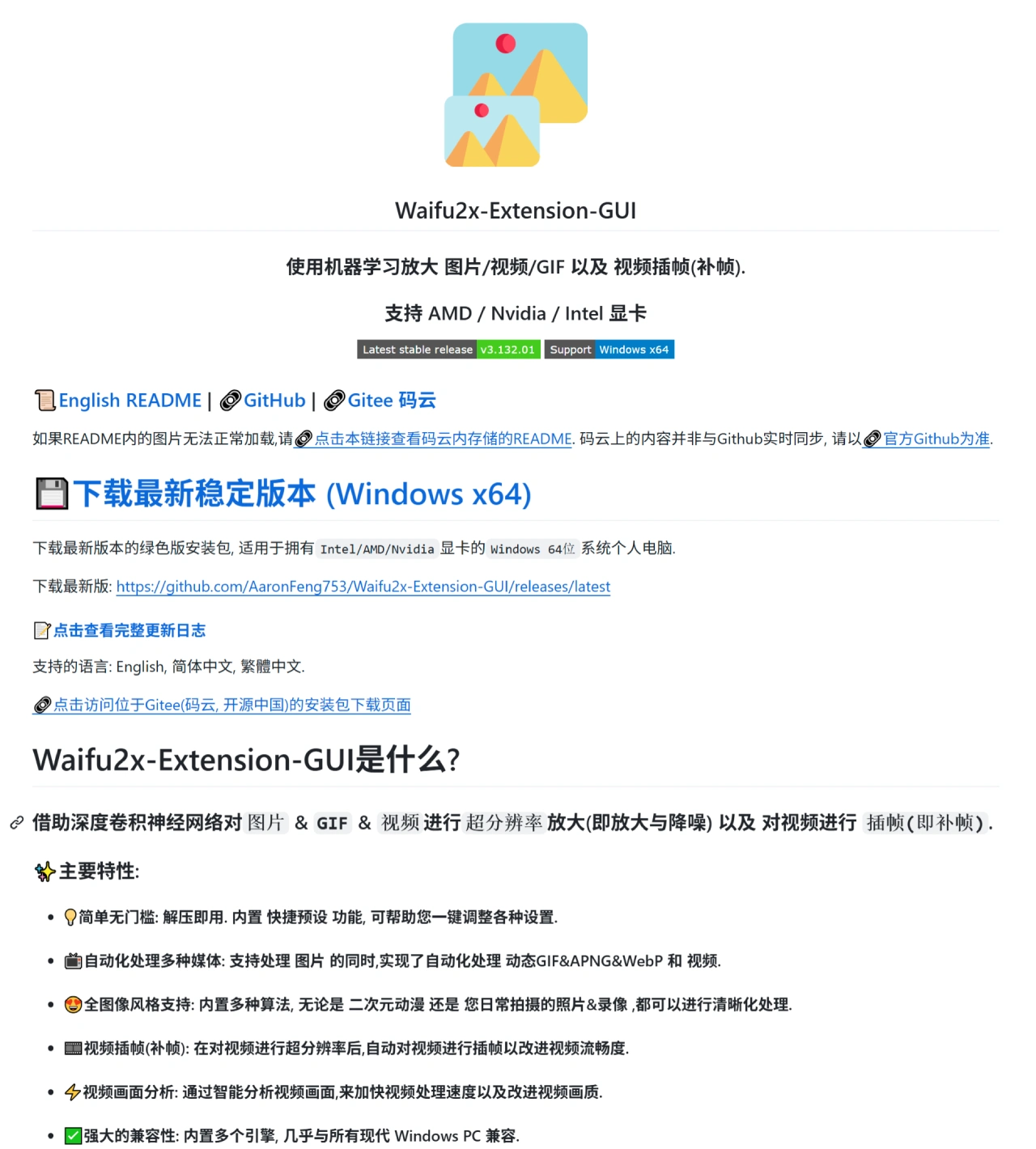
Waifu2x-Extension-GUI ist eine kostenlose, Open-Source-Software, die zum Hochskalieren und Bereinigen von Anime-Bildern sowie Videos dient. Mithilfe von KI kann sie Bilder, GIFs und Videos vergrößern, Unschärfen in scharfe Darstellungen umwandeln und Videos zusätzliche Frames hinzufügen, um die Wiedergabe flüssiger zu gestalten.
Download-Adresse der neuesten Version: https://github.com/AaronFeng753/Waifu2x-Extension-GUI/releases/latest
Hauptmerkmale von Waifu2x-Extension-GUI
Einfach zu bedienen: Einfach entpacken und loslegen. Es enthält Schnell-Voreinstellungen, mit denen gängige Einstellungen mit einem Klick vorgenommen werden können.
Automatische Verarbeitung verschiedener Medien: Neben Bildern können auch animierte GIFs, APNG, WebP und Videos automatisch verarbeitet werden.
Für verschiedene Bildarten geeignet: Es enthält mehrere Algorithmen, sodass sowohl 2D-Anime als auch gewöhnliche Fotos und Videoaufnahmen klarer dargestellt werden können.
Video-Frame-Interpolation: Nach der Video-Super-Resolution werden automatisch zusätzliche Frames hinzugefügt, um das Bild flüssiger zu gestalten.
Analyse der Videoinhalte: Die Software analysiert den Videoinhalt, um die Verarbeitung zu beschleunigen und die Bildqualität zu verbessern.
Gute Kompatibilität: Sie enthält mehrere Engines und läuft auf den meisten aktuellen Windows-Computern.
Einstellbare Multithreading-Optionen: Jede Engine verfügt über vollständige Einstellungen, und du kannst die Anzahl der Threads selbst anpassen, um die Leistung deines Computers bestmöglich zu nutzen.
Unterstützung mehrerer Grafikkarten: Alle Engines können mehrere Grafikkarten nutzen, um die volle Leistung des Computers auszuschöpfen.
Viele Anpassungsoptionen: Die Einstellungen können angepasst werden, um automatisierte Verarbeitungsabläufe zu erstellen.
Automatische Anpassung der Einstellungen: Die Software passt einige Einstellungen basierend auf deiner Computerkonfiguration und dem Typ der verarbeiteten Dateien automatisch an.
Anwendungsszenarien von Waifu2x-Extension-GUI
Hochskalieren von niedrig auflösenden Anime-Screenshots in HD
Verbesserung der Bildqualität alter Anime-Serien, Rauschunterdrückung und Auflösungssteigerung
Klarere Darstellung von Spiel-Screenshots und Pixel-Art
Verbesserung der Bildqualität oder Hinzufügen von Frames zu kurzen Videos für ein flüssigeres Seherlebnis
Zielgruppe von Waifu2x-Extension-GUI
Anime-Ersteller: Zur Verbesserung der Schärfe von Illustrationen, Manga und Anime-Screenshots, um qualitativ hochwertige Werke zu veröffentlichen.
Gamer: Hochskalieren von Spiel-Screenshots oder -Materialien für ein besseres visuelles Erlebnis.
Bild- und Videobearbeiter: Zur Verbesserung der Materialqualität bei der Bearbeitung und Postproduktion.
Normale Benutzer: Für alle, die alte Fotos oder niedrig aufgelöste Bilder, insbesondere im Anime-Stil, klarer machen möchten.
Wie verwendet man Waifu2x-Extension-GUI?
Herunterladen und entpacken
Öffne die Release-Seite https://github.com/AaronFeng753/Waifu2x-Extension-GUI/releases/latest
Scrolle ganz nach unten und lade das Archiv mit der Endung „GREEN.7z“ herunter (Green-Version, keine Installation erforderlich).
Entpacke es in einen beliebigen Ordner und doppelklicke auf Waifu2x-Extension-GUI.exe, um es zu öffnen.
Dateien ziehen und Voreinstellung auswählen
Ziehe Bilder, Videos oder GIFs direkt in das Hauptfenster (mehrere Dateien gleichzeitig möglich).
Wähle zunächst eine stabile Voreinstellung oben rechts unter „Schnell-Voreinstellungen“:
Reiner 2D-Anime → Wähle „2× Anime“
Echte Fotos oder Handyaufnahmen → Wähle „2× Real-Foto“
Wenn das Video flüssiger laufen soll, aktiviere „Frame-Interpolation aktivieren“ (standardmäßig Verdopplung der Framerate).
Verarbeitung starten
Klicke unten auf die große Schaltfläche „Start“.
Beim ersten Mal wirst du aufgefordert, einen Arbeitsordner auszuwählen, in dem die extrahierten Frames gespeichert werden. Wähle ein Laufwerk mit mindestens 10 GB freiem Speicherplatz.
Warte, bis der Fortschrittsbalken abgeschlossen ist, und suche das fertige Ergebnis im Ausgabeverzeichnis.
Auf diese Weise lassen sich neunzig Prozent aller Anforderungen erfüllen.
Verwandte Informationen:















