Drehbuch-Assistent▸
 AI Apps
 AI Nachrichten

Torii Image Translator: KI-Manga-Übersetzungstool
Torii Image Translator: KI-Manga-ÜbersetzungstoolEinführung
Torii Image Translator ist ein KI-Tool zum Übersetzen von Texten in Bildern, ideal für Manga, Infografiken, Speisekarten, Webseiten-Bilder und mehr. Es kann Texte auf Bildern jeder Website direkt in über 120 Sprachen übersetzen. Es nutzt Modelle wie GPT‑4 und DeepL, die Übersetzungsqualität ist gut, und es unterstützt das automatische Übersetzen ganzer Seiten, Zuschneiden, Ändern von Text, KI-gestütztes Entfernen und Neuzeichnen von Text sowie das Batch-Übersetzen mit anschließendem Paket-Download. Die Bedienung fühlt sich an, als würde man Text direkt auf dem Bild austauschen – man sieht etwas und es wird übersetzt.
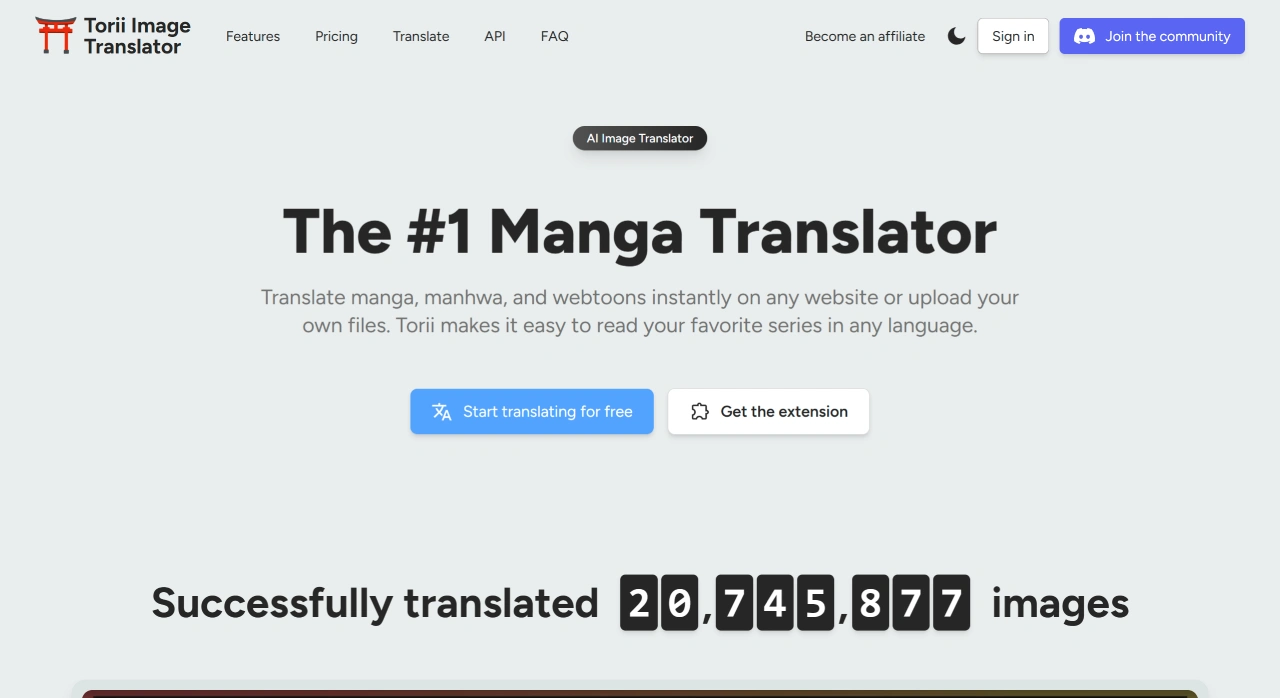
Hauptfunktionen von Torii Image Translator
In-situ-Übersetzung: Bewegen Sie die Maus über ein Bild, klicken Sie auf das Torii-Symbol, und der Text wird sofort durch die Übersetzung ersetzt – ohne Screenshot oder Kopieren.
Bereichszuschnitt: Sie können beliebig einen Rahmen um einen Teil des Bildschirms ziehen und diesen übersetzen, auch Video-Untertitel, Spiel-UIs und Pop-ups.
Modellwechsel: Zur Auswahl stehen GPT-4, Gemini, Claude, Deepseek – Sie können je nach Inhalt das passende Modell wählen.
Rich-Text-Bearbeitung: Schriftart, Größe, Farbe und Drehung lassen sich anpassen, außerdem gibt es Pinsel, Radiergummi und KI-Reparatur, um das Layout zu gestalten.
Batch & PDF: Laden Sie einen ganzen Manga oder ein gescanntes PDF auf einmal hoch – jede Seite wird automatisch übersetzt und als ZIP-Paket heruntergeladen.
Plattformübergreifend: Funktioniert mit Chrome, Edge, Firefox und Opera; auf Android mit Kiwi oder Firefox, auf iOS mit dem Orion-Browser lässt sich die Erweiterung installieren.
Anwendungsmöglichkeiten von Torii Image Translator
Japanische, koreanische und amerikanische Manga-Rohübersetzungen werden sofort zu fertigen Übersetzungen – kein Warten auf Übersetzergruppen nötig.
Memes, Scherzbilder und mehrsprachige Infografiken aus sozialen Medien werden schnell verständlich.
Im E-Commerce werden Produktbilder und Anleitungen für mehrsprachige Amazon- oder Shop-Detailseiten ins Zielformat gebracht.
Studenten und Forschende übersetzen fremdsprachige wissenschaftliche Diagramme, Folien und Versuchsabläufe.
Reisende entschlüsseln fremdsprachige Speisekarten, Straßenschilder und Bahnhofspläne per Screenshot.
So verwenden Sie Torii Image Translator
Erweiterung installieren
Besuchen Sie den Chrome Web Store, die Firefox-Add-ons oder die Edge-Add-ons, suchen Sie nach Torii Image Translator, installieren Sie es und erteilen Sie die nötigen Berechtigungen.
Heften Sie die Erweiterung an die Symbolleiste an. Bei der ersten Nutzung folgen Sie den Anweisungen zum Anmelden oder Registrieren und wählen Sie Zielsprache, Modell und Schriftart.
Nutzungsablauf
Direkte Übersetzung von Webseiten-Bildern (Manga, Memes, Illustrationen)
Öffnen Sie eine Webseite mit Bildern, bewegen Sie die Maus über ein Bild und klicken Sie auf das erscheinende Torii-Symbol.
Warten Sie, bis die Erkennung und Übersetzung abgeschlossen ist. Die Übersetzung wird an der Position des Originaltexts angezeigt. Zum Anpassen verwenden Sie den Editor, um Schriftart, Größe, Farbe und Position zu ändern oder mit der KI-Reparatur den alten Text zu entfernen.
Wenn alles passt, laden Sie ein einzelnes Bild oder ein ZIP-Paket herunter.
Bildschirm-Auswahl-Übersetzung (Video-Untertitel, Spiel-UI, Pop-ups)
Klicken Sie auf das Torii-Symbol in der Symbolleiste, wählen Sie „Screen Crop" oder starten Sie die Auswahl per Tastenkürzel (z. B. Alt+Shift+C).
Ziehen Sie einen Rahmen um den zu übersetzenden Bereich, und nach dem Loslassen erfolgt die Erkennung und Übersetzung automatisch.
Speichern Sie die Übersicht oder kopieren Sie den Text, oder exportieren Sie das Bild.
Batch-Übersetzung lokaler Bilder / PDFs (lokale Mangas, Handbücher)
Rufen Sie die Torii-Website oder die „Upload"-Funktion der Erweiterung auf und laden Sie Bilder (einzeln, mehrere oder als ZIP) oder PDFs hoch.
Wählen Sie Ausgangs- und Zielsprache, Modell und Schriftart, und starten Sie die Übersetzung; PDFs werden seitenweise verarbeitet.
Überprüfen Sie jede Seite, passen Sie das Layout an und exportieren Sie am Ende alles als ZIP-Paket.
Häufige Einstellungen
Sprache: Die Ausgangssprache wird automatisch erkannt, die Zielsprache auf Chinesisch eingestellt; bei Manga-Übersetzungen üblicherweise Japanisch → Chinesisch.
Modell: Für formelle Übersetzungen liefert GPT-4 gute Qualität; für Batch-Übersetzungen können stabilere Modelle verwendet werden.
Schriftart/Stil: Passen Sie diese möglichst dem Originalbild an und verdecken Sie nicht die Grafik; manchmal ist es sinnvoll, zunächst mit der KI-Reparatur den alten Text zu entfernen und dann den neuen einzufügen.
Berechtigungen: Die Erweiterung muss Zugriff auf die genutzten Websites haben, sonst erscheint beim Hovern kein Symbol; bei Cross-Domain- oder Hotlink-geschützten Bildern können Sie zunächst einen Screenshot machen und diesen dann per Rahmenauswahl übersetzen.
Häufige Fragen zu Torii Image Translator
Beim Hovern erscheint kein Symbol: Prüfen Sie, ob die Erweiterung aktiviert und die Website-Berechtigungen erteilt sind; alternativ Rahmenauswahl verwenden oder zuerst Screenshot machen und hochladen.
Übersetzung ist langsam oder schlägt fehl: Wechseln Sie zu einem stabileren Modell oder einem anderen Netzwerk; teilen Sie Batch-Übersetzungen in kleinere Pakete auf.
Schrift ist schief oder verdeckt das Bild: Text verkleinern, verschieben oder mit der KI-Reparatur entfernen und neu anordnen.
PDF lässt sich nicht hochladen oder die Seitenaufteilung stimmt nicht: Prüfen Sie, ob das PDF vollständig ist, teilen Sie große Dateien auf oder wandeln Sie sie zuerst in Bilder um und übersetzen Sie sie dann im Batch.
Ein kleiner Tipp
Anfänger üben zunächst mit der direkten Übersetzung von Webseiten-Bildern; wenn das klappt, nutzen Sie die Rahmenauswahl für Untertitel oder Benutzeroberflächen. Bei Batch-Übersetzungen von Manga oder PDFs machen Sie zuerst eine Testseite, legen Schriftart und Stil fest und starten dann die große Charge – so geht es schneller.