
 Drehbuch-Assistent▸
 AI Apps
 AI Nachrichten

BabyTrack: Blob-Tracking- & Visual-Effects-Tool
BabyTrack: Blob-Tracking- & Visual-Effects-ToolEinführung
BabyTrack - von deadrabbit ist ein Tool zur Erstellung von Video- und Bild-Blob-Tracking-Effekten. Im Wesentlichen verfolgt es bewegliche Dinge in Videos oder Kamerabildern, wie sich bewegende Objekte, Lichtpunkte und andere „Blobs", und fügt dem Bild dann verschiedene visuelle Effekte hinzu.
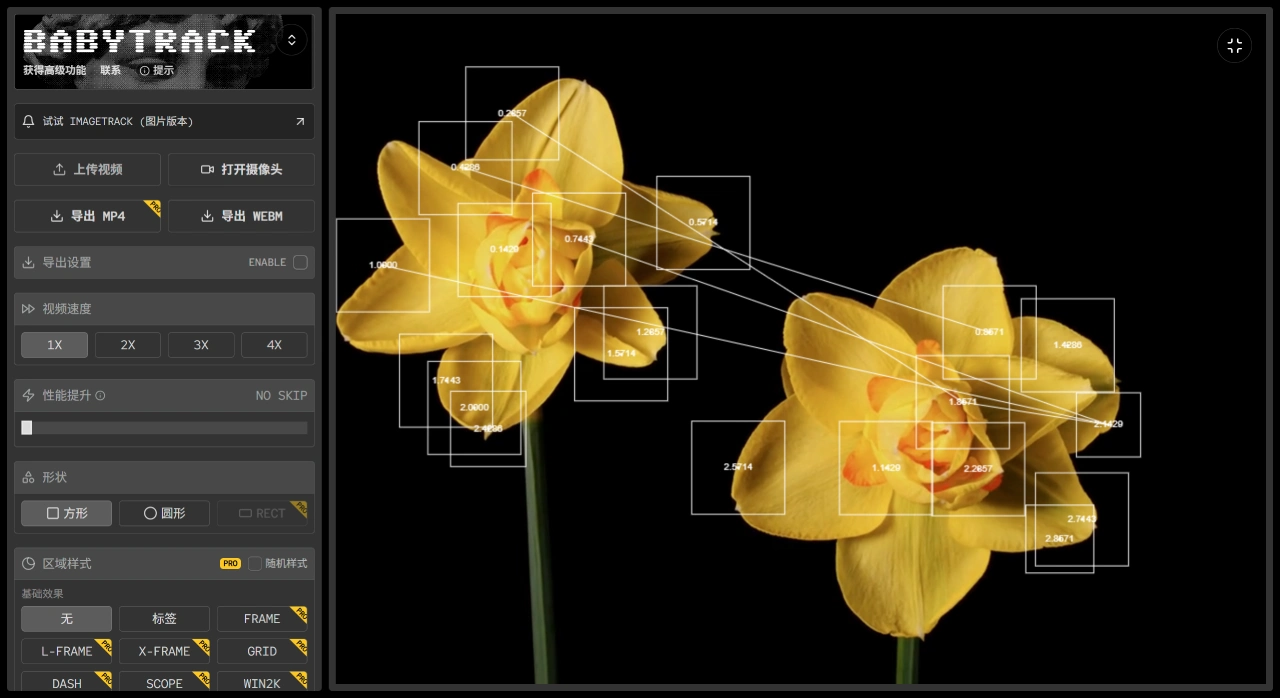
BabyTrack Kernfunktionen
Grundlegende Fähigkeiten: Lade ein Video hoch oder öffne die Kamera, das System findet und verfolgt automatisch die beweglichen Blobs im Bild, wie sich bewegende Objekte, Lichtpunkte, Farbflächen usw.
Einsatzbereiche: Für kreative Videos, visuelle Effekte, interaktive Medien oder Kunstprojekte – durch das Tracking von Blobs entstehen dynamische Bildwirkungen.
BabyTrack erweiterte Funktionen
Einige Funktionen sind mit PRO gekennzeichnet und erfordern ein Upgrade auf die Pro-Version oder eine Zahlung. Die wichtigsten sind:
Exportformate: Export als MP4 und WebM möglich, bequem zum Teilen oder Weiterbearbeiten. Außerdem lassen sich Exporteinstellungen und Parameter anpassen.
Videogeschwindigkeit: Die Wiedergabegeschwindigkeit kann angepasst werden, 1X ist Originalgeschwindigkeit, außerdem gibt es 2X, 3X, 4X – zum Beschleunigen oder Verlangsamen.
Performance-Optimierung: Es gibt eine Option „No Skip", vermutlich damit das Tracking nicht ruckelt und keine Frames überspringt oder ausgelassen werden.
Formen: Die Form der Blobs kann gewählt werden, z. B. quadratisch oder rund. Die PRO-Version bietet weitere anpassbare Formen wie rect.
Bereichsstile und Effekte: In der PRO-Version können sich Bereichsstile zufällig verändern, sodass die Blob-Bereiche unterschiedlich aussehen. Es gibt mehrere Basis-Effekte, z. B. None, Frame, L-Frame, X-Frame, Grid, Dash, Scope, Win2K, Label 2, die die Blob-Bereiche optisch aufwerten. Auch an Filtern mangelt es nicht: Invert, Invert Color, Glitch, Thermal, Pixel, Tone, Blur, Dither, Kaleido, X-Ray, Water, Mask, CRT, Edge – die PRO-Version bietet noch mehr Filter.
Verbindungseffekte: Zwischen Blobs können Verbindungslinien gezogen werden, als wären sie vernetzt oder stünden in Beziehung. Die Linien können gestrichelt, gerade oder gekrümmt sein; die PRO-Version bietet zusätzlich schlangenförmige und blitzartige Varianten. Die Verbindungsrate ist einstellbar (z. B. 0,25, 0,5, 0,75, 1) – je höher die Zahl, desto dichter die Verbindungen. Die Randgröße bestimmt die Liniendicke (z. B. 0, 50, 100, 150, 200). Die PRO-Version kann Blobs nach Anzahl filtern, z. B. nur 5, 10, 20, 50 oder 100 behalten. Die Strichbreite ist einstellbar, z. B. 1px, um die Dicke von Blob- oder Verbindungsrändern zu ändern.
Audio (PRO): Effekten lässt sich ein Hintergrundsound hinzufügen – wählbar: None, Computer-Buzzer, Vogelzwitschern, oder eigene Audiodatei hochladen.
Farbe und Text: Es gibt einen „Crazy Mode", bei dem Farben oder Bewegungseffekte besonders ausgefallen werden. Text-Labels können auf Blobs oder ins Bild eingefügt werden. Die Textposition ist wählbar: Mitte, Oben, Unten. Der Text kann zufällig generiert oder selbst geschrieben werden. In der PRO-Version lassen sich Position und Anzahl der Texte anpassen. Außerdem gibt es in der PRO-Version eine Farbtrennung, die das Bild noch wirkungsvoller macht.
BabyTrack weitere Funktionen
In der Oberfläche gibt es einen Hinweis, der zum Ausprobieren von ImageTrack (Bildversion) einlädt – ein ergänzendes Bildtool, das Blobs in Standbildern verfolgt und mit Effekten versieht. Nutzer ohne PRO-Version können sich an die Anbieter wenden, um die erweiterten Funktionen zu erhalten, vermutlich durch Kauf der PRO-Version oder eine Testphase.
BabyTrack Bedienungsschritte
Eingangsquelle wählen: Um ein Video hochzuladen, klicke auf „Video hochladen" und wähle eine lokale Videodatei, z. B. MP4 oder AVI. Das System lädt das Video und sucht darin nach Blobs. Für die Kamera klicke auf „Kamera öffnen" – die Gerätekamera filmt in Echtzeit und verfolgt sofort die Blobs, ideal für Live-Interaktionen oder Echtzeit-Effekte.
Videogeschwindigkeit anpassen (optional): Unter „Videogeschwindigkeit" auswählen – 1X ist Originalgeschwindigkeit, außerdem 2X, 3X, 4X. Durch die Geschwindigkeitsänderung verändert sich auch das Aussehen des Blob-Trackings: 1X, um Blobs genau zu betrachten, 2X bis 4X für kreative Effekte.
Blob-Tracking-Effekt ansehen: Das System erkennt automatisch bewegliche Elemente im Bild, wie sich bewegende Objekte, Lichtpunkte oder Farbflächen, und markiert sie als „Blobs". Üblicherweise werden einfache Formen wie Quadrate oder Kreise mit einfachen visuellen Effekten verwendet.
Ergebnis exportieren (optional): Wenn das Ergebnis gefällt, kann das Video exportiert werden. Klicke auf „Export MP4" oder „Export WebM" – das System erstellt basierend auf dem aktuellen Bild und den Einstellungen ein Video mit Effekten. MP4 ist universell und auf den meisten Geräten und Plattformen abspielbar. WebM eignet sich fürs Web oder wenn eine kleinere Dateigröße gewünscht ist.















