Drehbuch-Assistent▸
 AI Apps
 AI Nachrichten

绘蛙AI消除:一键去除图片中的水印、遮挡物、路人、标签等元素_云技派
绘蛙AI消除:一键去除图片中的水印、遮挡物、路人、标签等元素_云技派Einführung
绘蛙ai-Entfernung ist eine Bildbearbeitungsfunktion, die von der zu Alibaba gehörenden Plattform 绘蛙 angeboten wird und den Schwerpunkt auf eine Ein-Klick-Entfernungserfahrung ohne Spuren nach dem Motto „Was du nicht willst, wird weggewischt“ legt. Sie kann störende kleine Elemente wie Wasserzeichen, Verdeckungen, Passanten oder Etiketten aus Bildern entfernen und eignet sich besonders, um E-Commerce-Produktbilder, Social-Media-Inhalte sowie Werbematerialien schnell zu bereinigen und zu optimieren.
Neben dem „Entfernungspinsel“ kann sie auch zusammen mit Werkzeugen wie局部重绘, 人脸重绘, 手脚修复, 高清修复, AI扩图, AI换色 und 印花修复 verwendet werden, um feinere Bildbearbeitungsarbeiten durchzuführen.
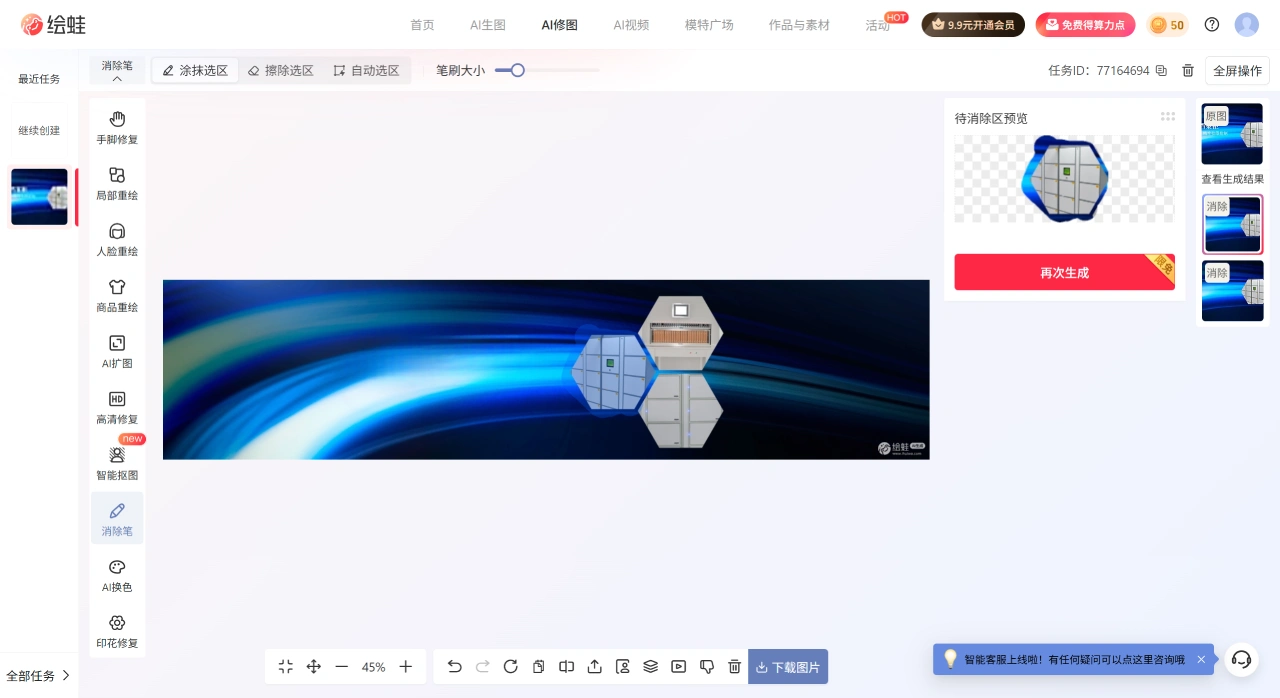
Kern-Highlights der 绘蛙 AI-Entfernung
Null Einstiegshürde: Lade das Bild direkt in der Webversion hoch oder ziehe es per Drag & Drop hinein, streiche mit dem „Entfernungspinsel“ über den Bereich, den du entfernen möchtest, und erhalte innerhalb weniger Sekunden eine Vorschau sowie das fertige Ergebnis zum Download – ganz ohne Photoshop-Kenntnisse.
Technische Spezifikationen: Unterstützt die Formate JPG/PNG, Dateigrößen zwischen 100 KB und 15 MB sowie Auflösungen zwischen 600×800 und 8192×8192, womit sowohl alltägliche E-Commerce-Bilder als auch Smartphone-Fotos abgedeckt werden.
Kostenloses Kontingent: Bei der Registrierung erhältst du 400 Rechenpunkte geschenkt, beim täglichen Einloggen weitere 100 Punkte. Eine einzelne Entfernung verbraucht ungefähr 2 Punkte, sodass eine leichte Nutzung nahezu kostenlos ist.
Zugang und Bedienschritte der 绘蛙 AI-Entfernung
Zugang
Melde dich über den Webbrowser auf der offiziellen 绘蛙-Website an, öffne den KI-Bildbearbeitungs-Arbeitsbereich und finde die KI-Entfernung. Du kannst sie sowohl am Computer als auch im mobilen Browser online nutzen und nach dem Einloggen sofort loslegen.
Bedienschritte
Funktion auswählen: Rufe den „Entfernungspinsel“ (oder „局部重绘“) auf.
Bild hochladen: Importiere das Bild, das du bearbeiten möchtest.
Auswahl festlegen: Markiere den zu entfernenden Bereich durch Streichen, Klicken oder automatische Auswahl; du kannst außerdem die Pinselgröße und den Auswahlbereich anpassen.
Erzeugen und Vorschau: Führe die Bearbeitung aus und prüfe das Ergebnis in der Vorschau. Bei Bedarf kannst du in mehreren kleinen Durchgängen nachbessern und die Ränder feinjustieren.
Herunterladen und speichern: Lade das Ergebnis herunter, sobald du zufrieden bist, und verwende es für deinen Shop, Social Media oder Werbekampagnen.
Spezifikationsanforderungen und Rechenpunkte-Abrechnung
Bildspezifikationen
Dateigröße: In der Regel werden 20 KB bis 15 MB unterstützt (die Angaben auf verschiedenen Seiten können leicht abweichen; empfohlen wird, 15 MB nicht zu überschreiten).
Auflösung: Größer als 400×400 und kleiner als 8192×8192 (auf einigen Seiten ist die Angabe größer als 600×800).
Rechenpunkte und Pakete (entsprechend der aktuellen Anzeige auf der Seite; Anpassungen je nach Zeitpunkt oder Aktion möglich)
Neue Nutzer: Bei der Registrierung werden 66 kostenlose Bildgenerierungen gutgeschrieben (für generative Szenen; die Entfernungsfunktion wird nach tatsächlichem Verbrauch abgerechnet).
Login-Bonus: In der Regel werden beim täglichen Einloggen 50 Rechenpunkte geschenkt.
Beispielpakete (monatliche Fortlaufende Zahlung):
Basis: 259 元/Monat, ca. 2400 Rechenpunkte (reicht für ungefähr 480 Bilder).
Erweitert: 959 元/Monat, ca. 9600 Rechenpunkte (reicht für ungefähr 1920 Bilder).
Premium: 1999 元/Monat, ca. 20000 Rechenpunkte (reicht für ungefähr 4000 Bilder).
Professionell: 3888 元/Monat, ca. 40000 Rechenpunkte (reicht für ungefähr 8000 Bilder).
Hinweis: Die genauen Verbrauchsregeln, das verbleibende Kontingent und die Preise richten sich nach der jeweils aktuellen Anzeige auf der offiziellen Paketseite.
Einsatzszenarien und Tipps zur Ergebnisoptimierung der 绘蛙 AI-Entfernung
Typische Szenarien
E-Commerce-Produktbilder: Entferne Wasserzeichen, Etiketten und störende Objekte, bereinige den Hintergrund und stelle das Produkt in den Mittelpunkt.
Social-Media-Inhalte: Entferne Personen, Verkehrsschilder oder Unordnung, damit das Bildmotiv klarer zur Geltung kommt.
Werbung und Plakate: Beseitige ablenkende Elemente und sorge für ein sauberes, professionelles Erscheinungsbild.
Fotobearbeitung: Entferne Stromkabel, Flecken oder Kratzer, um die Bildqualität zu verbessern.
Ergebnisoptimierung
Wähle Bilder mit ausreichender Beleuchtung und relativ einfachem Hintergrund, um eine möglichst nahtlose Entfernung zu erzielen.
Bei komplexen Hintergründen empfiehlt es sich, in mehreren kleinen Schritten zu entfernen und die局部重绘 einzusetzen, um Texturen und Ränder fein abzustimmen.
Prüfe nach der Bearbeitung sorgfältig die Übergänge und Texturen und führe bei Bedarf eine zweite Korrektur durch.
Bei Nutzung der 绘蛙 AI-Entfernungsfunktion solltest du ausschließlich solche Bilder bearbeiten, für die du die Rechte besitzt oder eine entsprechende Genehmigung hast, um das Risiko von Urheberrechtsverletzungen zu vermeiden.