Drehbuch-Assistent▸
 AI Apps
 AI Nachrichten

Office Tab: Multi-Tab-Navigationserweiterung für Office
Office Tab: Multi-Tab-Navigationserweiterung für OfficeEinführung
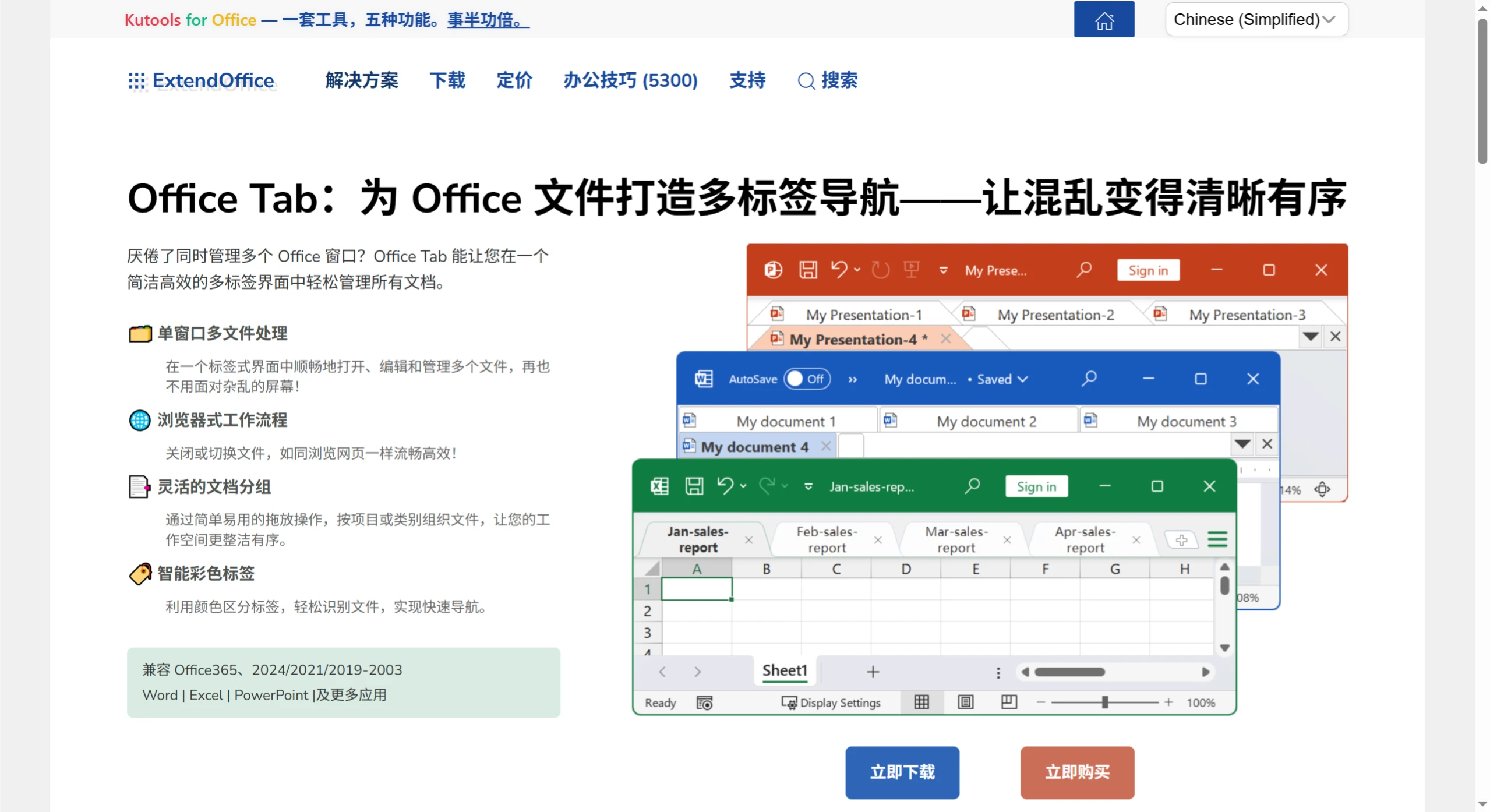
Office Tab ist ein Microsoft Office-Plugin, das eine „Tab-Funktion“ hinzufügt. Bei der Nutzung von Programmen wie Word, Excel und PowerPoint können Sie wie in einem Browser über Tabs zwischen verschiedenen Dokumenten wechseln, was die Büroarbeit effizienter macht. Es ermöglicht die Verwaltung mehrerer Dokumente über Tabs in Word, Excel und PowerPoint; die Enterprise Edition verwaltet zusätzlich Project und Visio, und auch Publisher und Access unterstützen die Tab-Funktion. In einem einzigen Tab-Fenster können Sie mehrere Office-Dokumente öffnen, anzeigen und bearbeiten – ganz ähnlich wie in einem Webbrowser.
Mit Office Tab lassen sich alle Dateien einfach öffnen, speichern und schließen. Außerdem können Tabs farblich gekennzeichnet werden, um Dateien leichter zu erkennen, und Dateien können in Gruppen verwaltet werden.
Hauptfunktionen von Office Tab
Zeitsparende integrierte Aktionen: Beim Öffnen mehrerer Dateien finden Sie im Rechtsklick-Menü die Option „Alle speichern", um alle Dateien mit einem Klick zu speichern; mit „Alle schließen" lassen sich alle Dateien auf einmal schließen.
Dokumente in Gruppen verwalten: Sie können gespeicherte Office-Dateien in einer Gruppe zusammenfassen. Die Dateien der Gruppe lassen sich schnell öffnen, schließen oder speichern, beispielsweise eine Gruppe von Excel-Dateien.
Einfaches Umbenennen von Dateien: Sie müssen den Dialog „Speichern unter" nicht öffnen. Klicken Sie einfach mit der rechten Maustaste auf den Tab und wählen Sie „Umbenennen". Um die Datei in einem anderen Ordner zu speichern, wählen Sie im Rechtsklick-Menü „Speichern unter".
Vollständige Dateinamen anzeigen: In der Windows-Taskleiste werden lange Dateinamen häufig abgeschnitten angezeigt – in der Tableiste sehen Sie den vollständigen Namen.
Praktisches Rechtsklick-Menü: Wenn Sie mit der rechten Maustaste auf einen Tab oder die Tableiste klicken, erscheint ein Menü mit häufig verwendeten Office-Befehlen, sodass Sie diese schnell finden.
Unterstützung für Tastenkürzel: Zahlreiche Tastenkürzel sind bereits vorhanden, und Sie können eigene definieren, um Tabs zu bearbeiten, die Tableiste ein-/auszublenden, zwischen Tabs zu wechseln oder einen bestimmten Tab auszuwählen. Eigene Tastenkürzel lassen sich einfach einrichten.
Tableiste flexibel platzierbar: Sie kann oben, unten, rechts oder links im Arbeitsbereich angezeigt werden. Ist nur ein Tab geöffnet, kann die Tableiste ausgeblendet werden. Über ein Tastenkürzel können Sie die Tableiste ebenfalls ein-/ausblenden – standardmäßig ist dies „Win + Q".
Umfangreiche Rechtsklick-Menüoptionen: Es gibt Optionen wie „Öffnen", „In neuem Fenster öffnen", „Ordner öffnen" usw., die das Öffnen vorhandener Dateien oder Ordner erleichtern. Sie können auch mehrere mit Tabs versehene Fenster gleichzeitig öffnen.
Hilfreiches Einstellungscenter: Hier können Sie alle Office Tab-Einstellungen anpassen, z. B. Tabs einzeln aktivieren/deaktivieren, Tastenkürzel verwenden oder nicht, die Position der Tableiste, das Aussehen der Tabs sowie benutzerdefinierte Tab-Farben.
Komfortables Erstellen und Speichern von Dokumenten: Durch Doppelklicken mit der linken Maustaste auf eine leere Stelle der Tableiste können Sie schnell ein neues Dokument erstellen; alternativ nutzen Sie die Option „Neu" im Rechtsklick-Menü. Mit „Speichern" und „Alle speichern" im Rechtsklick-Menü lassen sich alle Dokumente mit einem Klick speichern, und geänderte Dokumente werden gekennzeichnet. Optionen wie „Schließen", „Alle schließen" und „Andere schließen" bieten flexibles Schließen von Dokumenten. Durch Doppelklicken mit der linken Maustaste auf einen Tab oder einen Klick mit der mittleren Maustaste können Sie Dokumente schnell schließen.
Anpassbare Tab-Länge: Sie kann auf automatisch, adaptiv oder fest eingestellt werden – standardmäßig „automatisch".
Versionen und Kompatibilität
Editionen und Versionen: Es gibt eine Free Edition und eine Enterprise Edition. Laut Enzyklopädie ist die neueste Version 14.00; die genaue Version entnehmen Sie bitte der offiziellen Website.
Unterstützte Anwendungen: Die Standard-Edition verwaltet Word, Excel und PowerPoint; die Enterprise Edition unterstützt zusätzlich Project, Visio sowie Publisher und Access mit Tabs.
Systeme und Bit-Versionen: Laut Enzyklopädie werden Windows XP/2003/2000/Vista/7 sowie Office 2003–2013 in 32- und 64-Bit unterstützt. Drittanbieter-Downloadseiten geben außerdem Unterstützung für Office 2016 an; die Unterstützung kann je nach Version variieren – am besten prüfen Sie die offiziellen Angaben.
Sprachen: Es sind chinesische und englische Benutzeroberflächen verfügbar.
Office Tab Installationsschritte
Laden Sie das Installationspaket herunter, vorzugsweise von der Office Tab-Website ExtendOffice oder einer vertrauenswürdigen Quelle.
Doppelklicken Sie zum Installieren, wählen Sie Sprache, Installationspfad usw. aus.
Starten Sie nach der Installation die Office-Anwendungen neu.
Nach der Installation erscheint in einem beliebigen Word-/Excel-/PowerPoint-Fenster oben die Tableiste. Im „Office Tab Einstellungscenter" können Sie Position, Skin, Tastenkürzel und Tab-Breite anpassen. Mit „My Favorites" können Sie Dokumentgruppen erstellen und verwalten und so ganze Dateigruppen mit einem Klick öffnen, speichern oder schließen.
Werden die Tabs nicht angezeigt, aktivieren Sie das Office Tab-Plugin unter „Datei > Optionen > Add-Ins" und aktivieren Sie das Kontrollkästchen für das COM-Add-In.
Testversion und Lizenzierung
Office Tab kann 30 Tage lang kostenlos mit vollem Funktionsumfang getestet werden. Für die offizielle Vollversion ist eine Lizenz erforderlich. Die Enterprise Edition unterstützt mehr Office-Komponenten. Sie können sie auf Digital Lizhi über „Office Tab" erwerben – der Preis beträgt 89 Yuan und ist damit deutlich günstiger als auf der offiziellen Website.