Drehbuch-Assistent▸
 AI Apps
 AI Nachrichten

iCraft Editor: Professionelles webbasiertes 3D-Architekturdiagramm-Editor
iCraft Editor: Professionelles webbasiertes 3D-Architekturdiagramm-EditorEinführung
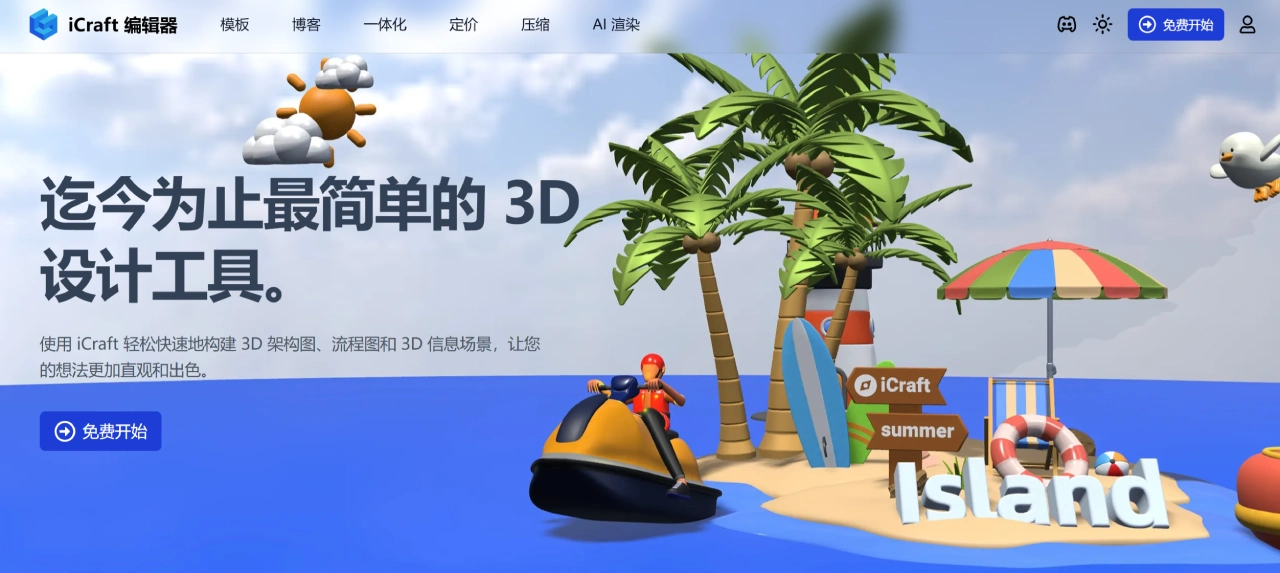
iCraft Editor ist ein webbasierter 3D-Architekturdiagramm-Editor, der den Schwerpunkt darauf legt, komplexe Systemarchitekturen im dreidimensionalen Raum darzustellen. Er hilft Entwicklern, Architekten, Produktmanagern und anderen, Systemstrukturen intuitiver zu verstehen und zu kommunizieren. Im Vergleich zu herkömmlichen 2D-Diagrammen bietet er eine stärkere Visualisierung und ein besseres interaktives Erlebnis und ist eine große Hilfe beim Entwerfen komplexer Systeme.
Kernfunktionen von iCraft Editor
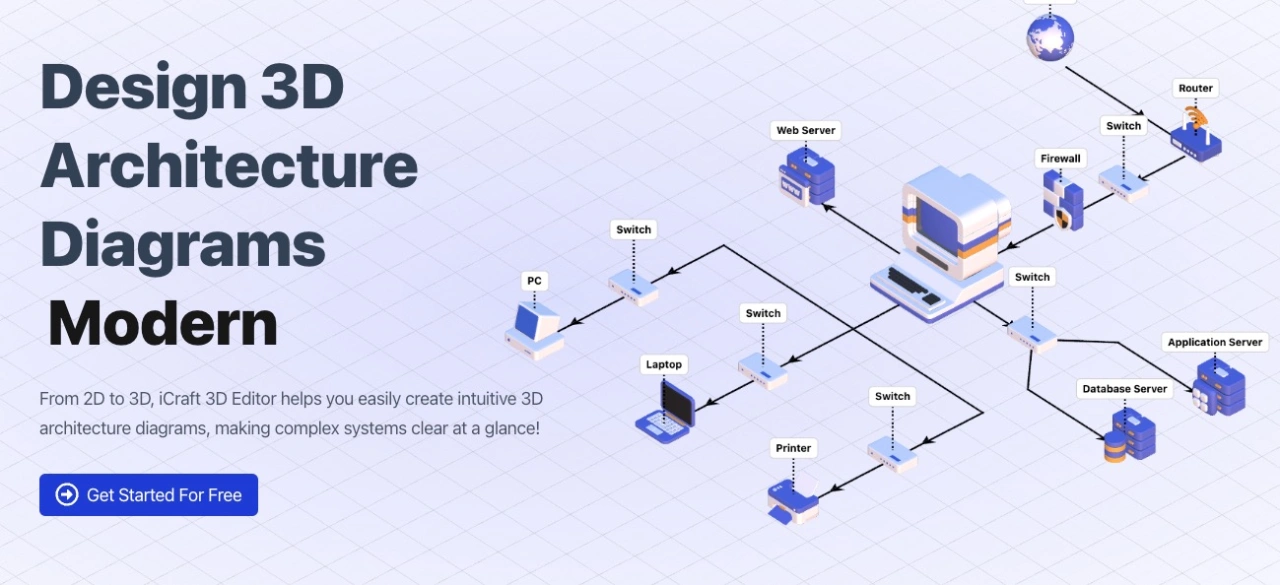
Komfortables 3D-Designtool: iCraft Editor bietet eine umfangreiche 3D-Modellbibliothek (mit gängigen Komponenten wie Servern, Datenbanken, Netzwerkgeräten) sowie Beispielvorlagen und unterstützt die Konvertierung von 2D-Diagrammen in 3D mit nur einem Klick, sodass Nutzer schnell mit dem Design beginnen können. Der Editor verfügt über Funktionen wie automatisches Einrasten am Raster und automatisches Stapeln von Elementen, was das Verbinden erleichtert und viel Designzeit spart.
Immersive 3D-Darstellung: Dank 3D-Panoramatechnologie können Nutzer Modelle frei drehen, skalieren und ziehen, um Architekturdetails aus verschiedenen Blickwinkeln zu betrachten; es werden Animationseffekte unterstützt (z. B. Rohrleitungsfluss, dynamische Objekte), die Designideen lebendiger machen; die nahtlose Umschaltung zwischen Unterszenen ermöglicht es, komplexe Designs in mehrere Ebenen zu gliedern (wie Frontend, Backend, Infrastruktur), sodass Informationen übersichtlicher dargestellt werden.
Digitaler Zwilling und Echtzeit-Synchronisierung: iCraft Editor bietet eine Web-Render-Komponente (JavaScript SDK), die sich einfach in Webanwendungen einbetten lässt und mit der der Status von 3D-Elementen (z. B. Hervorhebung anomaler Knoten) per SDK gesteuert werden kann; es unterstützt Echtzeit-Datensynchronisation, sodass Daten wie CPU-Auslastung von Servern oder Netzwerkverkehr aus dem System auf das 3D-Architekturdiagramm abgebildet werden können, um den Betriebszustand des Systems intuitiv anzuzeigen und Anomalien schnell zu erkennen.
Starke Bearbeitungs- und Erweiterungsfähigkeiten: iCraft Editor unterstützt den Import verschiedener 3D-Dateiformate wie GLB, glTF, OBJ, sodass Nutzer benutzerdefinierte Modelle (z. B. Firmenlogos, Spezialgeräte) hochladen und Designressourcen erweitern können; Funktionen wie automatisches Einrasten am Raster und automatisches Stapeln von Elementen verbessern die Zeichengenauigkeit und Effizienz.
Anwendungsszenarien von iCraft Editor
Softwarearchitekturdesign: Hilft Architekten, Systemkomponenten und deren Beziehungen klar darzustellen und erleichtert dem Team das Verständnis und die Kommunikation.
Systembereitstellung und -wartung: Ermöglicht Betriebspersonal, Bereitstellung und Betriebszustand von Servern, Netzwerkgeräten usw. intuitiv zu erfassen.
Schulungen und Austausch: Mithilfe anschaulicher 3D-Architekturdiagramme und Animationen können Lernende komplexe Konzepte leichter verstehen.
Industriedesign: Geeignet für Industriedesigner und bietet präzise 3D-Modellierungswerkzeuge.
E-Commerce: E-Commerce-Nutzer können ansprechende 3D-Produktpräsentationen erstellen.
Bildungspräsentationen: Lehrkräfte können lebendige 3D-Unterrichtsmaterialien erstellen.
Verwendung von iCraft Editor
Online-Nutzung
Offizielle Website aufrufen: Öffnen Sie direkt die offizielle Website von iCraft Editor: https://icraft.design/, ohne Software zu installieren.
Projekt erstellen: Erstellen Sie auf der offiziellen Website von iCraft Editor ein neues Projekt oder öffnen Sie ein vorhandenes Projekt.
Elemente hinzufügen: Fügen Sie mit den Werkzeugen in der Symbolleiste 3D-Modelle hinzu (z. B. Server, Netzwerkgeräte).
Layout anpassen: Passen Sie Position und Ausrichtung der Elemente durch Ziehen und Drehen an und legen Sie Eigenschaften wie Größe und Farbe fest.
Verbindungslinien hinzufügen: Fügen Sie je nach Beziehung der Elemente Verbindungslinien hinzu, um deren Verbindung darzustellen.
Textbeschreibungen hinzufügen: Fügen Sie Text zu Elementen hinzu, damit das Publikum sie leichter versteht.
Speichern und Exportieren: Nach Abschluss des Designs können Sie es in der Cloud speichern oder als .iplayer-Datei exportieren, um es in andere Projekte einzubetten oder offline anzuzeigen.
Lokale Nutzung
Umgebung vorbereiten: Stellen Sie sicher, dass Node.js und Git auf dem System installiert sind.
Projekt klonen: Laden Sie das Projekt mit dem Befehl git clone https://github.com/gantFDT/icraft.git auf den lokalen Rechner.
Abhängigkeiten installieren: Wechseln Sie in den Projektordner und führen Sie npm install aus, um die erforderlichen Abhängigkeiten zu installieren.
Projekt starten: Führen Sie npm start im Projektordner aus und öffnen Sie dann http://localhost:3000 im Browser, um es anzuzeigen.
Bearbeiten und Speichern: Entwerfen Sie im lokalen Editor und speichern Sie das Projekt nach Abschluss.
Verwendung verschachtelter Unterszenen
Unterszene betreten: Wählen Sie ein Element aus und klicken Sie in der schwebenden Symbolleiste auf die Unterszenen-Schaltfläche, um in die Unterszene dieses Elements zu gelangen.
Unterszene bearbeiten: Fügen Sie in der Unterszene Elemente hinzu, passen Sie Positionen an, ziehen Sie Verbindungen usw., bis die Anforderungen erfüllt sind.
Zur Hauptszene zurückkehren: Nach Abschluss der Bearbeitung der Unterszene kehren Sie in die Hauptszene zurück, um das Gesamtarchitekturdiagramm weiter anzupassen.
Integration in andere Projekte
Frontend-Komponente installieren: Wenn Sie die mit iCraft Editor erstellte 3D-Szene in ein React-Projekt einbetten möchten, führen Sie den Befehl pnpm install @icraft/player-react --save aus, um die Komponentenbibliothek zu installieren.
Integrationscode: Verwenden Sie den entsprechenden Code im Projekt, um die 3D-Szene zu integrieren.
import { ICraftPlayer } from "@icraft/player-react";
export default function MyScene() {
return <ICraftPlayer src='your-scene.iplayer' />;
}
Wobei your-scene.iplayer die aus iCraft Editor exportierte 3D-Szenendatei ist.
Projekt-URL von iCraft Editor:https://github.com/gantFDT/icraft