Drehbuch-Assistent▸
 AI Apps
 AI Nachrichten

Bhava: Tool zur schnellen Erstellung und Bearbeitung von Diagrammen
Bhava: Tool zur schnellen Erstellung und Bearbeitung von DiagrammenEinführung
Bhava ist ein Tool, mit dem man im Handumdrehen Diagramme zeichnen und bearbeiten kann. Es erstellt anhand deiner Textbeschreibung Diagrammentwürfe, erkennt automatisch Dienstsymbole in Bildern (wie AWS, GCP usw.) und passt das Layout intelligent an. Außerdem unterstützt es den Import von Dateien aus draw.io oder Mermaid und den Export in Formate wie PNG und SVG – die Nutzung ist unkompliziert und ohne Einschränkungen.
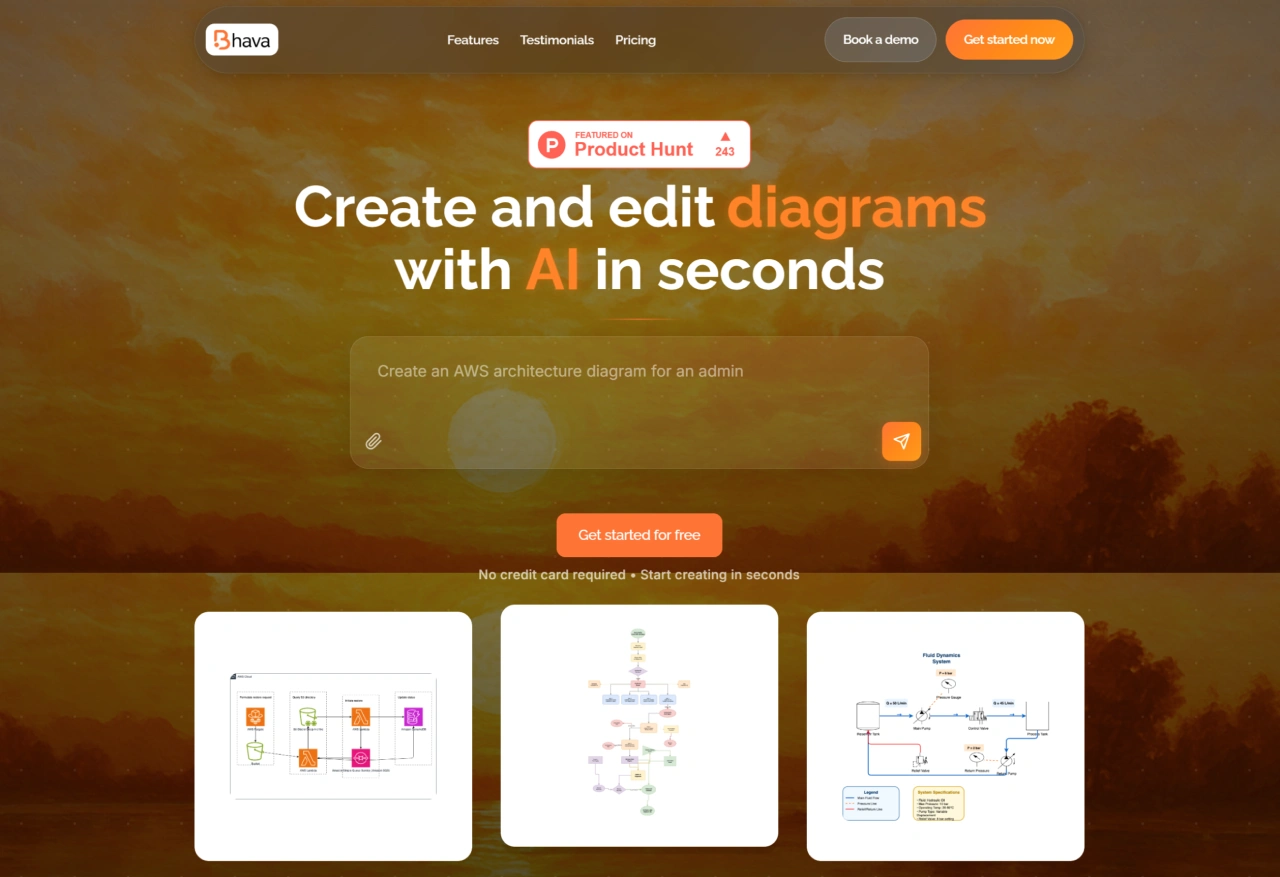
Hauptfunktionen von Bhava
Diagramme schnell erstellen
Entwürfe per Text: Du gibst deine Anforderung ein, zum Beispiel „Entwirf ein Diagramm für den E-Commerce-Bestell- und Zahlungsprozess" oder „Zeichne eine AWS-Cloud-Architektur", und Bhava erstellt innerhalb weniger Sekunden eine Grundstruktur des passenden Diagrammtyps. Es werden viele Diagrammtypen unterstützt, darunter Flussdiagramme, Architekturdiagramme, UML-Diagramme und ERD-Diagramme.
Bild zu Diagramm: Du lädst eine handgezeichnete Skizze, ein Whiteboard-Foto oder einen Screenshot eines bestehenden Diagramms hoch, und Bhava erkennt automatisch die enthaltenen Elemente – wie Dienstsymbole, Prozessknoten und Verbindungslinien –, ordnet professionelle Icons zu und verwandelt das Bild in ein bearbeitbares digitales Diagramm, sodass du nicht alles manuell nachzeichnen musst.
Flexible Bearbeitungsfunktionen
Umfassende manuelle Anpassung: Beim erstellten Diagramm kannst du alles selbst anpassen – Position, Größe und Form der Elemente sowie den Stil (Linienfarbe, -dicke und -art, Füllfarbe und Transparenz der Formen) und die Textinhalte (Schriftart, -größe, -farbe und Ausrichtung). Du hast volle Kontrolle.
Intelligente Unterstützung: Bhava verfügt über die Funktionen „Smart Layout" und „Auto Connector". Wenn du Formen hinzufügst oder verschiebst, ordnet das System die Elemente automatisch an, um Überlappungen oder sich kreuzende Linien zu vermeiden. Verbinder haften automatisch an Formenknoten, und Krümmung sowie Pfeilrichtung lassen sich anpassen – das spart dir viel manuellen Aufwand.
KI-Unterstützung und gemeinsames Bearbeiten: Während der Bearbeitung kannst du Befehle eingeben, damit die KI hilft, zum Beispiel „@Bhava ändere alle roten Rechtecke in blaue Kreise". Außerdem wird die gleichzeitige Online-Bearbeitung durch mehrere Personen unterstützt: Teammitglieder können gleichzeitig Änderungen vornehmen und in Echtzeit sehen, wer was geändert hat.
Kompatibilität mit anderen Tools und Export
Import aus verschiedenen Quellen: Bhava kann Dateien aus gängigen Diagrammtools wie draw.io und Mermaid importieren. Die Ebenenstruktur, Elementgruppierungen und Stileinstellungen der Originaldatei bleiben vollständig erhalten – du musst die Formatierung nicht neu anpassen.
Export in mehrere Formate: Nach der Bearbeitung kannst du das Diagramm in gängige Formate wie PNG, SVG und PDF exportieren, passend für unterschiedliche Einsätze (z. B. PNG zum Einfügen in Dokumente, SVG fürs Web, PDF zum Drucken). Die exportierten Dateien lassen sich in anderen Tools weiterbearbeiten – du hast die volle Kontrolle über die Datei.
Grundlegende Absicherung und Erweiterungen
Umfangreiche Diagrammtypen: Es lassen sich Flussdiagramme, Systemarchitekturdiagramme, UML-Diagramme, ERD-Diagramme, Netzwerktopologien, Organigramme, Mindmaps und Hardwareschemata erstellen – nutzbar für Techniker, Produktmanager, Führungskräfte und viele mehr.
Umfangreiche Icon-Bibliothek: Bhava enthält zahlreiche Icons, darunter gängige Cloud-Dienst-Symbole und branchenübliche Icons – zusätzliche Downloads sind nicht nötig.
Einsatzszenarien für Bhava
Für Techniker
Systemarchitekturdiagramme erstellen: Wenn Ingenieure ihrem Team oder Kunden die Beziehungen zwischen Systemmodulen zeigen möchten (zum Beispiel wie AWS Fargate, S3 Glacier und Lambda zusammenarbeiten), kannst du die Anforderungen per Text beschreiben, schnell einen Entwurf erstellen und die Details noch etwas anpassen – so ist das Ganze in wenigen Minuten fertig, statt wie früher in Stunden. Die Kommunikation wird deutlich einfacher.
Technische Konzepte visualisieren: Wenn Entwicklungsingenieure Schnittstellenaufrufe (UML-Sequenzdiagramme) oder Datenbanktabellenbeziehungen (ERD-Diagramme) darstellen möchten, können sie handgezeichnete Skizzen hochladen. Bhava ordnet automatisch passende professionelle Icons zu und erstellt standardisierte Darstellungen, ohne dass man sich wegen unklarer Handskizzen oder zu hohem Zeitaufwand sorgen muss.
Für Produktverantwortliche
Anforderungsprozesse strukturieren: Vor der Anforderungsprüfung können Produktmanager mit Bhava schnell Benutzerablaufdiagramme (zum Beispiel „Benutzerregistrierung – Verifizierung – Login – Startseite") oder Funktionsmodell-Aufschlüsselungen (Mindmaps) erstellen, um komplexe Anforderungen in anschauliche Inhalte zu verwandeln. Das reduziert Missverständnisse durch textliche Beschreibungen und erleichtert die Abstimmung.
Abteilungsübergreifende Kommunikation: Wenn Produktplanungen mit Operations-, Design- und Entwicklungsteams synchronisiert werden, lassen sich mit Organigrammen Zuständigkeiten und mit Flussdiagrammen die Geschäftslogik darstellen – visuelle Inhalte senken die Kommunikationskosten.
Für Teamarbeit und Management
Projektfortschritt planen: Projektmanager können Projektflussdiagramme zeichnen, die Aufgaben und Abhängigkeiten jeder Phase klar kennzeichnen. Teammitglieder können online gemeinsam Details ergänzen, sodass der Fortschritt sichtbar und gut steuerbar ist.
Organisationsstrukturen und Prozesse aufbereiten: Wenn die HR-Abteilung das Organigramm des Unternehmens aktualisieren möchte, lassen sich alte Dateien importieren und schnell anpassen. Wenn Verwaltungs- oder Operations-Mitarbeiter abteilungsübergreifende Zusammenarbeitsprozesse aufbereiten (zum Beispiel „Spesenabrechnung – Abteilungsfreigabe – Finanzprüfung – Auszahlung"), sorgen Flussdiagramme dafür, dass jeder Knoten klar zugeordnet ist – das steigert die Effizienz.
Für Privatpersonen und Lernen
Lernnotizen strukturieren: Studierende oder Berufstätige können mit Mindmaps Wissensinhalte ordnen (zum Beispiel „Zeitstrahl der Charakterentwicklung bei Harry Potter" oder „Parameterbeziehungen in der Strömungsdynamik"). Nach der Texterstellung eines Entwurfs werden Verzweigungen ergänzt und Schwerpunkte markiert – so werden die Notizen übersichtlicher und lassen sich leichter merken sowie wiederholen.
Persönliche Projekte planen: Freiberufler können bei der Strukturierung von Projektschritten (zum Beispiel „Abstimmung mit Kundenanforderungen – Lösungsdesign – Lieferung & Abnahme – After-Sales-Betreuung") mit Flussdiagrammen Aufgaben klar festlegen, um nichts zu vergessen. Durch den Export als PNG lässt sich das Diagramm in Projektpläne einfügen und sorgt für ein professionelleres Dokument.
Nutzungsablauf von Bhava
Schnellstart
Öffne die offizielle Website (https://bhava.app) – eine Registrierung ist nicht nötig. Klicke auf „Start creating", um zum Editor zu gelangen. Beim ersten Mal kannst du eine Vorlage wählen oder direkt mit einer leeren Fläche beginnen.
Diagrammentwurf erstellen
Generierung per Textbeschreibung: Gib deine Anforderungen in das Eingabefeld links im Editor ein und achte darauf, Diagrammtyp, Kernelemente und logische Zusammenhänge klar zu beschreiben. Nach dem Absenden mit „Generieren" erstellt das Tool innerhalb weniger Sekunden einen Entwurf, ordnet Elemente automatisch an und fügt Verbindungslinien hinzu.
Generierung per Bild-Upload: Klicke oben auf die Schaltfläche „Bild hochladen" und wähle eine lokale handgezeichnete Skizze, ein Whiteboard-Foto oder einen Screenshot aus. Das Tool erkennt automatisch die Elemente, ordnet professionelle Icons zu und erstellt ein bearbeitbares Diagramm. Wenn etwas nicht ganz korrekt erkannt wurde, kannst du Elemente manuell hinzufügen und anpassen.
Diagramm bearbeiten und optimieren
Elemente anpassen: Wähle eine Form aus und ziehe sie, um die Position zu ändern. An den „Skalierungspunkten" am Rand kannst du die Größe anpassen. Mit einem Rechtsklick kannst du Elemente kopieren, löschen oder gruppieren. Wähle eine Verbindungslinie aus, um die Krümmung anzupassen; mit einem Rechtsklick lassen sich Pfeile hinzufügen oder der Linientyp ändern.
Stile ändern: Im „Stilbedienfeld" rechts kannst du Füllfarbe, Rahmenfarbe und -stärke der Formen sowie Schriftart, -größe und -farbe der Texte anpassen. Du kannst die Stile mehrerer Elemente gleichzeitig ändern oder mit „Stilvorlagen" per Klick den gesamten Diagrammstil austauschen.
KI-gestützte Bearbeitung: Gib im Bearbeitungsbereich „@Bhava" gefolgt von der gewünschten Änderung ein – die KI führt die Aktion sofort aus.
Gemeinsame Bearbeitung (optional): Klicke oben auf die Schaltfläche „Teilen", um einen Kollaborationslink zu erzeugen, und sende ihn an Teammitglieder. Diese können über den Link gemeinsam bearbeiten, im „Kollaborationspanel" sehen, wer online ist und wer was geändert hat, und Kommentare zur Abstimmung hinzufügen.
Import und Export
Dateien importieren: Klicke oben auf „Importieren", wähle die Dateiquelle aus und lade eine lokale Datei hoch. Nach dem Import bleiben Ebenen, Gruppen und Stile der Originaldatei automatisch erhalten, sodass du direkt auf dieser Basis weiterarbeiten kannst.
Dateien exportieren: Klicke oben auf „Exportieren" und wähle das gewünschte Exportformat aus. Bei PNG kannst du die Auflösung einstellen (z. B. 300 DPI für den Druck, 72 DPI für die Bildschirmdarstellung). Bei SVG kannst du „Bearbeitungsinformationen beibehalten" aktivieren (damit du die Datei später erneut in Bhava importieren und weiterbearbeiten kannst). Bestätige die Einstellungen und klicke auf „Exportieren" – die Datei wird automatisch auf deinen Computer heruntergeladen und kann zum Einfügen in Dokumente, fürs Web oder zum Teilen verwendet werden.