Drehbuch-Assistent▸
 AI Apps
 AI Nachrichten

Aice PS: webbasierter KI-Fotoeditor
Aice PS: webbasierter KI-FotoeditorEinführung
aice PS ist ein webbasierter KI-Bildeditor, der die fortschrittlichen Fähigkeiten von Google AI Studio nutzt und Funktionen wie KI-Bildgenerierung, intelligente Bildbearbeitung und kreative Filter unterstützt. Er wurde mit React 19, TypeScript und weiteren Technologien entwickelt und kann lokal oder auf Vercel bereitgestellt werden. Die API wird über Umgebungsvariablen kostenlos aufgerufen und eignet sich für Szenarien wie kreatives Design und Fotobearbeitung.
Kernfunktionen von Aice PS
KI-Bildgenerierung: Erzeugt hochwertige Bilder anhand von Textbeschreibungen und unterstützt verschiedene Seitenverhältnisse wie 1:1, 16:9, 9:16, 4:3, 3:4.
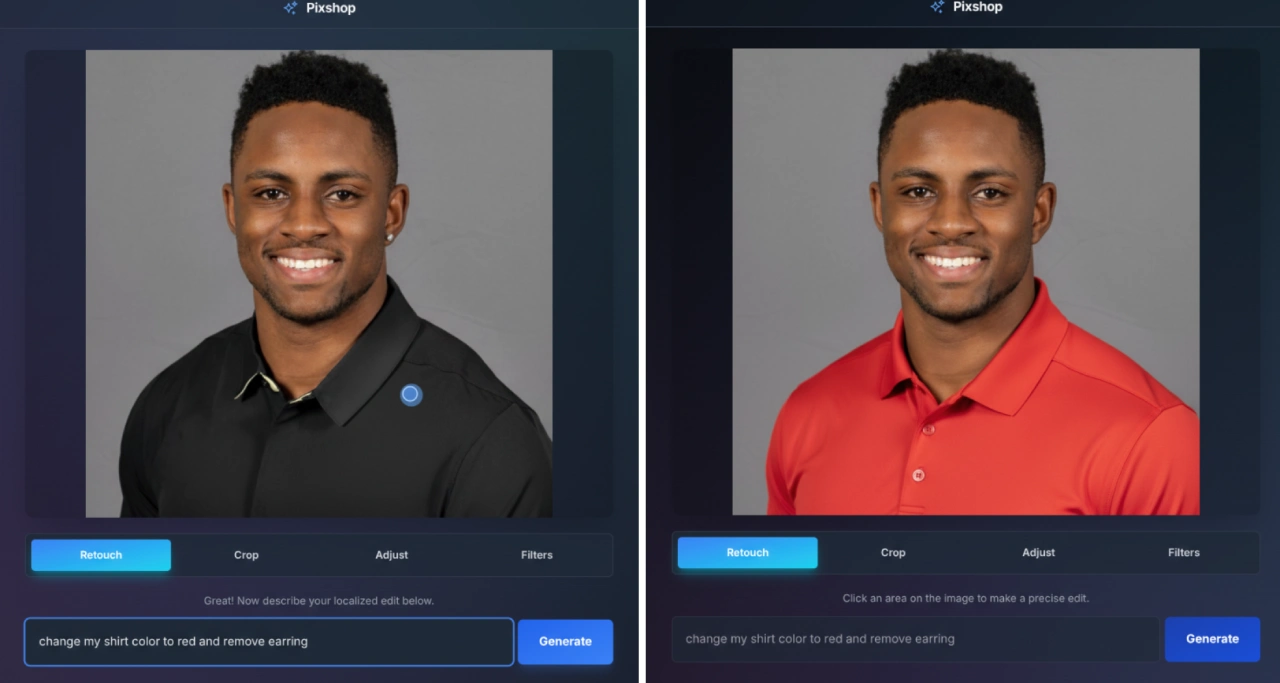
Intelligente Bildbearbeitung: Geben Sie an beliebigen Stellen eines Bildes Textbefehle ein, um bestimmte Bereiche zu ändern (z. B. „Dieses Objekt entfernen“, „Das Hemd rot einfärben“).
Kreative Filter: Wenden Sie mit einem Klick künstlerische Stile wie Anime, Synthwave oder Lomo-Effekt an.
Professionelle Anpassungen: Bietet globale Anpassungsoptionen wie Hintergrundunschärfe, Detailverbesserung, warmes Licht und Studiolicht-Effekte.
Intelligente Komposition: Laden Sie 1–3 Bilder hoch und fügen Sie diese nahtlos anhand einer Textbeschreibung zusammen.
Texturüberlagerung: Fügen Sie kreative Texturen wie Risslack, Holzmaserung oder gebürstetes Metall hinzu.
Freistellen mit einem Klick: Entfernt automatisch den Bildhintergrund und erzeugt ein PNG-Bild mit transparentem Hintergrund.
KI-Inspirationsvorschläge: Die KI analysiert das Bild und empfiehlt passende Bearbeitungseffekte.
Grundlegende Bearbeitung: Unterstützt unbegrenztes Zuschneiden, Rückgängig/Wiederherstellen, Vergleich mit dem Original sowie Speichern und Herunterladen.
Technische Merkmale von Aice PS
Basiert auf drei Modellen der Google Gemini API: gemini-2.5-flash-image-preview, imagen-4.0-generate-001 und gemini-2.5-flash.
Entwickelt mit React 19, TypeScript und Tailwind CSS, ohne komplexe Build-Schritte.
Unterstützt lokale Entwicklung und schnelle Bereitstellung auf Vercel.
Bietet Tastenkombinationen: Strg/Cmd+Z zum Rückgängigmachen, Strg/Cmd+Y zum Wiederherstellen, Strg/Cmd+S zum Speichern.
Anwendungsbereiche von Aice PS
Kreatives Design
Bilder von Grund auf nach Beschreibung erzeugen;
gewöhnliche Fotos in künstlerische Stile wie Anime oder Retro umwandeln;
kreative Texturen und Effekte zu Bildern hinzufügen, um die visuelle Wirkung zu steigern.
Fotobearbeitung
Porträts optimieren (Lichtanpassung, Detailretusche);
Hintergrund ersetzen oder unscharf machen;
alte Fotos reparieren und verbessern;
Produktdetails ändern (z. B. Kleidungsfarbe ändern, Objekte entfernen).
E-Commerce und Marketing
Produktbilder optimieren und in Szenen einbinden;
Social-Media-Bilder im Neun-Raster-Format erstellen;
Produktpräsentationsszenen erstellen;
virtuelle Darstellungen von Produkten wie Figuren erzeugen.
Content-Erstellung
Illustrationen für Artikel und soziale Medien erstellen;
künstlerische Stilisierung von Reportagefotografie;
mehrere Bildmaterialien zu Kompositionen verschmelzen;
bestimmte Perspektiven umwandeln (z. B. Bilder aus Egoperspektive erzeugen).
Verwendung von Aice PS
Schnellstart
App aufrufen: Über den DEMO-Link von Google AI Studio oder die lokal bereitgestellte Version öffnen.
Zwei Nutzungsarten: Ein vorhandenes Bild zur Bearbeitung hochladen oder direkt eine Textbeschreibung eingeben, um ein neues Bild zu erzeugen.
Grundlegender Arbeitsablauf
Bild auswählen:
Auf die Schaltfläche „Bild zur Bearbeitung hochladen“ klicken, um eine lokale Datei auszuwählen;
oder ein Bild direkt in den Upload-Bereich ziehen und ablegen;
oder die Funktion „Bild erzeugen“ nutzen, um ein neues Bild zu erstellen.
Bearbeitungsfunktion auswählen:
In der Bearbeitungsoberfläche einen Funktions-Tab auswählen (Anpassen, Filter, Retusche usw.);
einen vorgegebenen Effekt auswählen oder einen individuellen Bearbeitungsbefehl eingeben.
Bearbeitung anwenden:
Auf die Schaltfläche „Anwenden“ klicken, um die Bearbeitung auszuführen;
über die Schaltfläche „Inspiration holen“ KI-empfohlene Bearbeitungsvorschläge abrufen.
Speichern und Exportieren:
Mit der Funktion „Bild speichern“ das bearbeitete Bild herunterladen;
über Rückgängig/Wiederherstellen die Bearbeitungsschritte anpassen;
mit der Vergleichsfunktion das Bild vor und nach der Bearbeitung ansehen.
Erweiterte Funktionen
Mehrbildkomposition: Ein Hauptbild und 1–2 Materialbilder hochladen und eine Fusionsbeschreibung eingeben, um eine nahtlose Komposition zu erzielen.
Lokale Retusche: Im Tab „Retusche“ auf die gewünschte Stelle im Bild klicken und einen Änderungsbefehl eingeben, um präzise zu bearbeiten.
Stilumwandlung: Die Filterfunktion nutzen, einen vorgegebenen Stil auswählen oder eine eigene Stilebeschreibung eingeben.
Hintergrund entfernen: Mit einem Klick den Hintergrund entfernen und ein Bild mit transparentem Hintergrund für verschiedene Szenarien erzeugen.