Drehbuch-Assistent▸
 AI Apps
 AI Nachrichten

Best Teleprompter: kostenloser Online-Teleprompter
Best Teleprompter: kostenloser Online-TeleprompterEinführung
Best Teleprompter ist ein kostenloses Online-Teleprompter-Tool, das sich gut für professionelle Content-Ersteller eignet. Es verfügt über praktische Funktionen wie intelligentes Drag-Scrolling, Dual-Display-Modus und erweiterte Spiegelsteuerung und ist ideal für Videoaufnahmen, Präsentationen und Live-Übertragungen. Nutzer können Schriftgröße und Scroll-Geschwindigkeit selbst anpassen, Skripte bearbeiten und die Wortzahl anzeigen. Es gibt einen Vollbild- und einen immersiven Fenstermodus, der mit Aufnahmesoftware wie OBS zusammenarbeitet.
Alle Funktionen von Best Teleprompter sind kostenlos, ohne Registrierung und funktionieren auch offline.
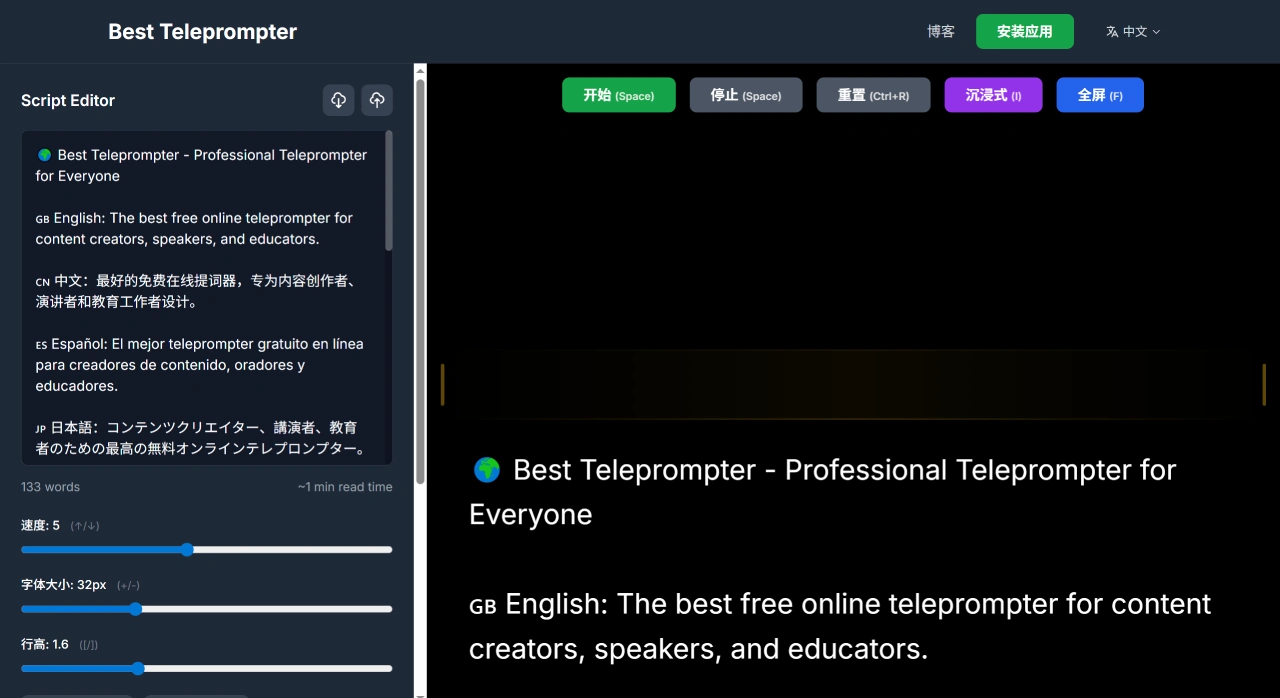
Funktionsmerkmale von Best Teleprompter
Intelligentes Scrollen: Die Scroll-Geschwindigkeit ist in Stufen von 1 bis 10 einstellbar und lässt sich schnell anpassen, sodass die Anforderungen verschiedener Szenarien erfüllt werden.
Spiegelmodus: Text kann horizontal oder vertikal gespiegelt werden, was bei Verwendung eines Spiegel-Teleprompters mit Strahlteiler sehr praktisch ist.
Tastaturkürzel: Professionelle Tastenkombinationen sind verfügbar, z. B. Leertaste zum Pausieren/Fortsetzen des Scrollens und Pfeiltasten zur Geschwindigkeitsanpassung, sodass bei Aufnahmen schnell bedient werden kann.
Dual-Display-Modus: Es kann zwischen Vollbild und immersivem Fenster gewählt werden, passend für den Einsatz mit Aufnahmesoftware wie OBS.
Skript-Editor: Best Teleprompter verfügt über einen integrierten Editor, der die Wortzahl in Echtzeit anzeigt und auch im Vollbildmodus das Bearbeiten des Skripts ermöglicht.
Mobilfreundlich: Für mobile Geräte optimiert, mit schwebendem Bedienfeld für bequeme Einhandbedienung.
Datenschutz: Best Teleprompter sammelt keine Nutzerdaten und ist ohne Registrierung nutzbar.
Offline-Funktion: Best Teleprompter kann auch ohne Internetverbindung als Teleprompter genutzt werden.
Kernvorteile von Best Teleprompter
Völlig kostenlos: Dauerhaft kostenlos, ohne versteckte Gebühren, kostenpflichtige Tarife oder Wasserzeichen – alle professionellen Funktionen stehen direkt zur Verfügung.
Gute Leistung: Schnelles Laden, unterstützt flüssiges Scrollen mit 60fps, Textanzeige ohne Ruckeln.
Datenschutz und Sicherheit: Skripte werden nur auf dem eigenen Gerät gespeichert, nicht in der Cloud, und es werden keine Daten erfasst – so ist die Inhaltssicherheit gewährleistet.
Anwendungsszenarien für Best Teleprompter
YouTube-Ersteller: Professionelle Videos aufnehmen, ohne das Skript auswendig zu können – einfach den immersiven Fenstermodus aktivieren und den Teleprompter bei OBS-Aufnahmen in einem kleinen Fenster platzieren, ohne das Hauptbild zu beeinträchtigen.
Podcaster und Live-Streamer: Während des Streams kann die Skriptposition per Drag-and-Drop angepasst werden, Show-Notizen bleiben stets sichtbar und der Stream läuft ungestört weiter.
Online-Lehrer: Mit Tastaturkürzeln die Scroll-Geschwindigkeit anpassen und das Vortragstempo präzise steuern, um die Lehrmaterialien ansprechender zu gestalten.
Geschäftsleute: In Videokonferenzen flüssige Präsentationen halten – nach Aktivierung des immersiven Modus können Sie beim Teilen des Bildschirms weiterhin Ihr Skript sehen und geraten nicht in Verlegenheit, den Text zu vergessen.
Professionelle Videoproduktion: Kompatibel mit professionellem Teleprompter-Glas, mit separater Horizontal- und Vertikal-Spiegelsteuerung, kompatibel mit verschiedenen Strahlteilergeräten – erfüllt die Anforderungen professioneller Aufnahmen.
Verwendung von Best Teleprompter
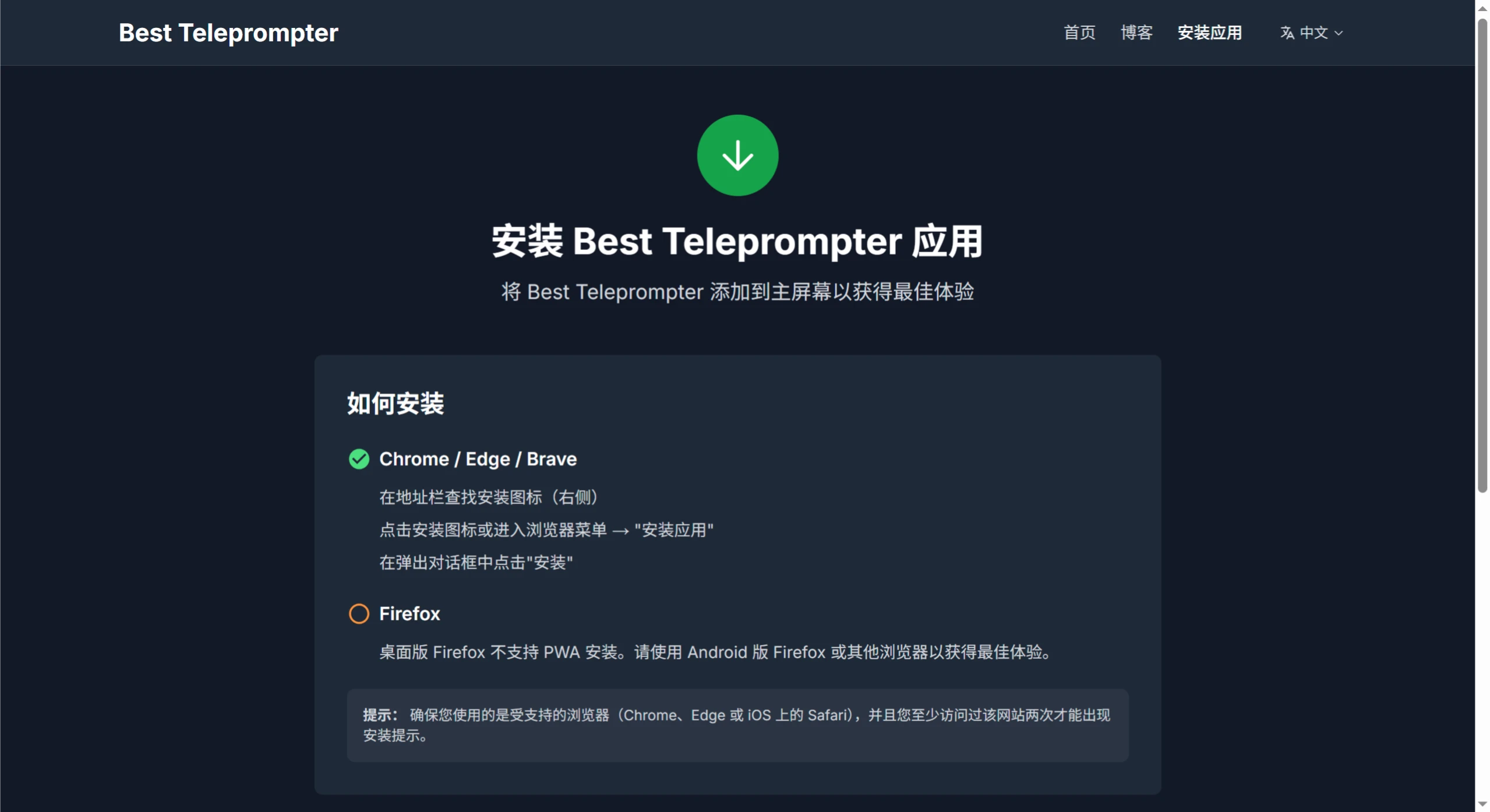
Website besuchen: Öffnen Sie die offizielle Best-Teleprompter-Website.
Skript vorbereiten: Schreiben Sie den Inhalt in einem gängigen Editor und kopieren Sie ihn in den Teleprompter, oder geben Sie den Text direkt im Teleprompter ein.
Erstkonfiguration: Bei der ersten Nutzung empfiehlt es sich, die Schriftgröße zunächst auf 40px und die Geschwindigkeit auf 4 einzustellen und diese Werte dann je nach Bedarf anzupassen.
Kamera positionieren: Platzieren Sie die Kamera möglichst nah am Bildschirm, um Blickkontakt zu halten.
Probetest: Nehmen Sie ein 30-sekündiges Testvideo auf und passen Sie Scroll-Geschwindigkeit sowie Textposition leicht an.
Vollständige Aufnahme: Verwenden Sie bei längeren Aufnahmen die Tastaturkürzel, um einen reibungslosen Ablauf zu gewährleisten.
Tipps zur Verwendung von Best Teleprompter (Tastaturkürzel)
Leertaste: Scrollen starten oder stoppen
↑/↓: Scroll-Geschwindigkeit anpassen
+/-: Schriftgröße anpassen
[/]: Zeilenhöhe anpassen
E: Integrierten Skript-Editor ein-/ausblenden
F: Vollbildmodus umschalten
I: Immersiven Fenstermodus umschalten
H: Horizontale Spiegelung auslösen
V: Vertikale Spiegelung auslösen
Schlüsselfragen
Frage 1: Was unterscheidet Best Teleprompter als kostenloser Online-Teleprompter von anderen vergleichbaren Tools?
Antwort: Die Vorteile liegen vor allem in drei Bereichen. Erstens: Völlig kostenlos und uneingeschränkt – 100 % dauerhaft kostenlos, ohne versteckte Gebühren, kostenpflichtige Tarife oder Wasserzeichen; Funktionen wie flüssiges 60fps-Scrollen, Spiegelsteuerung sowie Import/Export stehen uneingeschränkt zur Verfügung. Zweitens: Datenschutz und Sicherheit – Skripte werden nur auf dem eigenen Gerät gespeichert, nicht in der Cloud, und es werden keine Daten erfasst, sodass ein Durchsickern von Inhalten vermieden wird. Drittens: Vielseitigkeit – sowohl auf dem Computer als auch auf dem Smartphone nutzbar, unterstützt professionelles Teleprompter-Glas und Strahlteiler, lässt sich mit Aufnahmetools wie OBS kombinieren und bietet zudem einen vollständigen Satz an Tastaturkürzeln, sodass sowohl Einzelersteller als auch professionelle Teams es nutzen können.
Frage 2: Wie richte ich Best Teleprompter so ein, dass ich beim Aufnehmen von Videos (z. B. mit OBS) das Skript sehen kann, es aber nicht im Bild zu sehen ist?
Antwort: Verwenden Sie die Kombination aus „Dual-Display-Modus" und „Fenstergröße anpassen". Gehen Sie wie folgt vor: 1. Öffnen und bearbeiten Sie das Skript und drücken Sie dann die I-Taste, um den „immersiven Fenstermodus" zu aktivieren – der Teleprompter wird zu einem eigenständigen kleinen Fenster. 2. Ziehen Sie den Fensterrand, um die Größe anzupassen, sodass Sie das Skript gut lesen können, ohne das Aufnahmemotiv zu verdecken. 3. Öffnen Sie eine Aufnahmesoftware wie OBS, wählen Sie unter „Quellen" die Option „Fensteraufnahme" und nehmen Sie nur das Kamerabild auf, nicht das Teleprompter-Fenster. 4. Verwenden Sie beim Anpassen der Scroll-Geschwindigkeit oder Schriftgröße die Tastaturkürzel (↑/↓ für Geschwindigkeit, +/- für Schriftgröße), ohne das Fenster zu wechseln – so wird der Teleprompter nicht ins Video aufgenommen, Sie sehen aber trotzdem Ihr Skript.
Frage 3: Sind die Skriptdaten in Best Teleprompter sicher? Kann ich frühere Skripte auf ein anderes Gerät übertragen?
Antwort: Die Skriptdaten sind sicher, da die Plattform den Grundsatz „Privacy First" verfolgt: Alle Skripte werden nur automatisch im Browser des aktuellen Geräts gespeichert, nicht an Cloud-Server übertragen, und es werden keine Daten erfasst – so wird ein Cloud-Leak von Grund auf vermieden. Beim Wechsel auf ein anderes Gerät werden die Skripte standardmäßig im Browser des ursprünglichen Geräts gespeichert und können nicht direkt automatisch synchronisiert werden. Sie können sie jedoch mithilfe der „Import/Export"-Funktion übertragen: Exportieren Sie das Skript auf dem ursprünglichen Gerät als .txt- oder .md-Datei, übertragen Sie die Datei auf das neue Gerät und laden Sie sie dort in Best Teleprompter über die Importfunktion hoch – so können Sie Ihr vorheriges Skript wiederherstellen.