Drehbuch-Assistent▸
 AI Apps
 AI Nachrichten

CDKM:在线文件转换器
CDKM:在线文件转换器Einführung
CDKM ist ein Online-Dateikonverter, der auf mehreren Open-Source-Projekten wie Ghostscript, LibreOffice und FFMpeg aufbaut. Alleinstellungsmerkmal ist die „Offline-Konvertierung ohne Hochladen von Dateien“.
Die Konvertierungsschritte sind einfach: Wählen Sie lokal gespeicherte Dateien stapelweise aus oder geben Sie die URL einer Online-Datei ein; wählen Sie das Zielformat und legen Sie bei Bedarf einige Konvertierungsoptionen fest (optional); klicken Sie auf „Konvertierung starten“ und warten Sie. Zu den Zielformaten gehört unter anderem JPG. Nach der Konvertierung können Sie den Dateinamen und die Größe einsehen und die Datei herunterladen.
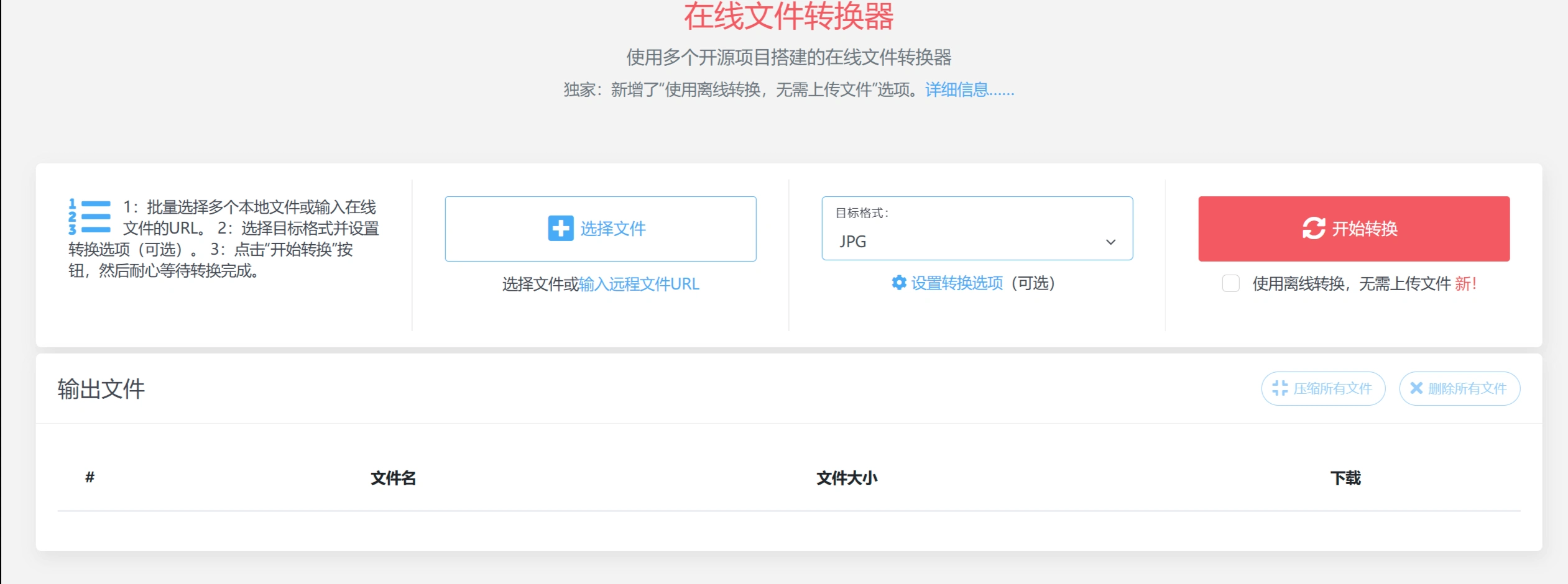
Website-Funktionen und -Merkmale
Dateikonvertierung: Unterstützt viele Formate, darunter Dokumente (PDF, Word, Excel usw.), Bilder (JPG, PNG usw.), Audio (MP3 usw.) undVideos (MP4 usw.).
Offline-Konvertierung: Neu eingeführte „Offline-Konvertierung ohne Datei-Upload“ für Bilder, Videos und Audio. Dokumente werden derzeit nicht unterstützt. Lokale Konvertierung dank moderner Browser-Technologien – geeignet für große Dateien oder sensible Daten.
Einfache Bedienung: Keine Registrierung erforderlich, alle Vorgänge auf einer Webseite, bis zu 10 Dateien auf einmal auswählbar, alle Ausgabedateien können mit einem Klick als Paket heruntergeladen oder gelöscht werden.
Breite Kompatibilität: Jedes Gerät mit Browser kann es nutzen – unabhängig vom Betriebssystem (Windows, Linux, Mac OS, Android, iOS usw.), keine Softwareinstallation nötig.
Sicherheit und Datenschutz
Datenverschlüsselung: Die gesamte Datenübertragung ist mit TLS verschlüsselt und durch 128-Bit-SSL geschützt.
Dateispeicherung und -löschung: Dateien werden in zufälligen privaten Verzeichnissen gespeichert und nach maximal 2 Stunden automatisch gelöscht; sie können auch jederzeit manuell gelöscht werden.
Serversicherheit: Die Server befinden sich in Hochsicherheits-Rechenzentren mit elektronischer Überwachung und Mehrfaktor-Zugriffskontrolle.
Wie konvertiert man Dateien?
Wählen Sie lokale Dateien aus oder geben Sie die URL einer Online-Datei ein.
Wählen Sie das Zielformat und legen Sie bei Bedarf Konvertierungsoptionen fest.
Klicken Sie auf „Konvertierung starten“ und warten Sie, bis der Vorgang abgeschlossen ist. Die Ausgabedateien werden auf derselben Webseite aufgelistet.
Konvertierungslimits
Anzahl und Größe: Maximal 10 Dateien pro Vorgang, Dokumente maximal 40 MB, andere Formate maximal 200 MB.
Zeit: Jede Datei wird maximal 10 Minuten konvertiert, bei Zeitüberschreitung wird der Vorgang automatisch beendet.
Server: Bei Überlastung können die Limits angepasst werden, einige Konvertierungen können fehlschlagen.
Häufig gestellte Fragen
✅Welche Formate unterstützt CDKM?
Einsehbar unter https://cdkm.com/cn/format – dort sind nur einige beliebte Formate aufgeführt, tatsächlich werden viele mehr unterstützt, auch weniger verbreitete lassen sich konvertieren.
✅Welche Plattformen unterstützt CDKM?
Jedes System mit Browser funktioniert, z. B. Windows, Linux, Mac OS, Android, iOS usw. – ohne Softwareinstallation.
✅Welche Konvertierungslimits gibt es?
Maximal 10 Dateien pro Vorgang, Dokumente maximal 40 MB, andere 200 MB; jede Datei maximal 10 Minuten Konvertierungszeit, bei Zeitüberschreitung wird automatisch gestoppt; bei Serverüberlastung können die Limits angepasst werden.
✅Was bedeutet „Dokumente immer mit Open-Source-Projekten konvertieren“?
Standardmäßig wird offizielle Software (z. B. Microsoft Office) zur Konvertierung verwendet; nach Aktivierung der Option wird stattdessen das Open-Source-Programm LibreOffice genutzt.
✅Kann ich Dateien trotzdem herunterladen, wenn ich die Seite versehentlich geschlossen habe?
Auf der Verlaufsseite werden alle Ausgabedateien angezeigt, die im lokalen Browserspeicher hinterlegt sind. Mit einem Klick auf „Alle Dateien löschen“ lässt sich der Verlauf entfernen.
✅Warum schlägt die Konvertierung fehl?
Meistens wegen Serverüberlastung – einfach später erneut versuchen. Es kann auch an nicht unterstützten, beschädigten oder verschlüsselten Dateien liegen. Klicken Sie auf „Why it failed?“, um den genauen Grund zu sehen.
✅Wie lade ich alle Ausgabedateien als ein ZIP herunter?
Klicken Sie im Bereich „Ausgabedateien“ auf die Schaltfläche „Alle Dateien komprimieren“. Bei plattformübergreifenden Konvertierungen können zwei ZIP-Dateien erzeugt werden.
✅Wie lösche ich alle Dateien?
Klicken Sie im Bereich „Ausgabedateien“ auf die Schaltfläche „Alle Dateien löschen“. Die Dateien werden sofort und unwiderruflich gelöscht; andernfalls werden sie nach 2 Stunden automatisch entfernt.