Drehbuch-Assistent▸
 AI Apps
 AI Nachrichten

Drawnix: kostenloses Open-Source-Whiteboard
Drawnix: kostenloses Open-Source-WhiteboardEinführung
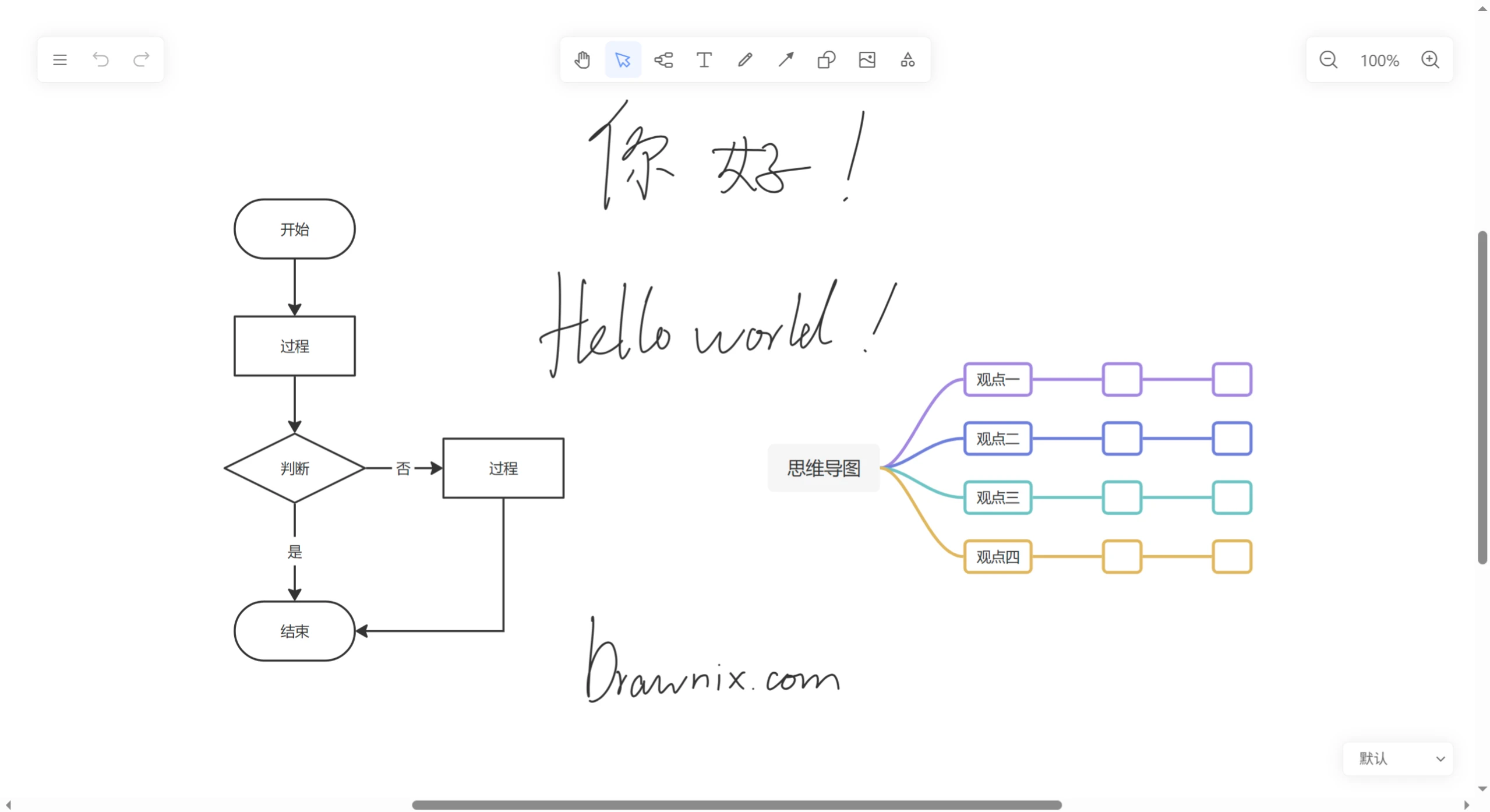
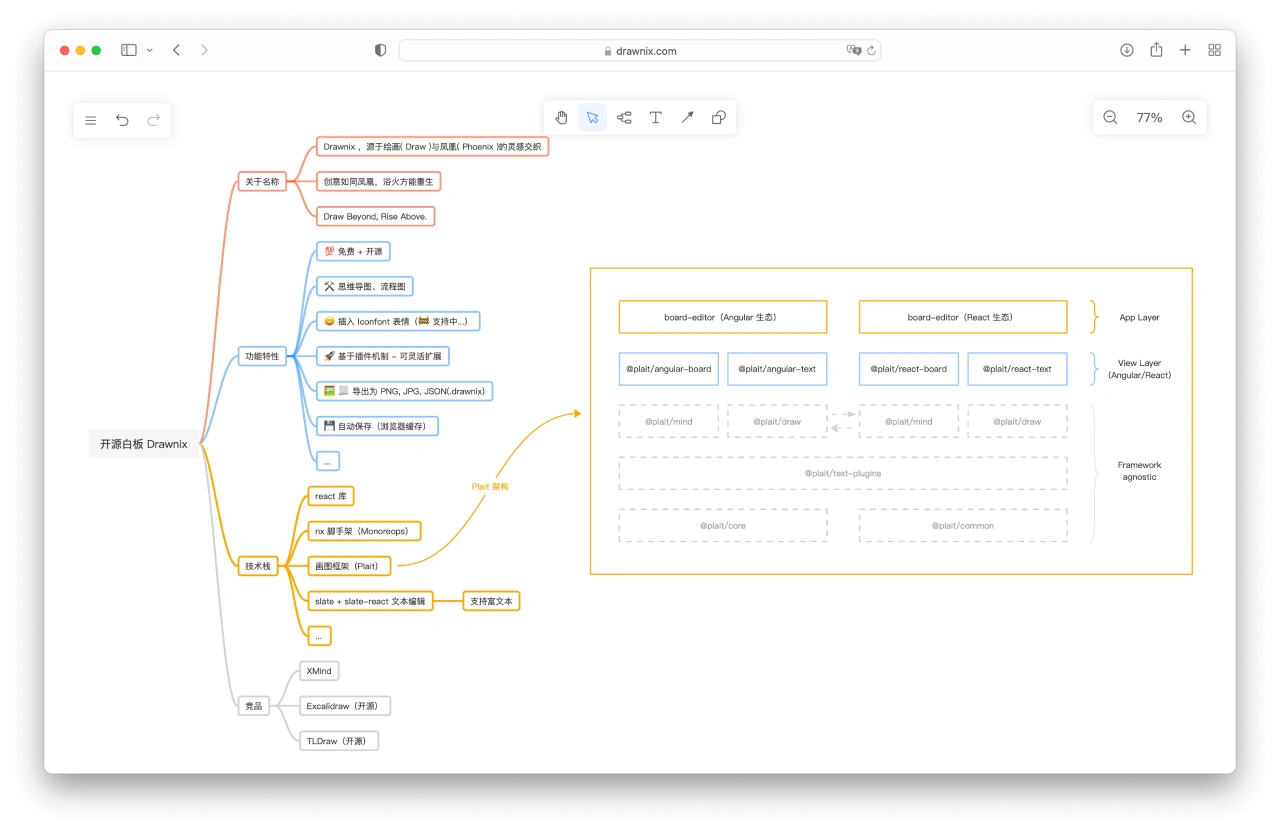
Drawnix ist ein quelloffenes und kostenloses Whiteboard-Tool, das auf dem Plait-Framework basiert. Der Name ist inspiriert von „Malerei" und „Phönix aus der Asche" und steht für Kreativität und Innovation. Es bietet Funktionen wie Mindmaps, Flussdiagramme und freies Zeichnen, unterstützt Plugin-Erweiterungen und ist mit verschiedenen UI-Frameworks kompatibel.
Es speichert automatisch, verfügt über eine unendliche Leinwand, ermöglicht Rückgängig machen und Wiederherstellen und kann in Formate wie PNG, JPG und JSON exportiert werden. Es bietet einen Themenmodus und ist auch auf mobilen Geräten nutzbar. Benutzer können es mit Docker bereitstellen oder lokal ausführen und über Tools wie cpolar auch remote darauf zugreifen. Es eignet sich für Szenarien wie persönliche Lernnotizen, Teamzusammenarbeit und Lehre.
Funktionen von Drawnix
Quelloffen und kostenlos: Basierend auf der MIT-Lizenz, kostenlos nutzbar und weiterentwickelbar
Umfangreiche Funktionen: Unterstützt Mindmaps, Flussdiagramme, freies Zeichnen, Bildeinfügen usw.
Plugin-Architektur: Verwendet ein Plugin-basiertes Design, technische Architektur ist etwas komplex, aber stark erweiterbar
Unterstützung mehrerer Frameworks: Kann in verschiedene UI-Frameworks (wie Angular, React) und Rich-Text-Frameworks integriert werden (derzeit nur Slate unterstützt)
Exportfunktion: Kann als PNG-Bild und im JSON-Format exportiert werden (.drawnix)
Bearbeitungsfunktionen: Unterstützt Rückgängig, Wiederherstellen, Kopieren, Einfügen usw.
Unendliche Leinwand: Zoom- und Scroll-fähig, mit Erlebnis einer unendlichen Leinwand
Themenmodus: Themen können umgeschaltet werden
Geräteanpassung: Für mobile Geräte geeignet
Hauptfunktionen von Drawnix
Mehrpersonenzusammenarbeit: Unterstützt gleichzeitiges Online-Zeichnen, Bearbeiten und Markieren mehrerer Benutzer auf demselben Whiteboard.
Umfangreiche Zeichenwerkzeuge: Verfügt über Stift, Formwerkzeuge (Rechteck, Kreis, Pfeil usw.), Textwerkzeuge usw., die je nach Bedarf ausgewählt werden können.
Verschiedene Hintergrundvorlagen: Bietet Raster-, Punkt- und leere Hintergrundvorlagen für präzises Zeichnen und Layout.
Dateiimport und -export: Kann Bilder wie PNG, JPG als Hintergrund oder Referenz importieren und auch als Bild oder Vektorgrafik exportieren, was das Speichern und Teilen erleichtert.
Anpassbare Symbolleiste: Das Layout der Symbolleiste und die Reihenfolge der Werkzeuge können nach den eigenen Gewohnheiten angepasst werden.
Syntaxkonvertierung: Unterstützt die Konvertierung von mermaid-Syntax in Flussdiagramme und Markdown-Text in Mindmaps.
Anwendungsszenarien von Drawnix
Online-Lehre: Lehrkräfte können es für Online-Unterricht verwenden, Erklärungen und Demonstrationen in Echtzeit durchführen, und Schüler können auf dem Whiteboard interaktiv Fragen stellen.
Remote-Besprechungen: Teilnehmer können in Echtzeit diskutieren und zusammenarbeiten und durch Zeichnen, Erstellen von Flussdiagrammen usw. Ideen intuitiv ausdrücken.
Projektplanung: Teammitglieder können Mindmaps und Flussdiagramme zeichnen, um Projektideen und -abläufe zu strukturieren.
Kreatives Design: Designer können auf dem Whiteboard Skizzen zeichnen und Anmerkungen machen, um Designideen schnell auszudrücken.
Verwendung von Drawnix
Installation und Bereitstellung: Code aus dem Open-Source-Repository herunterladen, gemäß Anleitung installieren und bereitstellen, anschließend über den Browser darauf zugreifen und es nutzen.
Whiteboard erstellen: Nach der Anmeldung kann ein neues Whiteboard erstellt werden, mit Auswahl der passenden Hintergrundvorlage und des Symbolleistenlayouts.
Zur Zusammenarbeit einladen: Durch Teilen eines Links oder Einladen anderer Personen eine Echtzeit-Zeichen- und Bearbeitungsfunktion für mehrere Benutzer ermöglichen.
Speichern und Teilen: Inhalte können jederzeit gespeichert und auch als Bild oder Vektorgrafik exportiert werden, um sie mit anderen zu teilen.
Wie wird Drawnix über Docker bereitgestellt?
Methode 1: Bereitstellung mit einem bereits erstellten Image
1. Image abrufen: Aus Docker Hub abrufen, z. B. docker pull ydxian/drawnix:latest ausführen.
2. docker-compose.yml-Datei erstellen: Diese Datei lokal neu erstellen mit folgendem Inhalt:
plaintext
version: '3'
services:
drawnix:
image: ydxian/drawnix:latest
container_name: drawnix
restart: always
ports:
  - "8200:80"
3. Container starten: Im Verzeichnis der Datei docker-compose up -d ausführen, um zu starten.
4. Auf den Dienst zugreifen: Im Browser http://Server-IP:8200 eingeben.
Methode 2: Image selbst erstellen und bereitstellen
1. Projektcode herunterladen: git clone https://github.com/plait-board/drawnix.git ausführen, um herunterzuladen.
2. Image erstellen: In das Projektverzeichnis wechseln und docker build -t Eigenname:Tag . ausführen, z. B. docker build -t drawnix:latest .
3. docker-compose.yml-Datei erstellen: Inhalt ähnlich wie bei Methode 1, jedoch den Image-Namen auf das selbst erstellte ändern, z. B.:
plaintext
version: '3'
services:
drawnix:
image: drawnix:latest
container_name: drawnix
restart: always
ports:
  - "8200:80"
4. Container starten: Im Verzeichnis der Datei docker-compose up -d ausführen, um zu starten.
5. Auf den Dienst zugreifen: Im Browser http://Server-IP:8200 eingeben, um darauf zuzugreifen.
✅ Open-Source-Adresse: https://github.com/plait-board/drawnix