Drehbuch-Assistent▸
 AI Apps
 AI Nachrichten

AutoClip: intelligentes KI-Video-Clipping-Tool
AutoClip: intelligentes KI-Video-Clipping-ToolEinführung
AutoClip ist ein intelligentes Video-Schnitt-Tool, das automatisch Bilibili-Videos herunterlädt, Highlights schneidet und Sammlungen erstellt. Es eignet sich für das Schneiden von Podcasts, Livestreams, Erklärvideos und ähnlichen Inhalten.
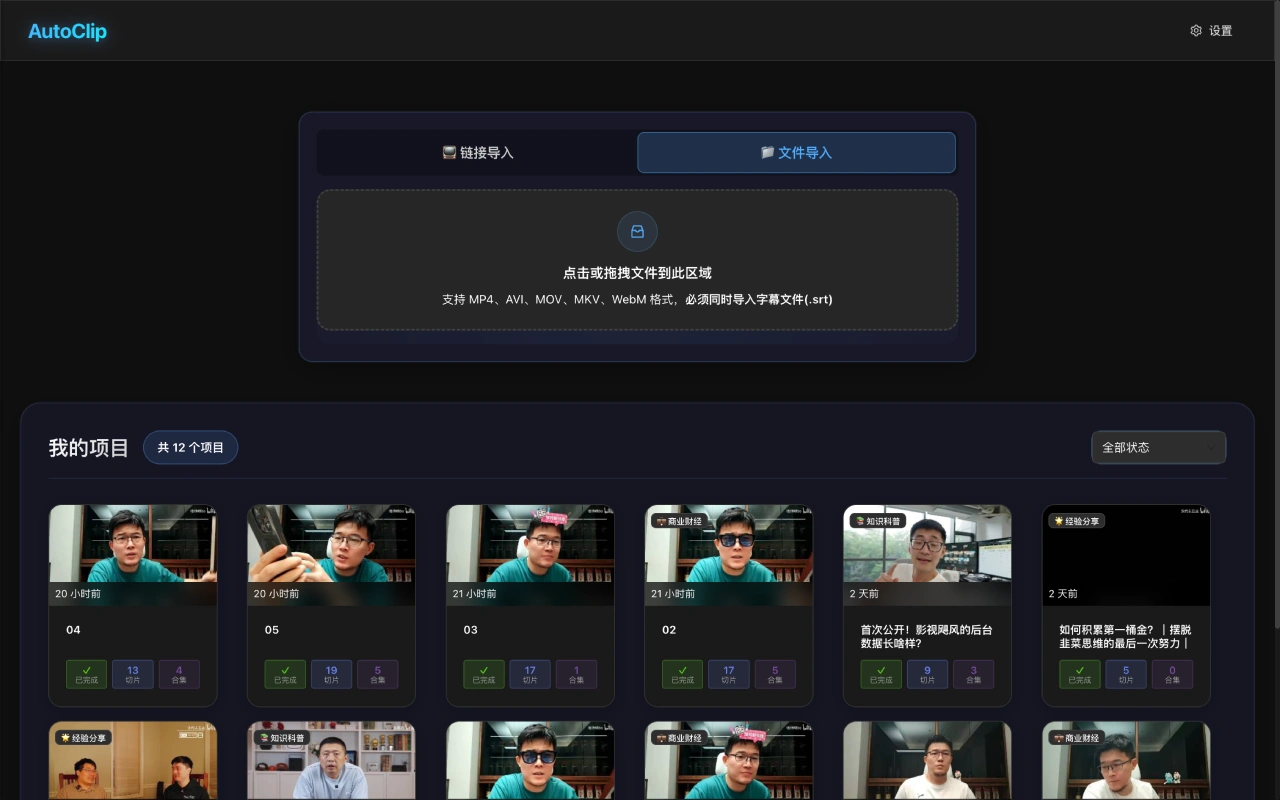
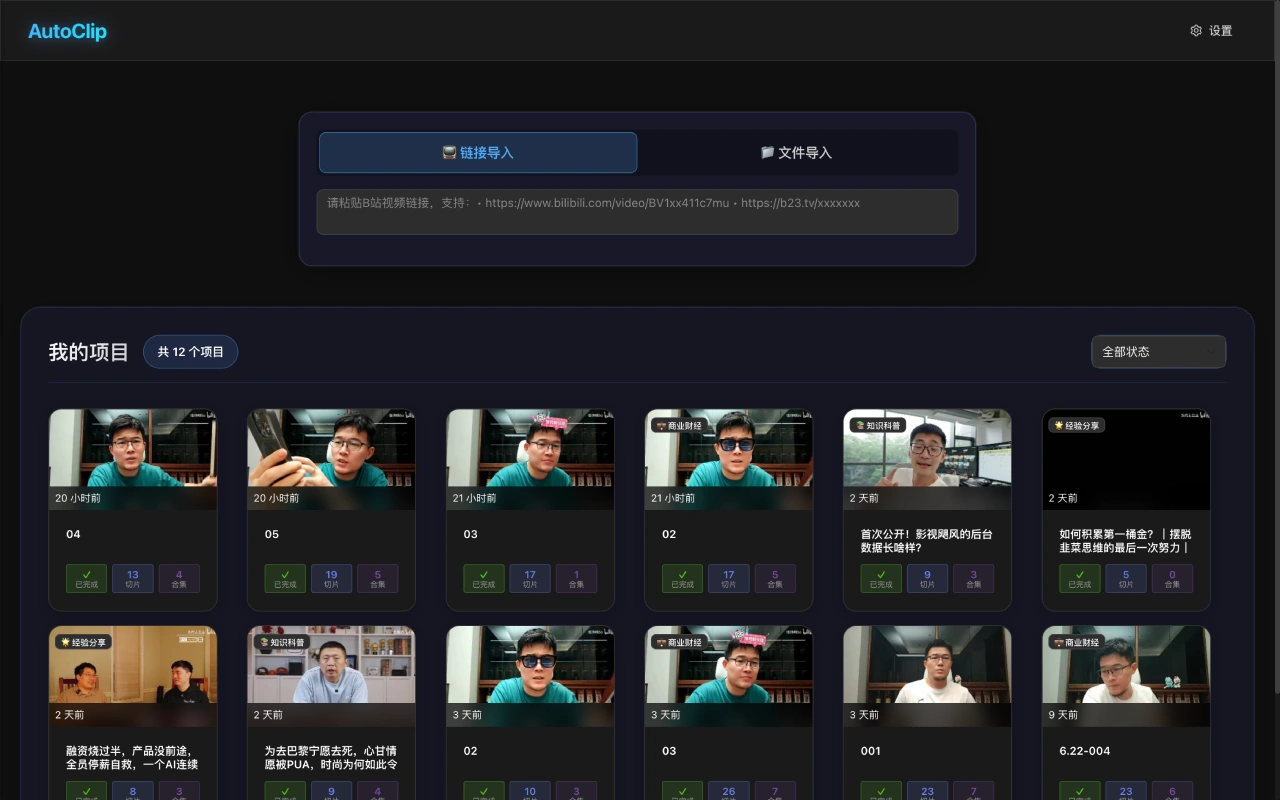
Einfach einen Bilibili-Link eingeben, und das Tool lädt automatisch das Video und die Untertitel herunter. Durch die Analyse kann es Highlights aus langen Videos herausfiltern und automatisch Titel generieren. Es schlägt passende Sammlungsthemen vor, die du auch manuell anpassen kannst. Alle Clips und Sammlungen lassen sich mit einem Klick als Paket herunterladen. Die Erfolgsquote liegt bei über 95 %, pro Stunde werden 8–15 Clips geschnitten, jeweils 3–8 Minuten lang. Es eignet sich für Content-Creator, Bildungseinrichtungen und viele weitere Szenarien. Die automatische Upload-Funktion für Bilibili befindet sich noch in der Entwicklung.
Kernfunktionen
✅ Intelligentes Video-Slicing: Erkennt automatisch Highlights und erstellt hochwertige Clips.
✅ Bilibili-Video-Download: Lädt automatisch Videos und Untertitel herunter, um Materialien bequem zu beschaffen.
✅ Intelligente Sammlungsempfehlung: Empfiehlt verwandte Sammlungen und hilft dir, Videos schnell zu organisieren.
✅ Manuelle Sammlungsbearbeitung: Clips per Drag-and-Drop sortieren, hinzufügen oder entfernen.
✅ Ein-Klick-Paket-Download: Alle Clips und Sammlungen mit einem Klick als Paket herunterladen.
✅ Echtzeit-Verarbeitungsstatus: Zeigt Fortschritt und Protokolle in Echtzeit an.
Zielgruppen
✅ Content-Creator: Schnelles Extrahieren von Highlights, Erstellen von Kurzvideos, Organisieren von Sammlungen und Extrahieren von Untertiteln.
✅ Bildungseinrichtungen: Schneiden von Kursvideos, Organisieren von Lernmaterialien und Unterstützung beim Lernen.
✅ Unternehmensmarketing: Erstellen von Werbeclips, Organisieren von Produktvideos und Erstellen von Social-Media-Inhalten.
✅ Nachrichtenmedien: Extrahieren von Nachrichtenclips, Organisieren von Reportagen und Unterstützung bei Untertiteln.
✅ Selbstmedien und Blogger: Schnelles Aktualisieren von Inhalten, Organisieren von Serienvideos und Extrahieren von Untertiteln.
✅ Video-Editing-Teams: Schnelles Extrahieren von Material, Verarbeiten von Untertiteln und Erstellen von Sammlungen.
✅ Privatanwender: Organisieren von Familienvideos, Erstellen von Reisevideos und Extrahieren von Untertiteln.
✅ Bilibili-Nutzer: Extrahieren von Uploader-Clips, Organisieren von Fan-Sammlungen und Extrahieren von Untertiteln.
✅ Akademische Forschung: Extrahieren von Forschungsmaterial, Organisieren von Dokumenten und Unterstützung bei Untertiteln.
✅ Sportveranstaltungen: Extrahieren von Highlights, Organisieren von Wettkampf-Sammlungen und Unterstützung bei Untertiteln.
✅ Film- und Fernsehproduktion: Erstellen von Trailern, Organisieren von Clips und Verarbeiten von Untertiteln.
✅ Online-Lernplattformen: Schneiden von Kursvideos, Planen von Lernpfaden und Unterstützung bei Untertiteln.
✅ Gaming-Livestreams: Extrahieren von Highlights, Organisieren von Livestream-Clips und Unterstützung bei Untertiteln.
✅ Social-Media-Betreuung: Schnelles Aktualisieren von Inhalten, Organisieren von Themensammlungen und Unterstützung bei Untertiteln.
AutoClip-Anleitung
Lokales Video hochladen
✅ Besuche die offizielle AutoClip-Website.
✅ Klicke auf die Schaltfläche „Video hochladen“.
✅ Wähle die Videodatei und die Untertiteldatei aus.
✅ Gib den Projektnamen und die Kategorie ein.
✅ Klicke auf „Verarbeitung starten“.
Bilibili-Video herunterladen
✅ Klicke auf der Startseite auf „Bilibili-Video-Download“.
✅ Gib den Bilibili-Videolink ein (muss Untertitel enthalten).
✅ Wähle einen Browser aus.
✅ Klicke auf „Download starten“.
Sammlung bearbeiten
✅ Gehe zur Projektdetailseite.
✅ Klicke auf die Sammlungskarte, um den Bearbeitungsmodus zu öffnen.
✅ Clips per Drag-and-Drop neu anordnen.
✅ Clips hinzufügen oder entfernen.
✅ Änderungen speichern.
Projekt herunterladen
✅ Klicke auf der Projektkarte auf die Download-Schaltfläche.
✅ Alle Clips und Sammlungen werden automatisch gepackt.
✅ Lade die vollständige ZIP-Datei herunter.
Wichtige Fragen
✅ Frage 1: Was sind die Kernfunktionen von AutoClip? Welchen Nutzen bieten diese Funktionen den Anwendern?
Antwort: Zu den Kernfunktionen gehören intelligentes Video-Slicing, intelligente Sammlungsempfehlung, automatische Titelerzeugung, Bewertung der Inhaltsqualität, Verwaltung mehrerer Projekte und weitere. Die automatische Bilibili-Upload-Funktion befindet sich in der Entwicklung. Intelligentes Video-Slicing erkennt automatisch wertvolle Abschnitte und spart Zeit bei der Auswahl; die intelligente Sammlungsempfehlung gruppiert verwandte Inhalte und steigert deren Wert; die automatische Titelerzeugung verbessert die Verbreitung; die Bewertung der Inhaltsqualität sichert die Qualität; die Mehrprojektverwaltung ermöglicht die gleichzeitige Bearbeitung mehrerer Projekte und steigert die Effizienz; der automatische Bilibili-Upload ermöglicht eine durchgängige Automatisierung und ist besonders nutzerfreundlich.
✅ Frage 2: Wie leistungsfähig ist AutoClip bei der Verarbeitung? In welchen Bereichen zeigt sich das konkret?
Antwort: Die Verarbeitungsleistung ist stark, mit einer Erfolgsquote von über 95 %, 8–15 Clips pro Stunde, einer Clip-Länge von 3–8 Minuten sowie einem 6-stufigen AI-Verarbeitungsprozess. Dies verdeutlicht die hohe Effizienz und Stabilität der Verarbeitung und erfüllt die Anforderungen an die Massenverarbeitung von Videos.
Open-Source-Adresse:https://github.com/zhouxiaoka/autoclip_mvp