Drehbuch-Assistent▸
 AI Apps
 AI Nachrichten

Xiaowang AI Screenshot: vielseitiges KI-Tool für Screenshots und Bildschirmaufnahmen
Xiaowang AI Screenshot: vielseitiges KI-Tool für Screenshots und BildschirmaufnahmenEinführung
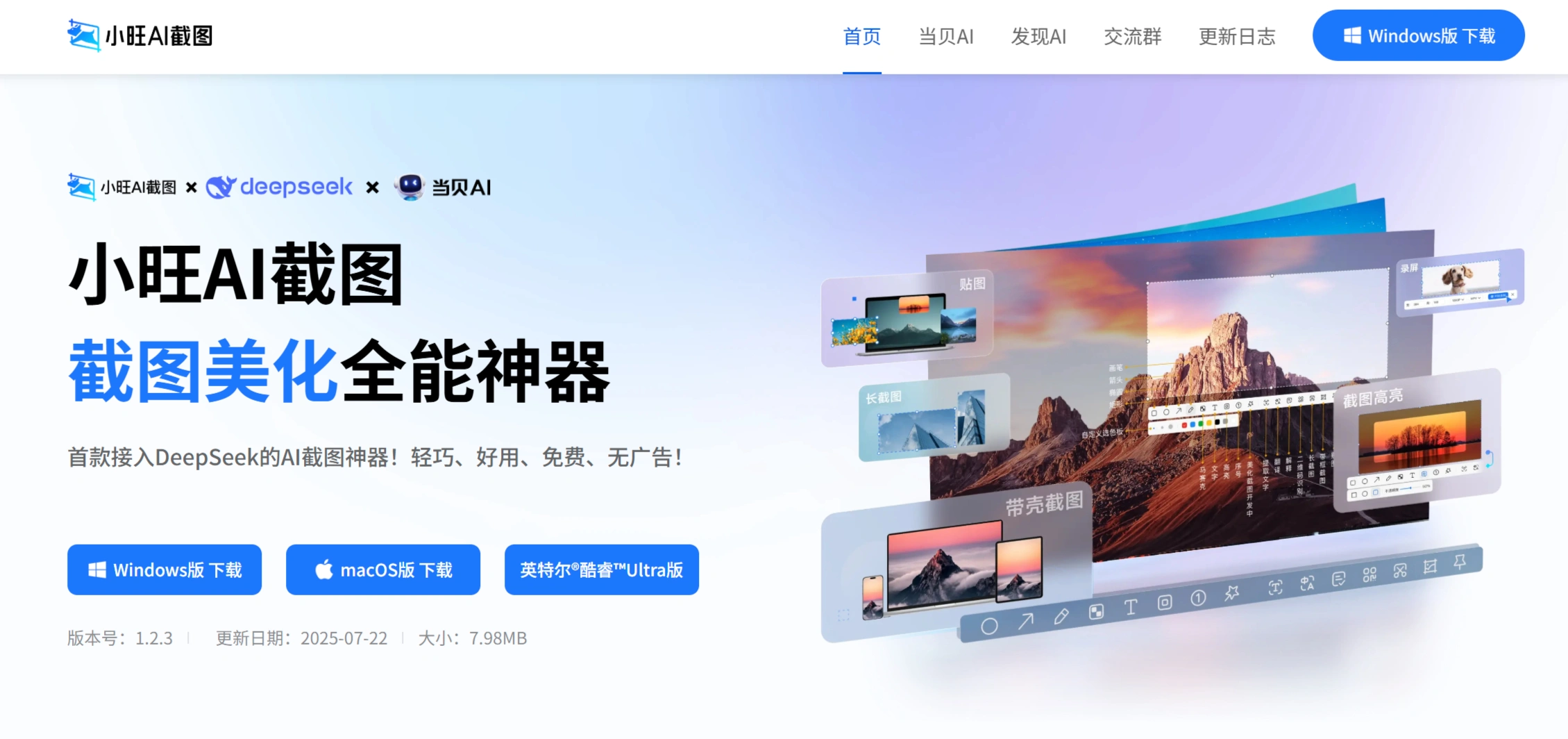
小旺ai截图 ist das erste KI-Screenshot-Tool mit DeepSeek-Integration. Es unterstützt grundlegende Funktionen wie Screenshots, Bildschirmaufnahmen (kostenlos und ohne Wasserzeichen) und lange Screenshots. In Kombination mit KI bietet es besondere Funktionen wie Texterkennung, Übersetzung, Fragenbeantwortung, individuelle Markierungen und Datenschutz-Mosaik. Es ist ohne Anmeldung jederzeit nutzbar, archiviert Screenshots automatisch und steigert die Produktivität beim Lernen, im Berufsalltag und in der Unterhaltung.
Funktionsmerkmale
✅ Intelligente Screenshots und Markierungen: Unterstützt verschiedene Modi wie Bereich, Fenster und lange Screenshots. Integrierte Markierungswerkzeuge wie Pfeile, Mosaik und Text, mit Möglichkeit zur ebenenbasierten Verwaltung der Inhalte.
✅ KI-OCR und Übersetzung: Hochpräzise Texterkennung basierend auf dem DeepSeek-Großsprachmodell, unterstützt gegenseitige Übersetzung in 28 Sprachen mit einer Genauigkeit von 94 % bei akademischer Literatur.
✅ GIF- und Video-Aufnahme: Kostenlose Aufnahme von HD-GIFs/Videos, anpassbare Größe, Auflösung und Format, mit Bearbeitungsfunktionen wie Schneiden, Hinzufügen von Text/Stickern.
✅ Inhaltsanalyse und Lexikonabfrage: Markieren Sie komplexe Diagramme oder unbekannte Objekte (z. B. Pflanzen, Symbole), und die KI analysiert diese automatisch und liefert Trendinterpretationen oder Lexikoneinträge.
✅ Lokale Speicherverwaltung: Screenshots werden automatisch nach Zeitachse sortiert, unterstützen schnelles Wiederfinden und verschlüsselte Speicherung. Kein Hochladen in die Cloud zum Schutz der Privatsphäre.
Vorteile bei der Nutzung
✅ Leichtgewichtig: Das Installationspaket ist nur 7,4 MB groß, der Arbeitsspeicherverbrauch liegt unter 20 MB, sodass es auch auf älteren Geräten flüssig läuft.
✅ Keine Anmeldung erforderlich: Keine Registrierung nötig, einfach öffnen und loslegen.
✅ Vollständig kostenlos: Alle Funktionen (einschließlich GIF-Aufnahme, KI-Übersetzung, Videobearbeitung) sind uneingeschränkt und werbefrei nutzbar.
Anwendungsszenarien
✅ Büro und Lernen: Screenshots von Meetings/Kursen erstellen, Notizen mit KI-Übersetzung und OCR organisieren.
✅ Content-Erstellung: Tutorials/GIF-Sticker aufnehmen und direkt weiterverarbeiten.
✅ Gaming und Unterhaltung: HD-Aufnahmen von Spiel-/Filmszenen erstellen, mit Markierungen teilen.
✅ Fremdsprachenlernen: Fremdsprachige Dokumente/Webseiten screenshotten, KI übersetzt und erklärt schwierige Stellen.
✅ Design-Zusammenarbeit: Funktionen wie Farbcode-Extraktion und gerahmte Screenshots nutzen, um Designdetails zu kommunizieren.
Anleitung zur Nutzung von 小旺AI截图
✅Installation
Windows-Version: Bei der Installationsversion Doppelklick zum Ausführen, Installationspfad auf einem Nicht-Systemlaufwerk wählen, Autostart beim Hochfahren aktivieren, das Taskleistensymbol wird angezeigt. Die Einzeldatei-Version einfach entpacken und nutzen, keine Berechtigungskonfiguration erforderlich.
macOS-Version: Bei Intel-Modellen die .dmg-Datei in den Ordner „Programme" ziehen; bei M-Series-Chips die ARM-spezifische Version wählen. Nach der Installation in „Systemeinstellungen → Datenschutz & Sicherheit" die Berechtigungen „Bildschirmaufnahme" und „Bedienungshilfen" aktivieren.
✅Erstkonfiguration
Tastenkürzel: Standardmäßig Alt+Z für Screenshot, Alt+R für Bildschirmaufnahme, anpassbar.
Berechtigungen: Beim ersten Start müssen „Bildschirmaufnahme" und „Bedienungshilfen" erlaubt werden (bei macOS manuell in den Systemeinstellungen aktivieren).
✅Screenshot-Bedienung
Start: Alt+Z drücken (Standard) oder auf die Screenshot-Schaltfläche klicken, dann Modus wie Bereich/Fenster/langer Screenshot auswählen.
Markierung & Bearbeitung: Mit Werkzeugen wie Pfeil, Text und Pinsel markieren, hervorheben oder Datenschutz-Mosaik hinzufügen.
KI-Funktionen: OCR extrahiert automatisch Text; KI übersetzt fremdsprachige Bilder; Diagramme/unbekannte Objekte markieren, KI analysiert und gibt Informationen aus.
✅Bildschirmaufnahme
Start: Alt+R drücken (Standard) oder auf die Aufnahmeschaltfläche klicken, Vollbild oder Bereich auswählen.
Während der Aufnahme: Aufnahme pausieren, um Inhalte zu überspringen, Aufnahmebereich anpassen.
Beenden: Erneut die Aufnahmetaste drücken oder auf „Stopp" klicken, automatisch öffnet sich ein Fenster zur Bearbeitung von Video/GIF.
✅Weitere Funktionen
Gerahmte Screenshots: Smartphone-/Computermodell auswählen, um mit einem Klick ein Präsentationsbild zu erstellen.
Verlauf-Verwaltung: Screenshots werden nach Zeitachse archiviert, unterstützen Stichwortsuche und Massenexport.
GIF-Bearbeitung: Aufgenommene GIFs in Geschwindigkeit anpassen und Bildausschnitt zuschneiden.
Schlüsselfragen
✅ Was ist der größte Vorteil von 小旺 AI 截图 im Vergleich zu anderen Screenshot-Tools?
Antwort: Durch die Integration des DeepSeek-Großsprachmodells werden Funktionen wie KI-Übersetzung, Fragenbeantwortung und Texterkennung ermöglicht; keine Anmeldung erforderlich, 7x24 Stunden nutzbar, das Installationspaket ist mit nur 7,4 MB leicht und unbeschwert.
✅ Welche Maßnahmen ergreift 小旺 AI 截图 zum Schutz der Privatsphäre der Nutzer?
Antwort: Das Datenschutz-Mosaik kann sensible Informationen überdecken und verfügt über einen Anti-Manipulations-Mechanismus zur Sicherheit.
✅ Für welche konkreten Arbeitsszenarien ist 小旺 AI 截图 geeignet?
Antwort: Es deckt mehrere Bereiche ab: Lernen (Wissenspunkte analysieren), Büro (Übersetzung/Texterkennung), Gaming (Momente aufnehmen), Design (Markierungen zur Kommunikation), Content-Erstellung (KI-Unterstützung) u. v. m.
Verwandte Informationen: