
 Drehbuch-Assistent▸
 AI Apps
 AI Nachrichten
ScreenToGif_云技派,专注ai人工智能!
ScreenToGif_云技派,专注ai人工智能!Einführung
ScreenToGif, ein kostenloses, Open-Source-, kompaktes und praktisches Tool zum Aufzeichnen von GIF-Animationen aus dem Ausland! Mit ScreenToGif können Sie jeden beliebigen Bereich Ihres Bildschirms und Bedienvorgänge als GIF-Animation aufzeichnen. Während des Speichervorgangs können Sie die GIF-Animation zudem bearbeiten und optimieren.
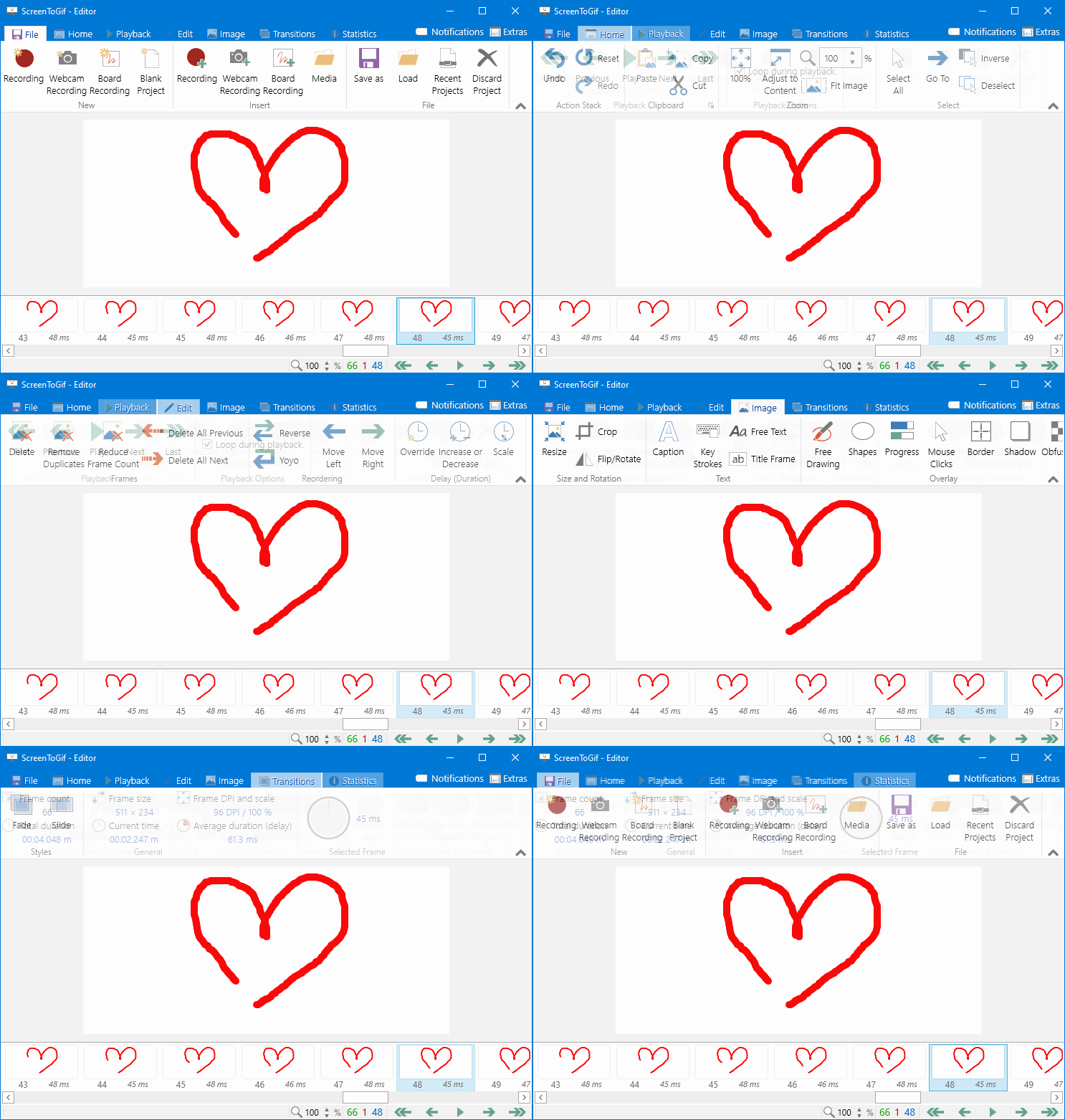
Dieses hervorragende Tool ist eine native, einzelne ausführbare Datei mit einer sehr einfachen Benutzeroberfläche und äußerst praktischen Funktionen. Es verfügt über einen Bildschirmrekorder, einen Webcam-Recorder, einen Zeichenbrett-Recorder, einen Editor und mehr. Der Editor ist besonders leistungsstark und unterstützt die benutzerdefinierte Anzahl der Wiedergabeschleifen der GIF-Animation. Einzelne unerwünschte Bilder können ebenfalls gezielt gelöscht werden – das ist denkbar einfach und bequem!
ScreenToGif Anleitung
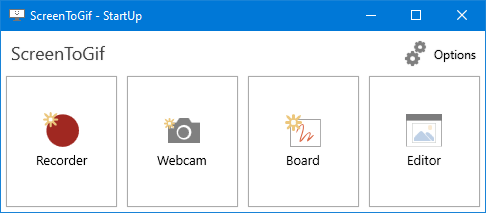
1. Klicken Sie nach dem Start des Programms auf die Schaltfläche „Rekorder“.
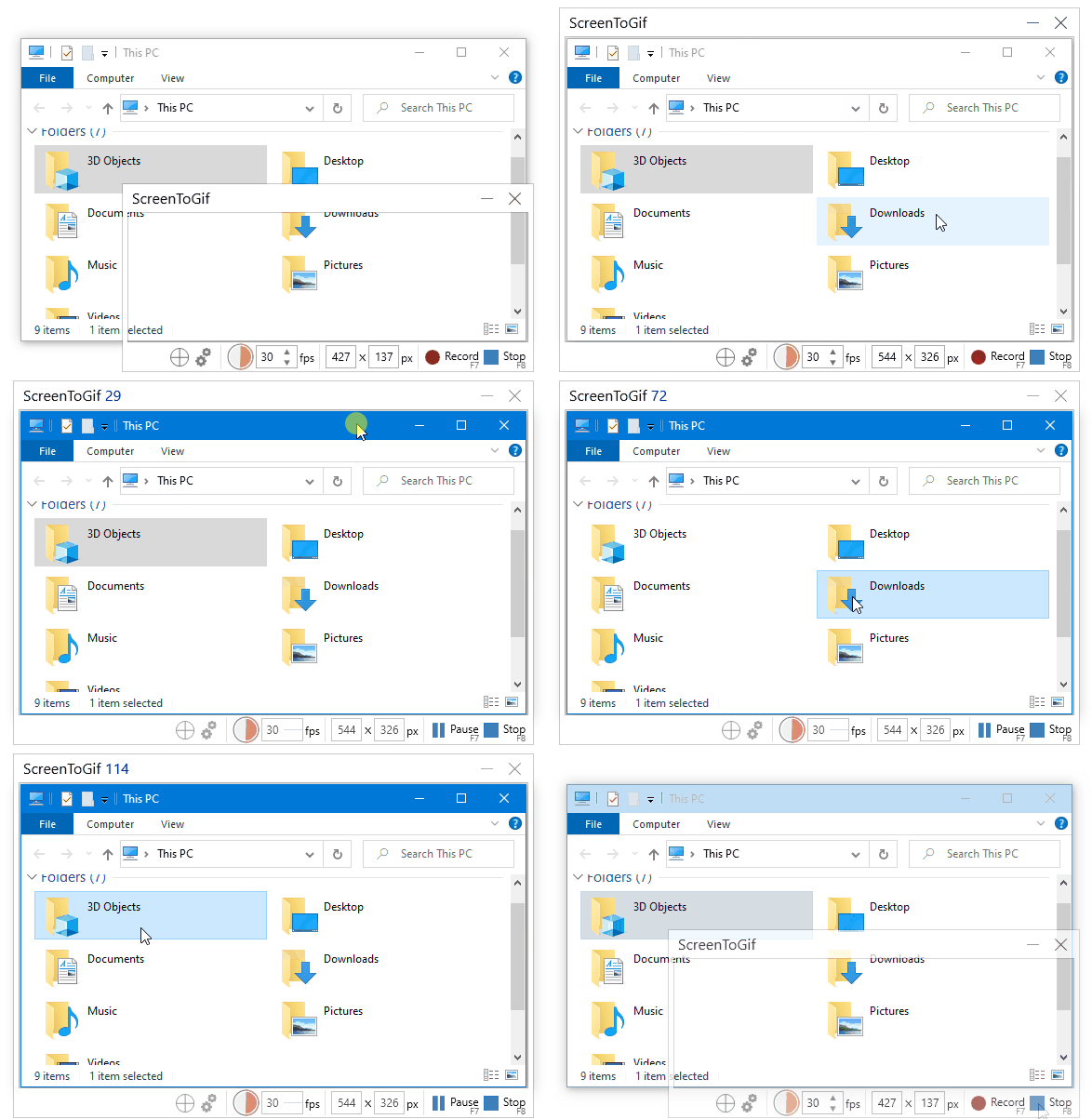
2. Es erscheint ein Fenster mit ausgeschnittenem Bereich. Positionieren Sie es über dem Bereich, den Sie aufzeichnen möchten, und klicken Sie auf „Aufnahme starten“. Wenn die Aufnahme abgeschlossen ist, klicken Sie auf die Schaltfläche „Stopp“.
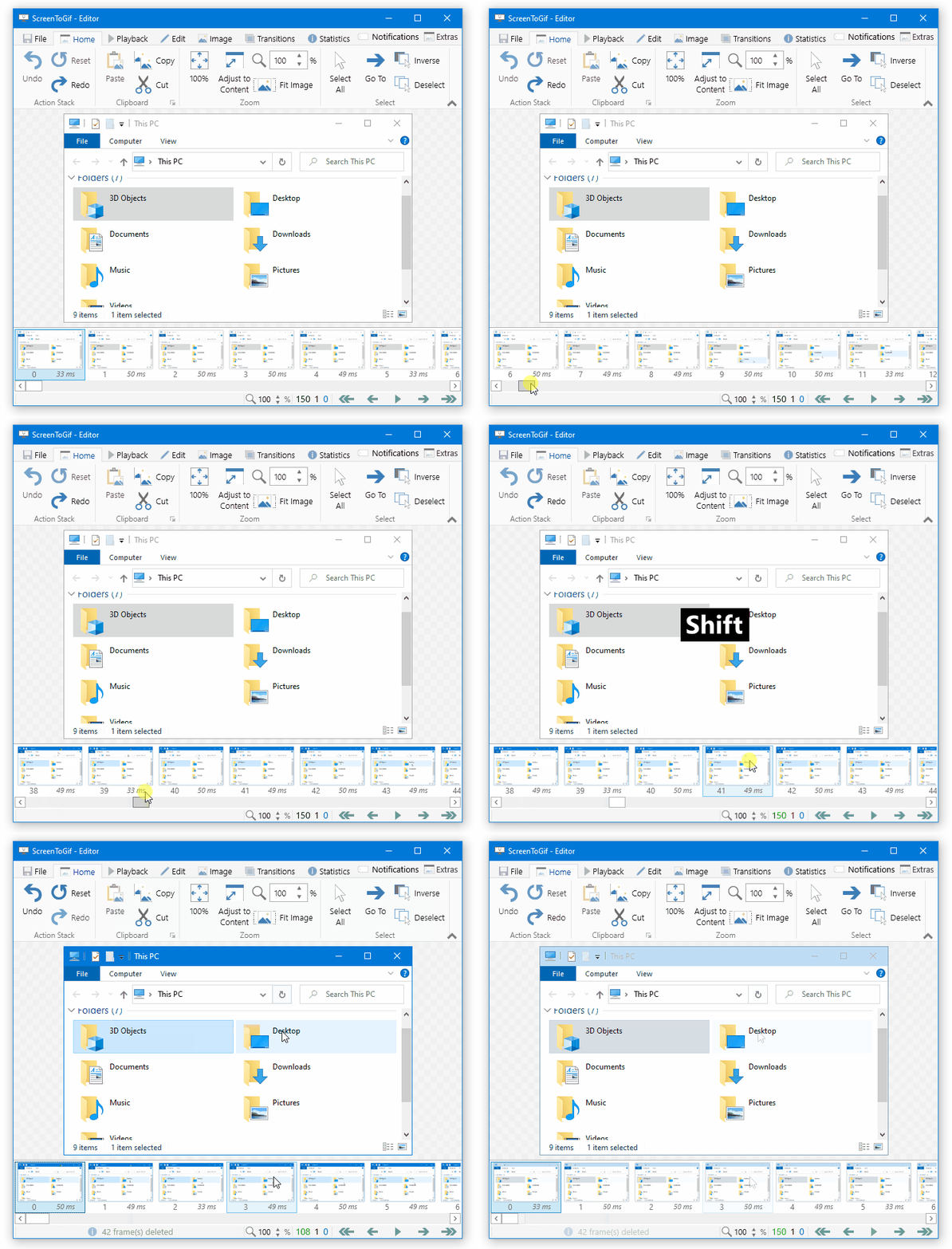
3. Halten Sie die Umschalttaste gedrückt und klicken Sie auf die unerwünschten Bilder, um sie zu löschen.
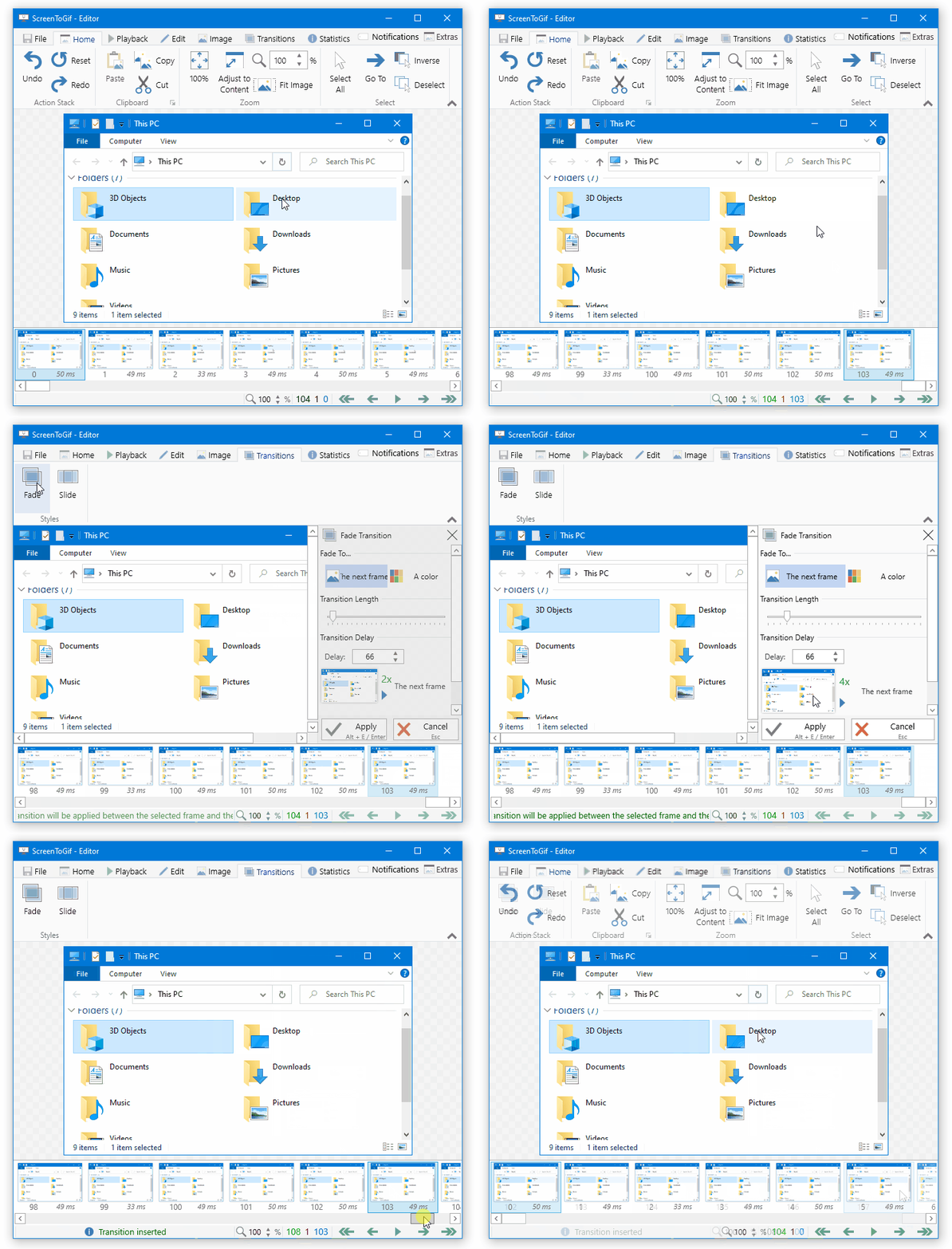
4. Fügen Sie dem letzten Bild einen Übergang hinzu, damit die gesamte Animation reibungslos in einer Schleife abgespielt werden kann.
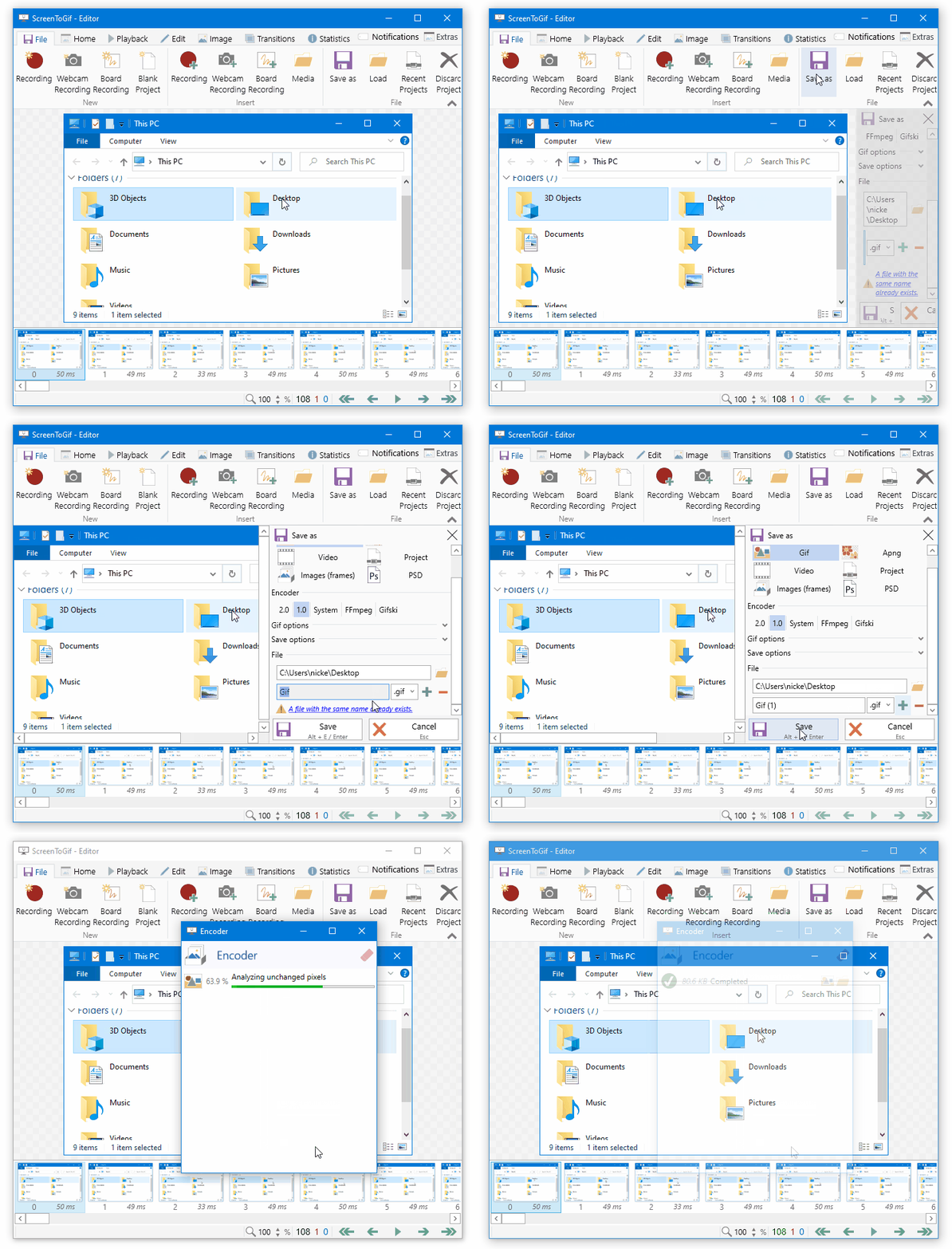
5. Nach Abschluss der Bearbeitung können Sie über „Speichern unter“ die Animation in das gewünschte Format exportieren.
ScreenToGif Github Quellcode-Downloadlink:https://github.com/NickeManarin/ScreenToGif















