
 Drehbuch-Assistent▸
 AI Apps
 AI Nachrichten

CleanShot X: Screenshot- und Bildschirmaufnahme-Tool für Mac-Nutzer
CleanShot X: Screenshot- und Bildschirmaufnahme-Tool für Mac-NutzerEinführung
Was ist CleanShot X?
CleanShot X ist ein leistungsstarkes Screenshot- und Bildschirmaufnahme-Tool für Mac, das schnellen Zugriff, intelligente Annotation, Cloud-Zusammenarbeit, Texterkennung und viele weitere nützliche Funktionen bietet.
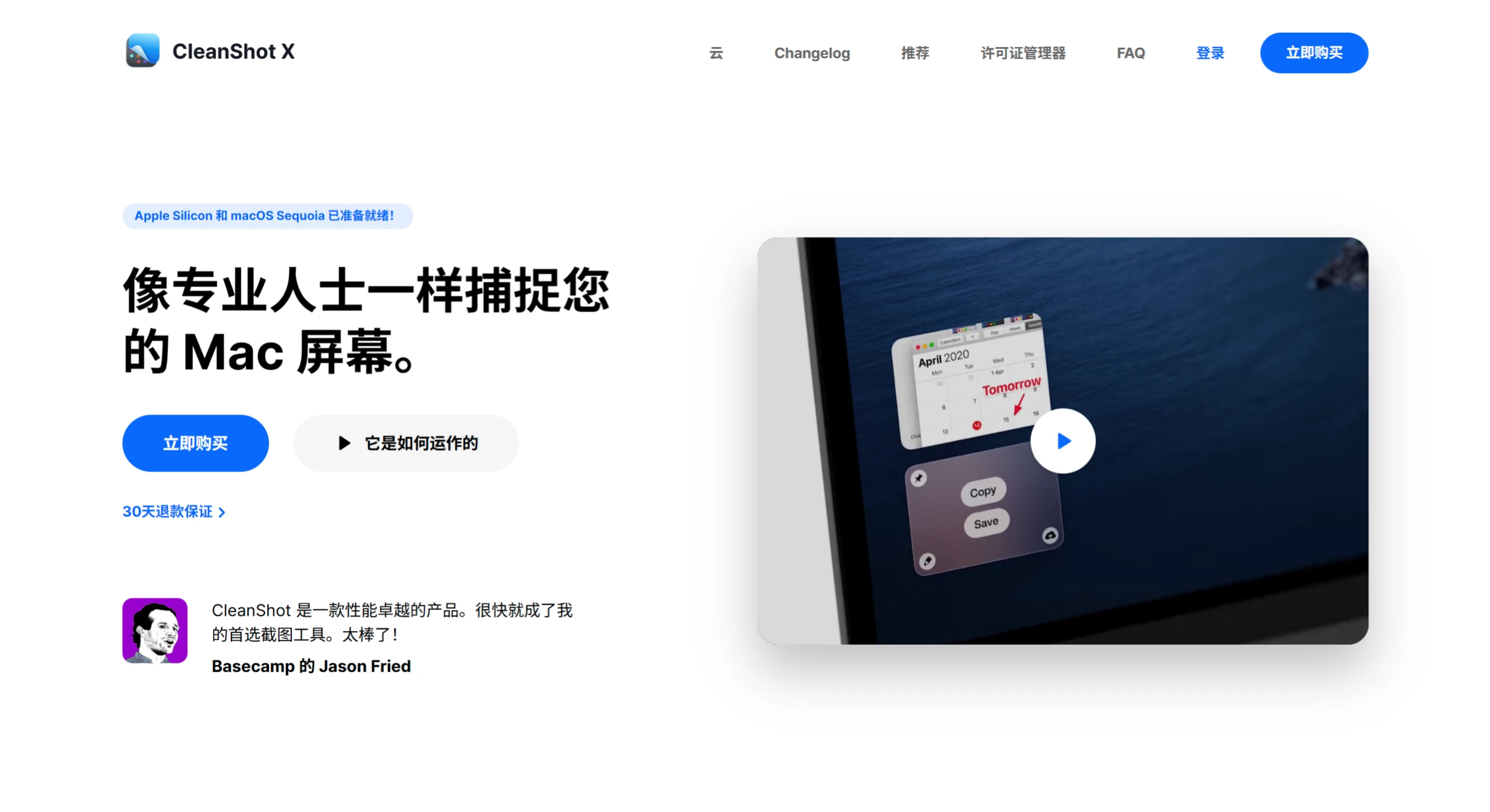
Funktionsmerkmale von CleanShot X
Schneller Zugriff: Über ein Overlay lassen sich Screenshots und Bildschirmaufnahmen einfach speichern, kopieren oder per Drag & Drop in andere Anwendungen ziehen – anpassbar an verschiedene Arbeitsabläufe.
Annotationsfunktion: Mit den Anmerkungswerkzeugen können Sie in Sekundenschnelle wichtige Stellen in Screenshots hervorheben. Zahlreiche Textstile sind integriert, die Bedienung ist einfach und das Ergebnis ansprechend.
Scrollaufnahme: Erfasst auch Inhalte außerhalb des Bildschirms, wie Chatverläufe, langen Code usw., und funktioniert in verschiedensten Anwendungen.
Bildschirmaufnahme: Unterstützt die Aufnahme des Bildschirms und das Speichern als Video oder optimierte GIF-Datei. Zeigt optional das Webcam-Bild ein, nimmt Mikrofon- und Systemaudio auf, hebt Mausklicks und Tastenanschläge hervor, blendet Benachrichtigungen automatisch aus und verfügt über ein eigenes Schnittwerkzeug.
Hintergrundwerkzeuge: Erstellen Sie ansprechende Screenshots für Social-Media-Beiträge. Es sind 10 stilvolle Hintergründe integriert, eigene Hintergründe können ebenfalls hinzugefügt werden.
Texterkennung: Nutzt OCR-Technologie, um Text in Bildern oder gescannten Dokumenten schnell zu erkennen, und erleichtert so das Kopieren von nicht auswählbarem Text.
Weitere Funktionen: Unterstützt das Anpinnen von Screenshots, die Größe und Transparenz können angepasst werden; Desktop-Symbole können für Screenshots oder Aufnahmen ausgeblendet werden, auch eine automatische Ausblendung ist möglich; verfügt über einen Selbstauslöser; Retina-Screenshots werden automatisch auf Standardauflösung skaliert; ein Fadenkreuz-Modus hilft bei der präzisen Ausrichtung; benutzerdefinierte Hintergrundbilder können festgelegt werden; umfangreiche Einstellungsoptionen ermöglichen die individuelle Anpassung des Arbeitsablaufs.
CleanShot X Bedienungsanleitung
Screenshot-Methoden
Bereichs-Screenshot: Der Standard-Shortcut ist ⇧ Shift + ⌘ Command + 4. Halten Sie die linke Maustaste gedrückt und ziehen Sie ein Rechteck, um den Bereich auszuwählen. Lassen Sie die linke Maustaste los, um den Screenshot abzuschließen. Beim Ziehen können Sie mit der Leertaste den Auswahlrahmen verschieben, mit ⇧ Shift das Seitenverhältnis fixieren und mit ⌥ Option vom Zentrum aus erweitern.
Fenster-Screenshot: Der Standard-Shortcut ist ⇧ Shift + ⌘ Command + 4, anschließend die Leertaste drücken. Bewegen Sie das Kamerasymbol auf das gewünschte Fenster und klicken Sie mit der linken Maustaste, um es aufzunehmen. Mit ⌥ Option können Sie Fenster ohne Schatten aufnehmen, mit ⌘ Command den gesamten Desktop, auf dem sich das Fenster befindet, und mit ⇧ Shift + ⌘ Command ein Fenster aufnehmen, nachdem die Desktop-Symbole ausgeblendet wurden.
Vollbild-Screenshot: Der Standard-Shortcut ist ⇧ Shift + ⌘ Command + 3. Bei Betätigung wird sofort der gesamte Bildschirm aufgenommen. Wenn Sie nach dem Drücken des Shortcuts schnell ⇧ Shift gedrückt halten, werden die Desktop-Symbole beim Vollbild-Screenshot ausgeblendet.
Scroll-Screenshot: Der Shortcut muss in den Einstellungen angepasst werden. Öffnen Sie den gewünschten Inhalt und drücken Sie den Shortcut. CleanShot X erkennt automatisch den scrollbaren Bereich und zeigt eine Werkzeugleiste an. Klicken Sie auf die Schaltfläche „Start" oder drücken Sie die Leertaste, um die Scrollaufnahme zu beginnen, und klicken Sie auf die Schaltfläche „Stopp" oder drücken Sie Esc, um sie zu beenden. Die Erfolgsquote der Scrollaufnahme hängt vom Design der Webseite oder App ab. Bewegen Sie während des Vorgangs möglichst nicht die Maus und führen Sie keine anderen Aktionen aus.
Zeitverzögerter Screenshot: Passen Sie den Shortcut in den Einstellungen an. Öffnen Sie die CleanShot X-Hauptoberfläche, klicken Sie auf die Schaltfläche „Zeitverzögerter Screenshot", wählen Sie den Screenshot-Typ, stellen Sie die Countdown-Zeit ein und klicken Sie auf „Start". Nach Ablauf des Countdowns wird der Screenshot automatisch erstellt.
Bildschirmaufnahme-Methoden
Der Standard-Shortcut ist ⇧ Shift + ⌘ Command + 5. Nach dem Drücken wird die Aufnahmeleiste angezeigt. Wählen Sie den Aufnahmebereich (Vollbild, Fenster oder benutzerdefinierter Bereich) und die Audioaufnahmeoptionen. Klicken Sie auf „Aufnahme starten", um die Aufnahme zu beginnen, und nach Abschluss auf „Stopp". Während der Aufnahme können Sie mit den Anmerkungswerkzeugen in Echtzeit annotieren. Nach Abschluss können Sie als GIF oder MP4 speichern, und benutzerdefinierte Bildraten und Auflösungen werden unterstützt.
Annotationsmethoden
Nach Abschluss des Screenshots oder der Aufnahme öffnet CleanShot X automatisch das Schnellzugriff-Overlay. Klicken Sie auf „Bearbeiten", um die Anmerkungswerkzeugleiste zu öffnen. Die Anmerkungswerkzeuge umfassen Pfeile, Rechtecke, Ellipsen, Linien, Text, Hervorhebungen, Mosaik, Weichzeichner, Nummerierungsmarkierungen und Pinsel, mit denen Sie Screenshots oder Videos annotieren können.
CleanShot X Preis

Einzelplatzversion: 29 US-Dollar (ca. 206 RMB). Nach dem Kauf erhalten Sie eine unbefristete Lizenz, einschließlich 1 Jahr Updates und 1 GB Cloud-Speicher. Der Update-Service kann optional verlängert werden, jährlich für 19 US-Dollar.
Team-Version: 8 US-Dollar pro Benutzer und Monat, jährliche Abrechnung. Unbegrenzter Cloud-Speicher, benutzerdefinierte Domains und Branding, erweiterte Sicherheitsfunktionen und Teamverwaltungsfunktionen sind enthalten.
Vergünstigte Preise in China sind möglicherweise auf Digital Litchi erhältlich.















