
 Drehbuch-Assistent▸
 AI Apps
 AI Nachrichten

MotionShot: Erstellen Sie interaktive Bildschirmanleitungen, Tutorials und Präsentationen ganz einfach
MotionShot: Erstellen Sie interaktive Bildschirmanleitungen, Tutorials und Präsentationen ganz einfachEinführung
Was ist MotionShot?
MotionShot ist ein Tool, mit dem sich mühelos interaktive Bildschirmanleitungen, Tutorials und Demonstrationen für Produkte, SOPs und mehr erstellen lassen. Die Anleitungen können als MP4, GIF oder PDF exportiert oder direkt in die eigene Webseite eingebettet werden. Die kostenlose Version ist eingeschränkt, die kostenpflichtige Version bietet umfangreichere Funktionen.
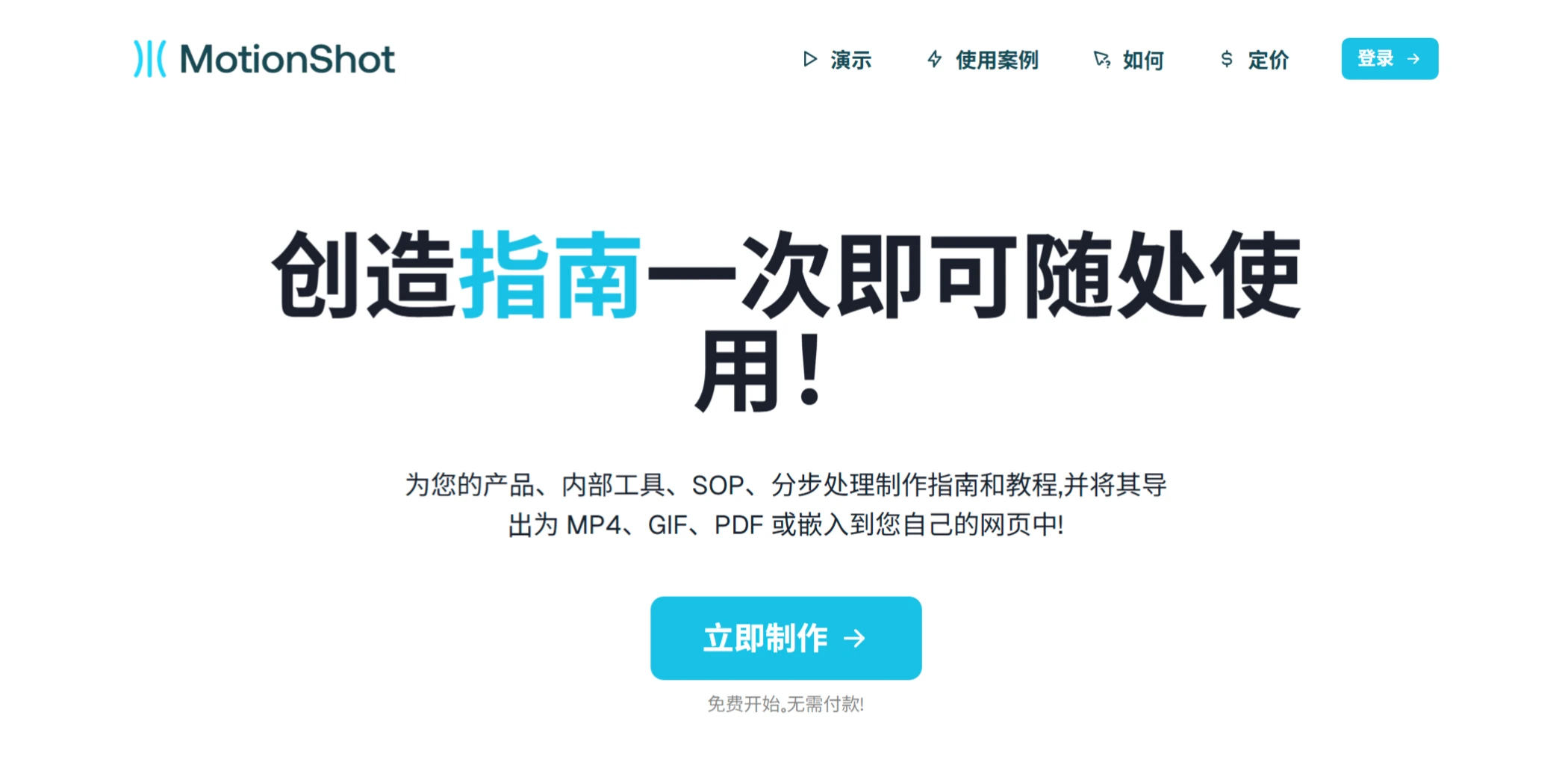
Hauptfunktionen von MotionShot
Automatisierte Bildschirm- und Klickaufnahme: Über eine Chrome-Erweiterung können Nutzer beim Surfen im Web Bildschirm- und Klickaktionen automatisch erfassen und so bequem Schritt-für-Schritt-Anleitungen erstellen.
Hohe Anpassbarkeit: Nutzer können Screenshots hochladen, Anmerkungen hinzufügen, Dauer und Zoomstufe anpassen und die Schritte der Reihe nach anordnen, um individuelle Tutorials zu erstellen. Darüber hinaus können Hintergrundfarbe, Text und Layout an die eigenen Markenbedürfnisse angepasst werden.
Vielfältige interaktive Elemente: Unterstützt das Hinzufügen von Titeln, Beschreibungen, Call-to-Action-Buttons und weiteren Elementen im Tutorial, um die Nutzerbindung zu erhöhen.
Vielfältige Exportoptionen: Nutzer können die erstellten Anleitungen als MP4, GIF, PDF usw. exportieren oder direkt in die eigene Webseite einbetten.
Datenanalyse und Feedback: Bietet Analysetools, mit denen Nutzer das Engagement verfolgen und Feedback sammeln können, um die Inhalte zu optimieren.
Vorteile von MotionShot
Automatisierte Bildschirmaufnahme: Über das Chrome-Plugin können Nutzer Bildschirm- und Klickaktionen einfach erfassen, ohne manuell Screenshots anfertigen zu müssen.
Hohe Anpassbarkeit: Nutzer können Hintergrundfarbe, Text und Layout an die Markenbedürfnisse anpassen.
Mehrsprachige Unterstützung: Unterstützt mehrere Sprachen und hilft Nutzern, ein breiteres Publikum zu erreichen.
Anwendungsszenarien für MotionShot
Kundensupport: Durch die Erstellung detaillierter Anleitungen lässt sich die Anzahl der Support-Tickets und Kundenanfragen reduzieren.
Mitarbeiter-Einarbeitung: Hilft neuen Mitarbeitern, interne Tools und Standardabläufe (SOPs) schnell zu erlernen.
Content-Erstellung: Erstellung und Bereitstellung von Anleitungen für die Community, um Wissen zu teilen.
Produktdemos: Erstellung von Produktdemos für potenzielle Kunden zur Steigerung der Konversionsrate.
Schritte zur Erstellung eines Tutorials mit MotionShot
Neue Anleitung erstellen: Gehen Sie zur MotionShot-Plattform und klicken Sie auf „New walkthrough“, um eine neue leere Anleitung zu erstellen und die Editor-Seite zu öffnen.
Screenshots hinzufügen: Suchen Sie im Editor die Option zum Hinzufügen von Screenshots. Es können mehrere Screenshots gleichzeitig per Drag & Drop hochgeladen werden. Nach dem Upload können alle hinzugefügten Screenshots im entsprechenden Bereich eingesehen werden.
Screenshot-Stil konfigurieren: Passen Sie den Stil der hinzugefügten Screenshots an, z. B. Füllung, Eckenradius und Kontur. Zudem kann für die gesamte Anleitung eine Hintergrundfarbe festgelegt werden, um die visuelle Wirkung des Tutorials zu verbessern.
Schritte hinzufügen: Klicken Sie auf „Edit“, um Schritte auf dem Screenshot hinzuzufügen. Sie können den Zeigertyp auswählen und auf die Arbeitsfläche klicken, um einen Schritt hinzuzufügen. Der hinzugefügte Schritt wird mit einer Schrittnummer angezeigt.
Schrittinhalte anreichern: Fügen Sie jedem Schritt Anmerkungen mit detaillierten Erläuterungen hinzu; konfigurieren Sie Dauer und Zoomstufe der Schritte, um die Darstellung zu steuern; fügen Sie Sprachkommentare hinzu, um die Anleitung noch verständlicher zu machen; verwenden Sie das Rechteck-Werkzeug, um auf dem Screenshot einen hervorzuhebenden Bereich zu markieren und wichtige Inhalte zu betonen. Bei Bedarf können mehrere Schritte hinzugefügt werden.
Zusätzliche Tutorial-Elemente ergänzen: Falls erforderlich, können weitere Screenshots hinzugefügt werden, um das Tutorial zu vervollständigen; wählen Sie passende Hintergrundmusik für das gesamte Tutorial, um das Seherlebnis zu verbessern.
Tutorial herunterladen oder veröffentlichen: Nach Abschluss der Tutorial-Erstellung können Sie das Video auf Ihren Computer herunterladen. Unterstützt werden Formate wie MP4, GIF, PDF usw.; alternativ können Sie das Tutorial veröffentlichen. Geben Sie beim Veröffentlichen detaillierte Informationen wie Titel, Beschreibung, CTA-Tag (Call to Action) und Link der Anleitung an. Nach erfolgreicher Veröffentlichung wird ein teilbarer Link generiert und Sie erhalten einen Einbettungscode (iFrame), um das Tutorial in Webseiten einzubinden und mit Kunden, Mitarbeitern usw. zu teilen.
Preise
Lebenslange Lizenz: Einmalzahlung von 147 US-Dollar, monatlich können 300 Anleitungen erstellt werden, monatlich 22.000 Sprachzeichen unterstützt.
Rabattaktion: Bei Empfehlung anderer Nutzer erhalten Sie 50 % Rabatt.
Verwandte Informationen:















