Drehbuch-Assistent▸
 AI Apps
 AI Nachrichten
Quick Prompt – Browser-Erweiterung zur Verwaltung und schnellen Eingabe von Prompts
Quick Prompt – Browser-Erweiterung zur Verwaltung und schnellen Eingabe von PromptsEinführung
Was ist Quick Prompt?
Quick Prompt ist eine Browser-Erweiterung, die sich auf die Verwaltung und schnelle Eingabe von Prompts spezialisiert hat. Sie hilft Benutzern beim Erstellen, Verwalten und Organisieren einer eigenen Prompt-Bibliothek und ermöglicht das schnelle Einfügen voreingestellter Prompt-Inhalte in jedes Eingabefeld auf Webseiten.
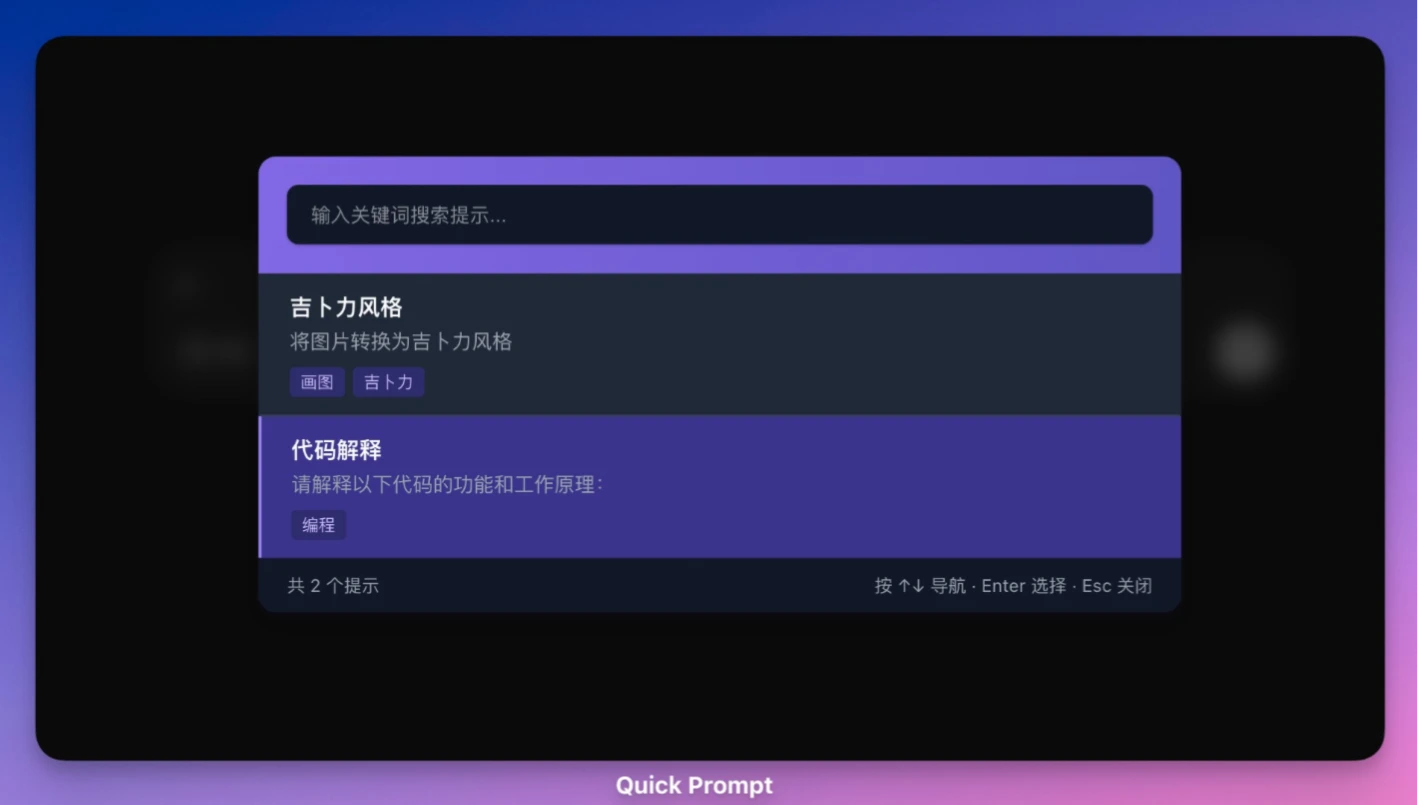
Hauptfunktionen von Quick Prompt
Prompt-Verwaltung: Benutzer können ihre eigene Prompt-Bibliothek bequem erstellen, bearbeiten und verwalten.
Schnelle Eingabe: Durch Eingabe des Kurzbefehls /p in einem Web-Eingabefeld oder über die Tastenkombination (Strg+Umschalt+P / Command+Umschalt+P) kann die Prompt-Auswahl schnell aufgerufen werden.
Prompts speichern: Ausgewählte Texte können über die Tastenkombination (Strg+Umschalt+S / Command+Umschalt+S) oder über das Kontextmenü als Prompt gespeichert werden.
Daten-Backup: Die Prompt-Bibliothek kann als JSON-Datei exportiert und aus einer lokalen JSON-Datei importiert werden, was die geräteübergreifende Migration und Sicherung erleichtert.
Suche und Filterung: Ermöglicht das schnelle Auffinden der benötigten Prompts.
Benutzerdefinierte Prompts: Benutzer können für Prompts Titel, Inhalt und Tags hinzufügen.
Automatische Theme-Anpassung: Wechselt automatisch zwischen hellem und dunklem Design je nach Systemeinstellung.
Anwendungsfälle für Quick Prompt
Content-Erstellung: Content-Ersteller können häufig verwendete Schreib-Prompts speichern, z. B. Vorlagen für Blogartikel, Social-Media-Beiträge oder Marketing-texte.
KI-Entwicklung und Tests: Entwickler können beim Debugging von KI-Modellen Testfälle speichern und schnell zwischen Prompts wechseln.
Wissenschaftliche Forschung: Forscher können komplexe Abfrage-Prompts für Literaturanalyse oder Datenverarbeitung speichern.
Tägliches Büro: Berufstätige können E-Mail-Vorlagen oder Prompt-Vorlagen zur Berichterstellung speichern und schnell professionelle Inhalte generieren.
Installationsprozess von Quick Prompt
1. Erweiterung herunterladen
Rufen Sie die GitHub-Seite von Quick Prompt (https://github.com/wenyuanw/quick-prompt) auf.
Klicken Sie auf die Schaltfläche „Code" und wählen Sie „Download ZIP", um den Quellcode herunterzuladen, oder klonen Sie das Repository direkt:
git clone https://github.com/wenyuanw/quick-prompt.git
Entpacken Sie die heruntergeladene ZIP-Datei in einen lokalen Ordner.
2. Erweiterung in den Browser laden
Öffnen Sie Chrome und gehen Sie zu Einstellungen > Erweiterungen oder rufen Sie direkt chrome://extensions/ auf.
Aktivieren Sie oben rechts den „Entwicklermodus".
Klicken Sie auf „Entpackte Erweiterung laden" und wählen Sie den entpackten Ordner quick-prompt aus.
Nach erfolgreichem Laden erscheint das Quick Prompt-Symbol in der Werkzeugleiste des Browsers.
3. Installation überprüfen
Klicken Sie auf das Quick Prompt-Symbol in der Werkzeugleiste, um die Verwaltungsoberfläche zu öffnen.
Wenn die Oberfläche die Prompt-Liste oder die Schaltfläche „Neuer Prompt" anzeigt, war die Installation erfolgreich.
Verwendung von Quick Prompt
Prompts erstellen und verwalten
Klicken Sie auf das Quick Prompt-Symbol in der Browser-Werkzeugleiste, um die Verwaltungsoberfläche zu öffnen.
Klicken Sie auf die Schaltfläche „Neuer Prompt" und geben Sie den Prompt-Inhalt ein, z. B.:
Generiere mir einen 500 Wörter langen Technologieartikel zum Thema Zukunft der künstlichen Intelligenz.
Fügen Sie dem Prompt Tags hinzu (z. B. „Artikelgenerierung" oder „KI-Interaktion"), um die Kategorisierung zu erleichtern.
Nach dem Speichern wird der Prompt in der Liste angezeigt. Benutzer können über das Suchfeld Schlüsselwörter eingeben, um Prompts schnell zu finden.
Prompts schnell einfügen
Klicken Sie in einem beliebigen Texteingabefeld einer Webseite (z. B. im ChatGPT-Dialogfeld) mit der rechten Maustaste.
Wählen Sie aus dem Kontextmenü „Quick Prompt > Prompt einfügen".
Wählen Sie den gewünschten Prompt aus, und der Inhalt wird automatisch in das Eingabefeld eingefügt.
Alternativ können Sie die Standard-Tastenkombination (z. B. Strg+Umschalt+P) verwenden, um das Prompt-Auswahlfenster zu öffnen, eine Auswahl zu treffen und einzufügen.
Tastenkombinationen anpassen
Klicken Sie in der Quick Prompt-Verwaltungsoberfläche auf den Tab „Einstellungen".
Suchen Sie nach „Tastenkombinationen" und geben Sie eine benutzerdefinierte Tastenkombination ein, z. B. Alt+P.
Speichern Sie die Einstellungen, und die neue Tastenkombination wird wirksam.
Prompt-Bibliothek synchronisieren
Aktivieren Sie in den Einstellungen die Funktion „Cloud-Synchronisierung" (Anmeldung mit einem GitHub-Konto erforderlich).
Die Prompt-Bibliothek wird automatisch in die Cloud hochgeladen und mit anderen Geräten synchronisiert.
Installieren Sie Quick Prompt auf einem neuen Gerät und melden Sie sich mit demselben Konto an, wird die Prompt-Bibliothek automatisch heruntergeladen.
Erweiterte Funktion: Dynamische Vorlagen
Quick Prompt unterstützt dynamische Vorlagen, und Benutzer können Variablen in Prompts verwenden. Beispiel:
Generiere mir einen Artikel mit {{Wortanzahl}} Wörtern zum Thema {{Thema}}.
Bei der Verwendung fordert das System den Benutzer auf, „Wortanzahl" und „Thema" einzugeben, um einen individuellen Prompt zu erstellen.