
 Drehbuch-Assistent▸
 AI Apps
 AI Nachrichten

PixPin: ein völlig kostenloses Screenshot- und Pin-Tool
PixPin: ein völlig kostenloses Screenshot- und Pin-ToolEinführung
Was ist PixPin
PixPin ist ein leistungsstarkes und völlig kostenloses Tool für Screenshots und Bildschirmfotos, das über Funktionen wie effizientes Aufnehmen von Screenshots, Bildanmerkungen, Bildschirm-Pinning, Texterkennung, Bildschirmaufnahme und lange Screenshots verfügt. Es ist für Windows und macOS verfügbar und eignet sich für Szenarien wie Büroarbeit.
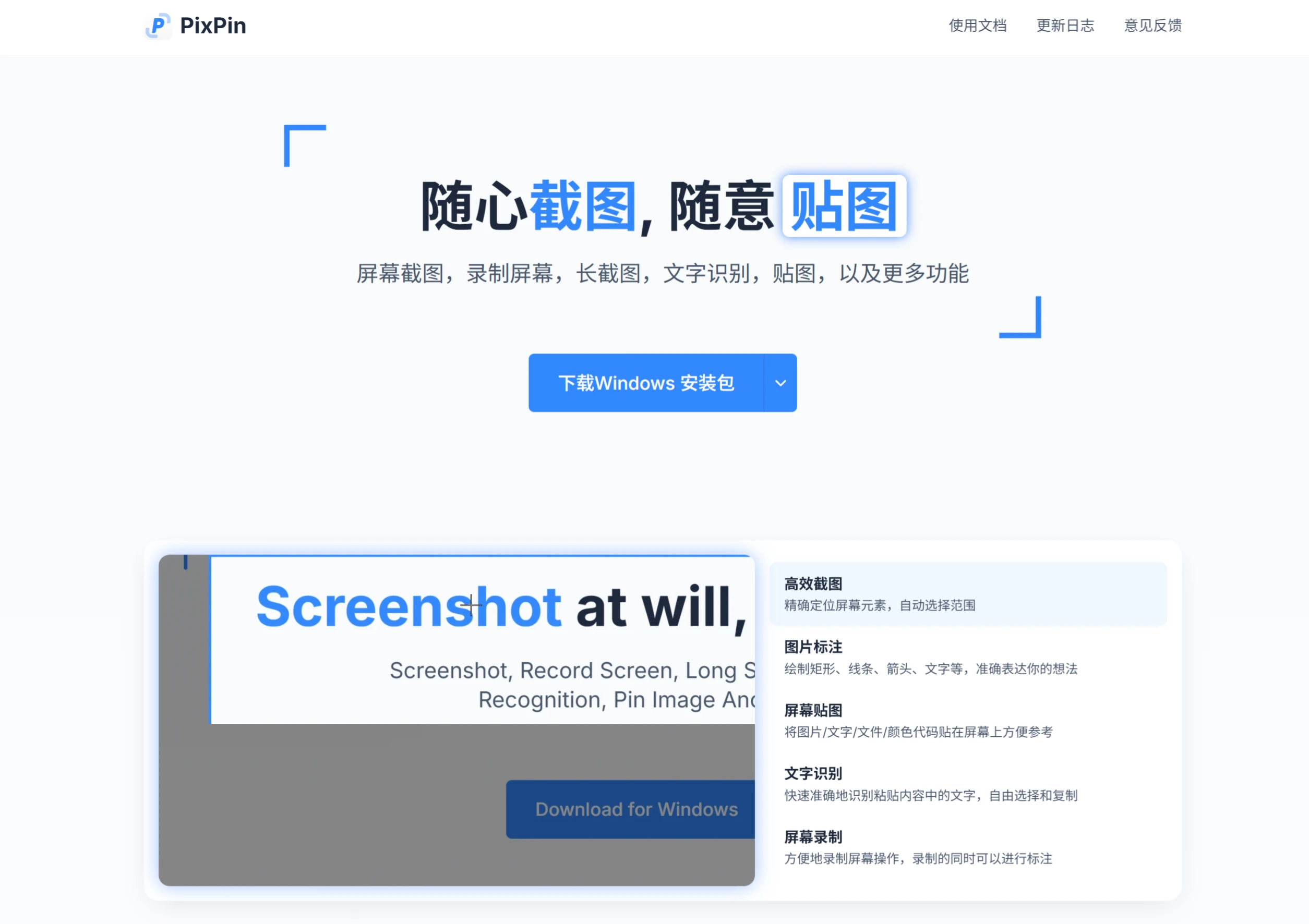
Funktionsmerkmale von PixPin
Screenshot-Funktion: Unterstützt mehrere Screenshot-Modi wie Vollbild, Bereich, Fenster und Freiform und bietet außerdem Optionen für verzögerte Screenshots und scrollende Screenshots. Die Long-Screenshot-Funktion kann scrollende Seiten intelligent zusammenfügen und eignet sich zum Erfassen besonders langer Inhalte wie Webseiten oder Dokumente.
Bildschirm-Pinning: Sie können Bilder, Texte, Dateien und Farbcodes wie Haftnotizen auf dem Bildschirm anheften, um sie jederzeit anzeigen und nachschlagen zu können. Die angehefteten Bilder unterstützen Operationen wie Drehen, Skalieren und Texterkennung.
Texterkennung (OCR): Mithilfe leistungsstarker OCR-Algorithmen erkennt das Tool Text in Bildern schnell und präzise, unterstützt Offline-Erkennung und schützt so die Privatsphäre der Nutzer.
Bildschirmaufnahme: Bildschirmaktionen können als animierte GIFs aufgezeichnet werden, wobei während der Aufnahme Anmerkungen vorgenommen werden können.
Anmerkungswerkzeuge: Bietet eine Vielzahl von Anmerkungswerkzeugen wie Rechtecke, Linien, Pfeile und Text, mit denen Nutzer Screenshots komfortabel markieren können.
Weitere Funktionen: Unterstützt benutzerdefinierte Tastenkürzel, Einstellungen für den Speicherpfad und bietet zusätzlich einen Farbwähler und eine Dateiverwaltungsfunktion.
Anwendungsszenarien von PixPin
Büroszenarien: Ermöglicht Nutzern das schnelle Erfassen von Besprechungsnotizen und das Kommentieren von Änderungsvorschlägen in Dokumenten.
Design und Entwicklung: Designer können Materialien, Entwürfe und andere Bilder als Referenz an den Bildschirm heften; Entwickler können Code-Oberflächen aufnehmen und Bug-Positionen markieren.
Bildung und Lernen: Lehrer können Lehrmaterialien, Kursfolien und andere Unterrichtsressourcen aufnehmen und anzeigen; Schüler können lange Artikel zusammenfügen und Text aus Lehrmaterialien erkennen.
Marketing: Können Webinhalte, Werbematerialien usw. aufnehmen, um sie zu kommentieren und zu analysieren.
Anleitung zur Verwendung von PixPin
Basis-Screenshot: Die Standardtastenkombination ist Strg + 1. Drücken Sie diese, wählen Sie den gewünschten Bereich aus, und das aufgenommene Bild wird automatisch am Standardspeicherort gespeichert und gleichzeitig in die Zwischenablage kopiert. Alternativ können Sie die Screenshot-Funktion durch einen Doppelklick auf das PixPin-Symbol im Tray aktivieren. Sie können die Funktion auch starten, indem Sie nach einem Klick auf das Taskleistensymbol „Screenshot" auswählen.
Bildschirm-Pinning: Drücken Sie die Tastenkombination Strg + 2, um das aufgenommene Bild an den Bildschirm zu heften. Um ein angeheftetes Bild zu schließen, doppelklicken Sie darauf. Um ein bereits geschlossenes angeheftetes Bild wiederherzustellen, drücken Sie Strg + 3.
Anmerkungen: Verwenden Sie die integrierten Werkzeuge, um Anmerkungen auf Screenshots oder angehefteten Bildern vorzunehmen. Drücken Sie im Fenster des angehefteten Bildes die Leertaste, um die Anmerkungs-Symbolleiste schnell aufzurufen.
Texterkennung: Bewegen Sie nach dem Aufnehmen eines Screenshots die Maus über den Text im Bild – der Text wird automatisch erkannt und kann direkt ausgewählt und kopiert werden. Alternativ können Sie in der Screenshot-Bearbeitungsoberfläche auf die Schaltfläche „OCR" klicken, um den Text im Bild automatisch zu erkennen.
Langer Screenshot: Drücken Sie die Screenshot-Tastenkombination, um die Screenshot-Oberfläche aufzurufen. Nachdem Sie den Bereich ausgewählt haben, klicken Sie unten rechts in der Anmerkungsleiste auf die Schaltfläche für lange Screenshots oder drücken Sie L, um in den Long-Screenshot-Modus zu wechseln. Sie können dann mit dem Mausrad oder der Bildlaufleiste scrollen, um Inhalte auszuwählen, und zwischen horizontalem und vertikalem Scrollen wählen.
GIF-Aufnahme: Wählen Sie beim Aufnehmen GIF aus oder drücken Sie G, um in den GIF-Screenshot-Modus zu wechseln. Es gibt Start- und Stopp-Schaltflächen, und während der Aufnahme können Sie in Echtzeit bearbeiten.
PixPin-Mitgliedschaft
PixPin bietet eine kostenlose Version und eine Mitgliederversion. Die kostenlose Version enthält bereits die Kernfunktionen wie Screenshots, Bildschirm-Pinning und OCR-Erkennung. Die Mitgliederversion bietet zusätzliche erweiterte Funktionen wie die Übersetzung von Screenshot-Texten und die Synchronisierung von Cloud-Konfigurationen.
Ähnliche Themen:















