
 Drehbuch-Assistent▸
 AI Apps
 AI Nachrichten

Pippit AI: CapCuts KI-Kreativassistent für Marketing-Videos und -Bilder mit einem Klick
Pippit AI: CapCuts KI-Kreativassistent für Marketing-Videos und -Bilder mit einem KlickEinführung
Was ist Pippit ai?
Pippit AI ist ein von CapCut eingeführtes KI-Tool, das sich auf die Erstellung von Marketinginhalten konzentriert. Benutzer können durch die Eingabe von Produktlinks oder das Hochladen von Materialien schnell Videos, Bilder und KI-digitale Avatare erstellen, die für Social-Media- und E-Commerce-Plattformen geeignet sind. Pippit AI bietet Funktionen wie Ein-Klick-Generierung, Stapelverarbeitung, automatische Veröffentlichung und Datenanalyse sowie eine große Auswahl an kommerziell nutzbaren Vorlagen, um Händlern und Kreativen dabei zu helfen, effizient professionelle Inhalte zu produzieren.
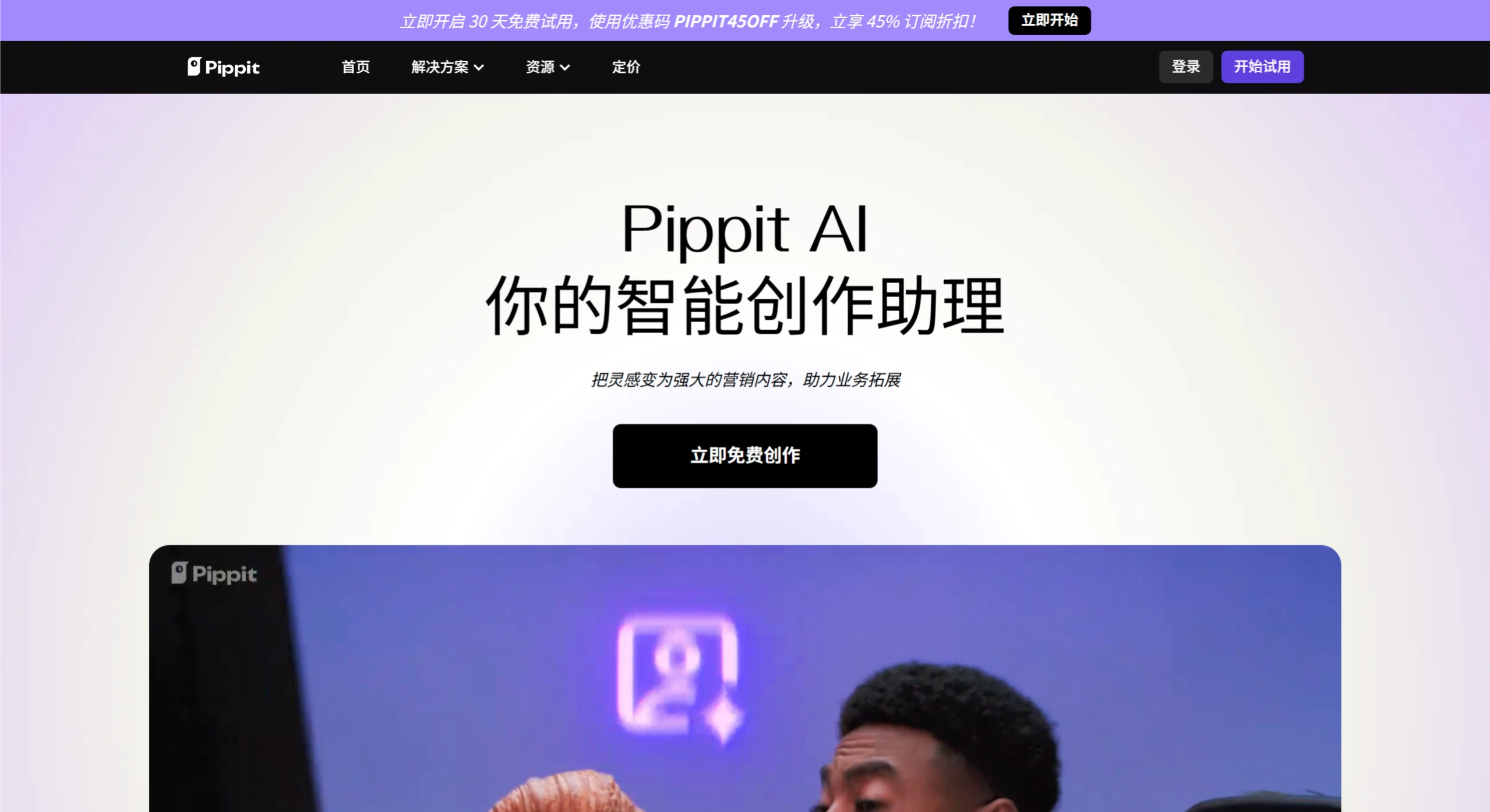
Die Kernfunktionen von Pippit AI
Ein-Klick-Videoerstellung: Durch die Eingabe eines Produktlinks oder das Hochladen von Materialien werden schnell Marketingvideos in verschiedenen Stilen erstellt.
Stapelweise Bildgenerierung: Erstellt mit einem Klick Produktbilder für E-Commerce-Plattformen, mit Unterstützung für Hintergrundwechsel und -verschönerung.
KI-Avatare und Synchronisation: Erstellt virtuelle Moderatoren mit Unterstützung für mehrsprachige Synchronisation, ideal für personalisierte Videos.
Automatische Veröffentlichung und Planung: Plant Inhalte im Voraus und veröffentlicht sie automatisch auf TikTok, Instagram und Facebook.
Datenanalyse: Bietet Daten wie Wiedergabezahlen und Interaktionsraten, um die Inhaltsstrategie zu optimieren.
Kommerzielle Vorlagenbibliothek: Bietet Video-, Bild- und Audiovorlagen für den kommerziellen Gebrauch.
Bildhintergrund entfernen: Entfernt mit einem Klick den Bildhintergrund und erzeugt einen transparenten Hintergrund oder eine benutzerdefinierte Szene.
Intelligenter Zuschnitt: Passt Videoformate automatisch an verschiedene Plattformen an.
KI-Anprobe und Schatten: Erzeugt Anprobe-Effekte für Bekleidungsprodukte und fügt realistische Schatten und Lichteffekte hinzu.
Schneller Text-Schnitt: Bearbeitet Videos direkt durch transkribierten Text und ermöglicht so einen schnelleren Schnitt.
Pippit KI-Anwendungsszenarien
E-Commerce-Produktwerbung: Erstellt schnell Inhalte für Shopify oder TikTok Shop und veröffentlicht automatisch Werbeanzeigen.
Erstellung von Social-Media-Inhalten: Erstellt personalisierte Kurzvideos.
Marketing für kleine Unternehmen: Erstellt professionelle Werbevideos und Plakate.
Bildungs- und Schulungsvideos: Erstellt mehrsprachige Lehrvideos.
Tutorial zur Nutzung von Pippit AI
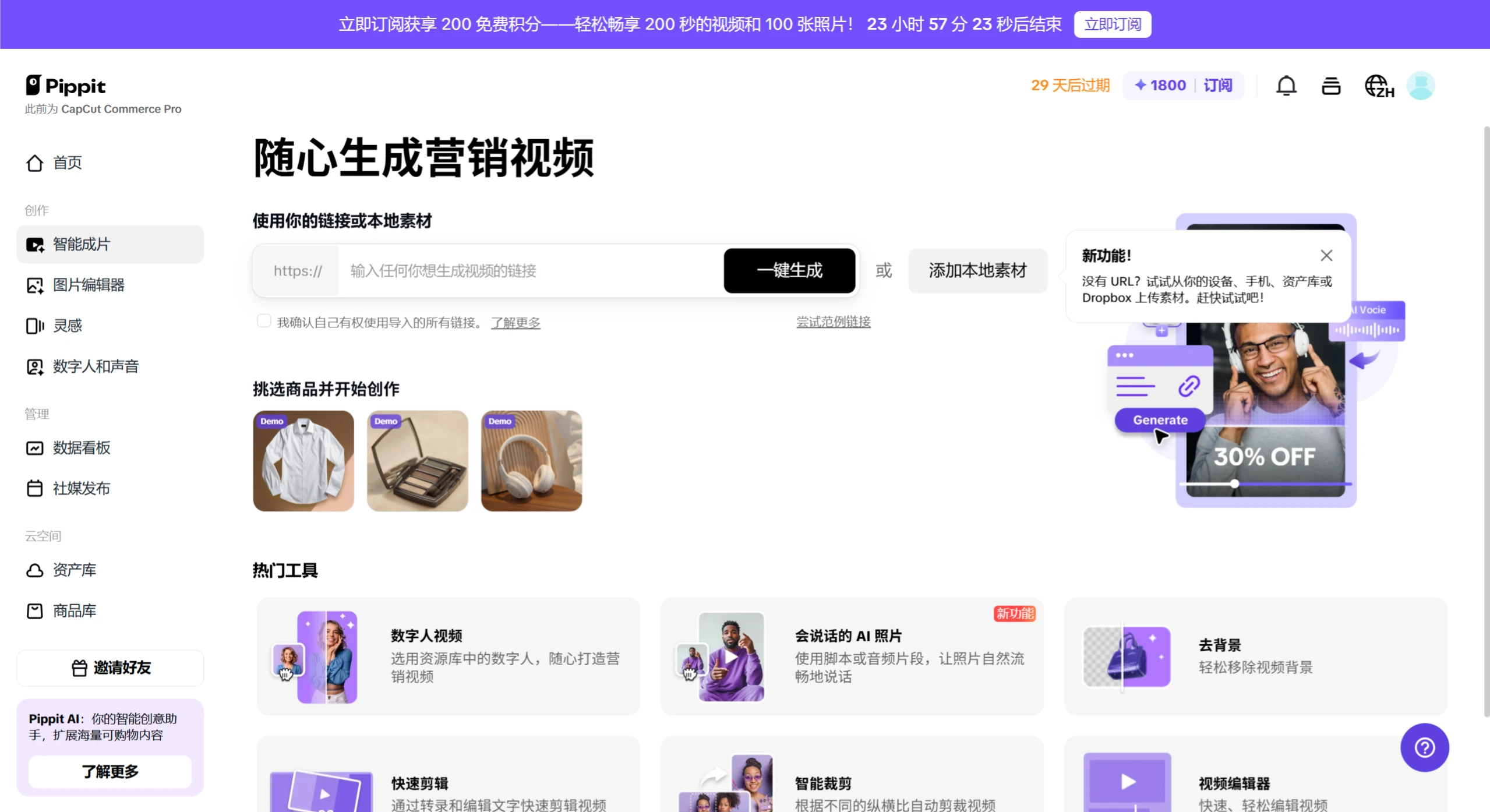
1. Registrierung und Anmeldung
Besuchen Sie die offizielle Website und registrieren Sie ein Konto. Sie können sich per E-Mail oder über ein Social-Media-Konto anmelden. Nach der Registrierung bietet Pippit eine 30-tägige kostenlose Testversion mit 400 Kreativpunkten (mit denen ca. 400 Sekunden Video oder 200 Bilder erstellt werden können).
2. Tutorial zur Nutzung der Hauptfunktionen
Intelligente Videoerstellung
Funktion aufrufen: Klicken Sie nach der Anmeldung in der linken Symbolleiste auf „Intelligente Videoerstellung".
Materialien eingeben: Fügen Sie einen Produktlink ein (z. B. einen Shopify-Produktlink) oder laden Sie Bilder und Textbeschreibungen hoch.
Vorlage auswählen: Das System empfiehlt basierend auf den Materialien verschiedene Vorlagen (z. B. Promo-Stil, Story-Stil usw.). Klicken Sie, um eine Vorschau der Effekte anzuzeigen.
Video generieren: Klicken Sie auf „Generieren", und innerhalb weniger Sekunden werden mehrere Videoversionen erstellt.
Bearbeiten und Exportieren: Wählen Sie eine Videoversion aus und öffnen Sie den Editor, in dem Sie Text, Musik, Übergänge oder die Dauer anpassen können. Klicken Sie nach der Bearbeitung auf „Exportieren". Das 1080p-MP4-Format wird unterstützt.
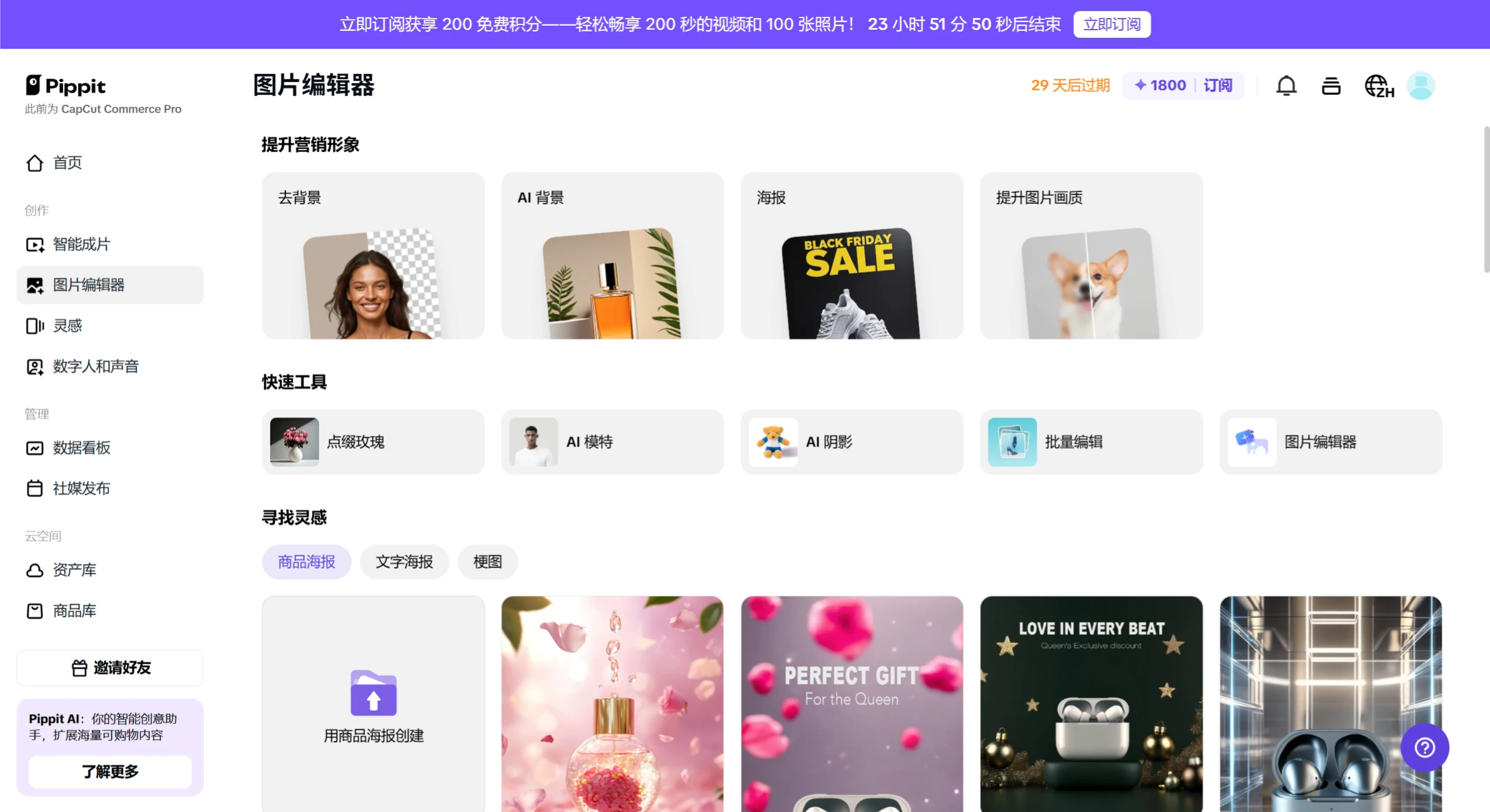
Bildeditor
Funktion aufrufen: Klicken Sie in der linken Symbolleiste auf „KI-Produktbilder".
Materialien hochladen: Laden Sie Produktbilder hoch (JPG- und PNG-Format werden unterstützt, es werden hochauflösende Bilder empfohlen).
Hintergrund auswählen: Voreingestellte Hintergründe: Wählen Sie aus den vom System bereitgestellten Vorlagen (z. B. schlichte weiße Wand, Holztisch).
Benutzerdefinierter Hintergrund: Laden Sie ein Referenzbild hoch; die KI erstellt einen ähnlichen Hintergrund.
Textbeschreibung: Geben Sie eine Szenenbeschreibung ein (z. B. „Sonnenuntergang am Meer"); die KI erstellt den Hintergrund entsprechend der Beschreibung.
Bild generieren: Klicken Sie auf „Generieren", und das System gibt mehrere Bilder aus. Sie können Lichteffekte, Winkel oder Zuschnitt anpassen.
Stapelexport: Wählen Sie die gewünschten Bilder aus und klicken Sie auf „Exportieren". Der Stapeldownload wird unterstützt und ist für Plattformen wie Amazon und TikTok Shop geeignet.
Digitale Avatare und Stimmen
Funktion aufrufen: Klicken Sie in der linken Symbolleiste auf „Digitale Avatare und Stimmen".
Avatar auswählen: Wählen Sie einen Avatar aus der Bibliothek (verschiedene Geschlechter und Stile werden unterstützt) oder laden Sie ein Foto hoch, um einen benutzerdefinierten Avatar zu erstellen.
Synchronisation hinzufügen: Geben Sie ein Skript ein und wählen Sie eine Sprache (z. B. Chinesisch, Englisch, Spanisch). Parameter wie Sprechgeschwindigkeit und Tonhöhe können angepasst werden.
Video generieren: Klicken Sie auf „Generieren", und das System kombiniert den Avatar mit der Synchronisation zu einem Video.
Bearbeiten und Exportieren: Sie können Hintergründe oder Untertitel hinzufügen und als MP4-Datei exportieren.
Veröffentlichung in sozialen Medien
Konten autorisieren: Wählen Sie unter „Tools" die Option „Veröffentlichen & Analysieren", klicken Sie auf „Autorisieren", melden Sie sich bei TikTok, Instagram oder Facebook an und erteilen Sie die Veröffentlichungsberechtigung.
Inhalte hochladen: Wählen Sie die erstellten Videos oder Bilder aus und verfassen Sie Titel, Hashtags und Beschreibungen.
Zeitplan festlegen: Wählen Sie die Veröffentlichungszeit und klicken Sie auf „Planen". Die Inhalte werden zum festgelegten Zeitpunkt automatisch auf den autorisierten Social-Media-Plattformen veröffentlicht.
Daten-Dashboard
Funktion aufrufen: Klicken Sie in der linken Symbolleiste auf „Daten-Dashboard".
Daten anzeigen: Das Mitglieder-Dashboard zeigt Wiedergabezahlen, Likes, Kommentare und Interaktionsraten an (derzeit werden hauptsächlich TikTok-Daten unterstützt; eine Erweiterung auf andere Plattformen ist in Zukunft möglich).
Bericht erstellen: Klicken Sie auf „Bericht exportieren", um einen PDF-Bericht zu erstellen, der einfach geteilt oder archiviert werden kann.
Bildhintergrund entfernen
Funktion aufrufen: Klicken Sie in der linken Symbolleiste auf „Hintergrund entfernen".
Bild hochladen: Laden Sie das zu bearbeitende Bild hoch.
Mit einem Klick entfernen: Klicken Sie auf „Mit einem Klick entfernen", und das System erkennt automatisch das Hauptmotiv und erzeugt einen transparenten Hintergrund.
Neuen Hintergrund auswählen: Sie können ein neues Hintergrundbild auswählen oder das Bild direkt als PNG exportieren.
KI-Anprobe und Schatten
Funktion aufrufen: Klicken Sie in der linken Symbolleiste auf „KI-Anprobe".
Bekleidungsbild hochladen: Laden Sie ein Bild der Kleidung hoch.
KI-Modell auswählen: Wählen Sie KI-Modelle mit unterschiedlichen Körpertypen aus.
Anprobe-Effekt generieren: Klicken Sie auf „Generieren", und das System zeigt den Anprobe-Effekt an.
Schatteneffekt hinzufügen: Fügen Sie in der Funktion „KI-Schatten" Licht- und Schatteneffekte hinzu, um den Realismus zu erhöhen.
Bild exportieren: Exportieren Sie das Bild, das sich für die Präsentation auf E-Commerce-Plattformen oder in sozialen Medien eignet.
Schneller Text-Schnitt
Eingabefunktion: Klicken Sie in der linken Symbolleiste auf „Schneller Textzuschnitt“.
Video hochladen: Laden Sie das zu bearbeitende Video hoch.
Transkription und Bearbeitung: Das System transkribiert automatisch die Sprache im Video in Text. Bearbeiten Sie den Text (z. B. Entfernen redundanter Teile), das Video wird entsprechend zugeschnitten.
Video exportieren: Exportieren Sie das bearbeitete Video.
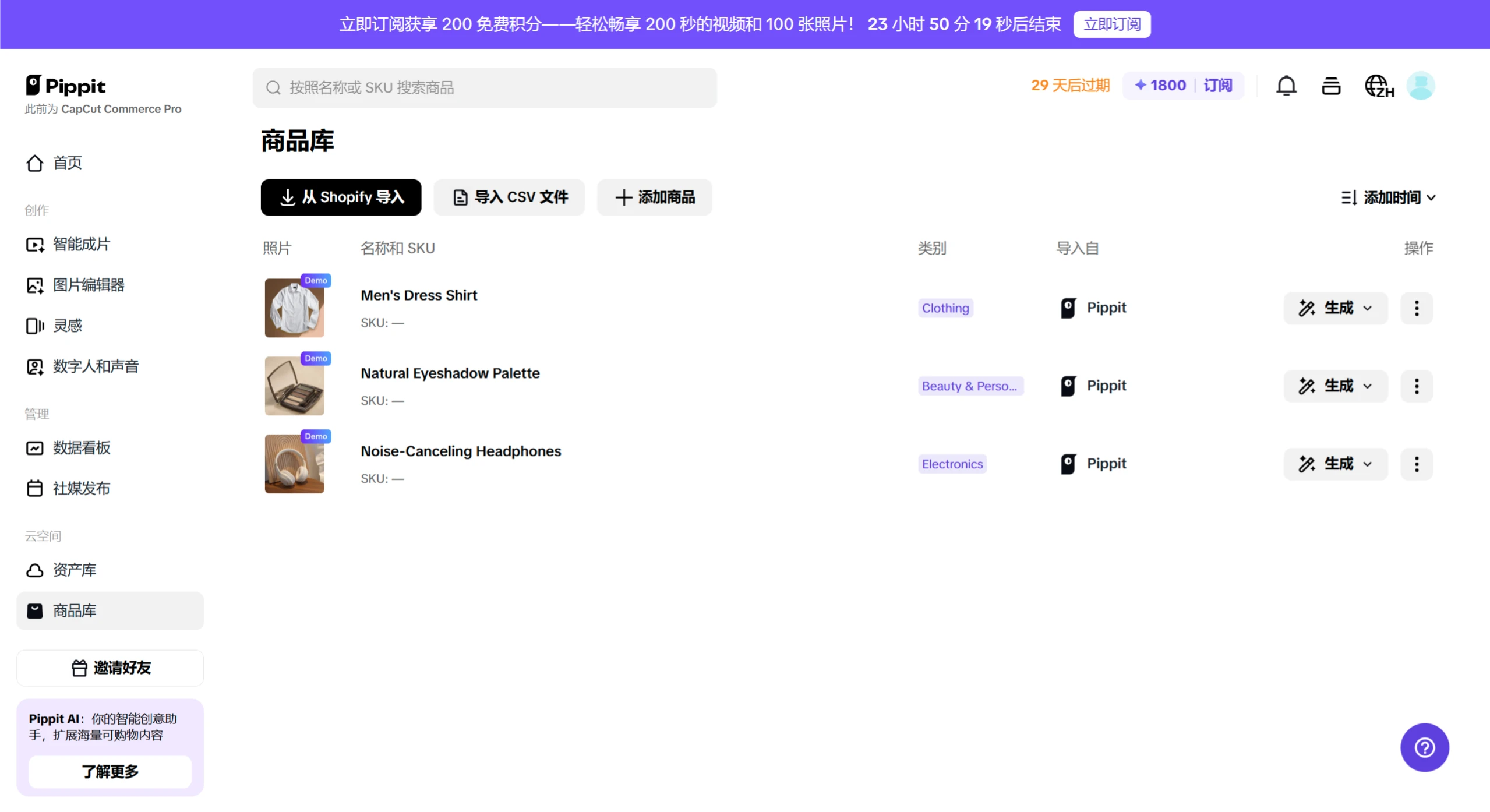
Produktbibliothek
Funktion aufrufen: Klicken Sie in der linken Symbolleiste auf die Seite „Produktbibliothek".
Vorlagen durchsuchen: Durchstöbern Sie Video-, Bild- und Audiovorlagen.
Vorschau und Bearbeitung: Klicken Sie auf eine Vorlage zur Vorschau, bestätigen Sie und öffnen Sie den Editor, ersetzen Sie Materialien oder Texte und erzeugen Sie Inhalte im Markenstil.
Häufig gestellte Fragen zu Pippit AI
F: Muss eine Software heruntergeladen werden?
A: Nein, Pippit ist ein webbasiertes Tool, das direkt im Browser verwendet wird.
F: Welche Einschränkungen gibt es bei der kostenlosen Testversion?
A: Die 30-tägige Testversion enthält 400 Erstellungspunkte und umfasst alle Funktionen, ohne dass eine Kreditkarte erforderlich ist.
F: Dürfen die Inhalte kommerziell genutzt werden?
A: Die meisten Vorlagen unterstützen die kommerzielle Nutzung auf TikTok- und CapCut-Plattformen. Für andere Plattformen sollten die jeweiligen Lizenzvereinbarungen der Vorlagen geprüft werden.
F: Wie kann ich das Abonnement kündigen?
A: Melden Sie sich bei Ihrem Konto an, gehen Sie zur Seite „Abonnement" und klicken Sie auf „Automatische Verlängerung abbrechen".
F: Welche Plattformen unterstützen die automatische Veröffentlichung?
A: Derzeit werden TikTok, Instagram und Facebook unterstützt. Weitere Plattformen folgen in Zukunft.











