Drehbuch-Assistent▸
 AI Apps
 AI Nachrichten

Awesome-Ollama-Server: System zur Echtzeit-Überwachung von Verfügbarkeit und Leistung von Ollama-Diensten
Awesome-Ollama-Server: System zur Echtzeit-Überwachung von Verfügbarkeit und Leistung von Ollama-DienstenEinführung
Was ist Awesome-Ollama-Server?
Awesome-Ollama-Server ist ein System zur Überwachung und Erkennung der Verfügbarkeit und Leistung von Ollama-Diensten. Es verfügt über eine moderne Weboberfläche, unterstützt Chinesisch und Englisch und kann Daten in Echtzeit erkennen und anzeigen. Dieses System hilft Benutzern, mehrere Ollama-Instanzen effektiv zu verwalten, und Probleme mit der Systemleistung können rechtzeitig erkannt werden. Für Benutzer oder Teams, die den Status mehrerer Online-Ollama-Server in großen Mengen überprüfen müssen, ist dieses Tool sehr gut geeignet.
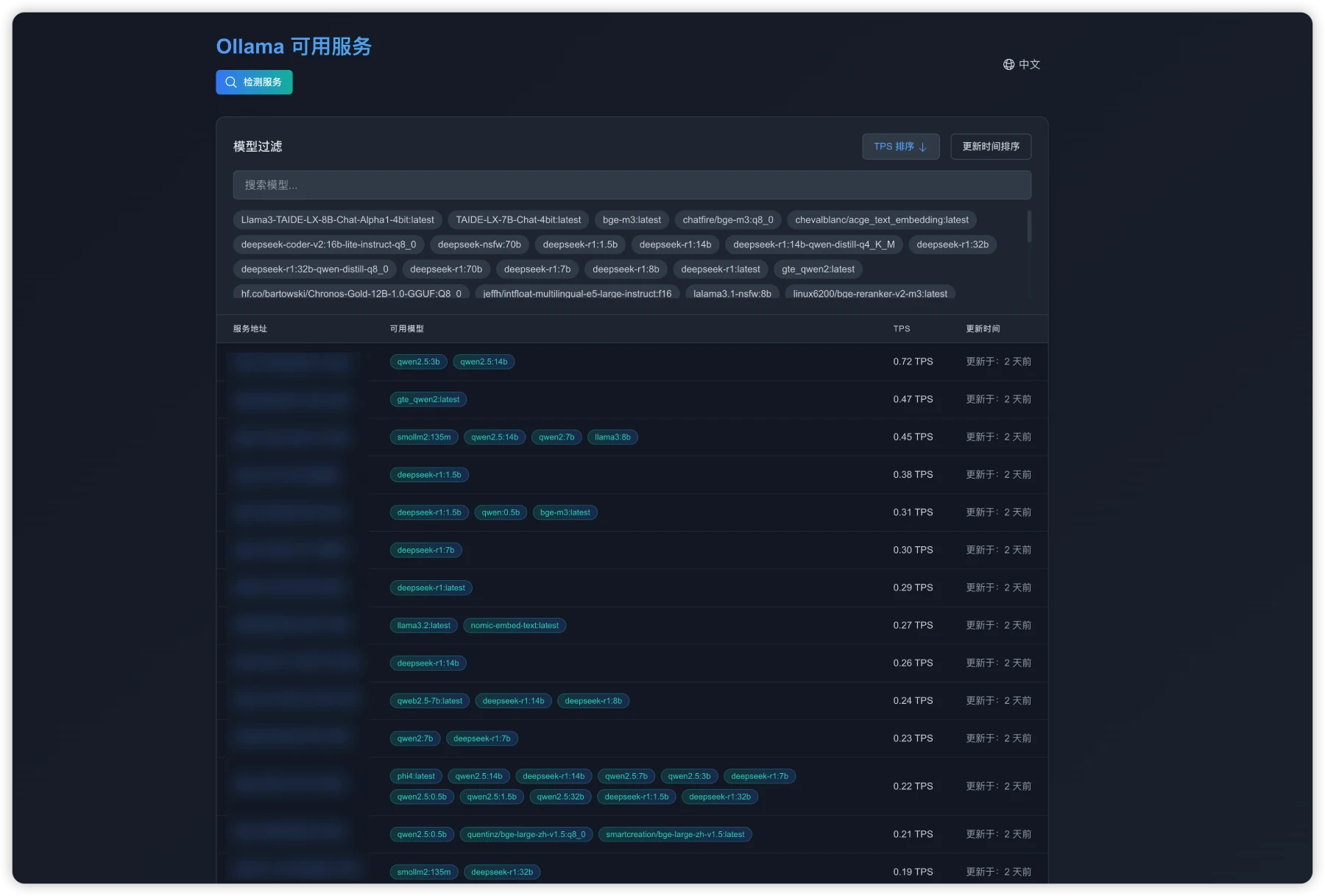
Funktionsmerkmale
Diensterkennung: Unterstützt die Stapelprüfung von Ollama-Diensten und zeigt den Erkennungsstatus sowie die Ergebnisse in Echtzeit an.
Leistungsüberwachung: Bietet Tests für die Antwortzeit und TPS (Transaktionen pro Sekunde) der Dienste, zeigt die Liste der verfügbaren Modelle an und visualisiert Leistungsdaten.
Mehrsprachige Oberfläche: Bietet eine chinesische und eine englische Oberfläche, zwischen denen Benutzer problemlos wechseln können.
Erweiterte Filterung: Ermöglicht Benutzern das Filtern nach Modellen sowie das Sortieren nach TPS oder Aktualisierungszeit, um Daten schnell zu finden und zu verwalten.
Technischer Stack
Next.js: Ein React-Framework zum Erstellen der Benutzeroberfläche.
TypeScript: Wird verwendet, um die Typsicherheit des Codes zu gewährleisten.
Tailwind CSS: Wird verwendet, um schnell Stile zu erstellen.
next-intl: Wird zur Handhabung der Internationalisierung verwendet.
Responsives Design: Stellt eine gute Darstellung auf verschiedenen Geräten sicher.
Awesome-Ollama-Server Installationsschritte
1. Repository klonen:
git clone [email protected]:forrany/Awesome-Ollama-Server.git
cd Awesome-Ollama-Server
2. Abhängigkeiten installieren:
npm install
3. Entwicklungsserver starten:
npm run dev
4. Rufen Sie dann http://localhost:3000 auf, um die Anwendung anzuzeigen.
Wie man Awesome-Ollama-Server verwendet
Diensterkennung:
Öffnen Sie nach dem Start der Anwendung die Schaltfläche „Diensterkennung\", geben Sie im erscheinenden Dialogfeld die Ollama-Dienstadressen ein (eine pro Zeile).
Klicken Sie auf die Schaltfläche „Erkennung starten\", warten Sie, bis die Erkennung abgeschlossen ist, sehen Sie sich die Ergebnisse an und Sie können die Ergebnisse als Download speichern.
Filtern und Sortieren:
Verwenden Sie den Modellfilter, um bestimmte Modelle auszuwählen, klicken Sie auf TPS oder Aktualisierungszeit zum Sortieren oder verwenden Sie das Suchfeld, um Modelle schnell zu finden.
Sprachwechsel:
Klicken Sie oben rechts auf die Schaltfläche zum Sprachwechsel und wählen Sie die gewünschte Sprache aus, um die Oberfläche umzustellen.
Verwandte Informationen: