
 Drehbuch-Assistent▸
 AI Apps
 AI Nachrichten

CursorFul: kostenloses Bildschirmaufnahme-Tool mit automatischem Zoom
CursorFul: kostenloses Bildschirmaufnahme-Tool mit automatischem ZoomEinführung
Cursorful ist ein kostenloses Chrome-basiertes Bildschirmaufnahme-Tool mit automatischer Zoomfunktion. Es unterstützt automatisches Zoomen entsprechend der Mausbewegung sowie Schwenkfunktionen und sorgt so für einen reibungsloseren Aufnahmeprozess. Mit Cursorful können Nutzer hochwertige Bildschirm-Videos erstellen, wodurch es sich besonders für Produktdemos und Bedienungsanleitungen eignet. Cursorful unterstützt nicht nur die Aufnahme von Webinhalten, sondern kann auch den gesamten Bildschirm erfassen und ist mit gängigen Browsern wie Chrome, Edge und Brave kompatibel.
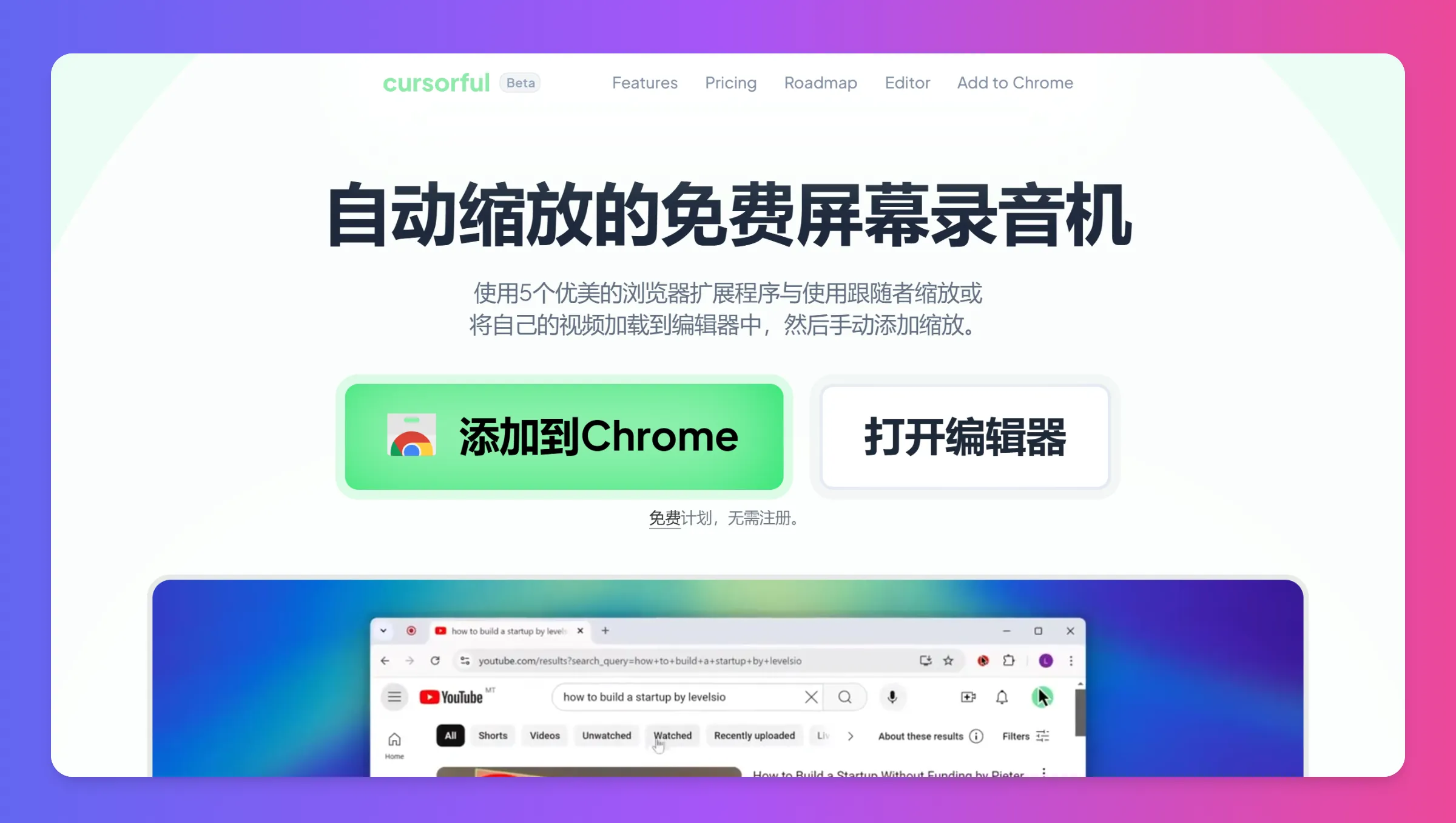
Funktionsmerkmale von Cursorful:
Automatisches Zoomen und Verfolgen: Ein Highlight von Cursorful ist die automatische Zoomfunktion, die das Bild entsprechend der Mausbewegung anpasst, wichtige Bereiche vergrößert und gleichzeitig den Aufnahmeprozess flüssig hält, sodass Betrachter die Bedienungsdetails klarer erfassen können.
Browser-Kompatibilität: Cursorful unterstützt gängige Browser wie Chrome, Edge und Brave.
Kostenlos und effizient: Im Vergleich zu einigen professionellen, aber teuren Bildschirmaufnahme-Softwarelösungen ist Cursorful vollständig kostenlos.
Intelligentes Schwenken: Neben dem Zoomen kann Cursorful das Bild automatisch schwenken, um sicherzustellen, dass wichtige Inhalte selbst bei Bedienung auf großen Bildschirmen in der Mitte des Blickfelds bleiben.
Bearbeitungsfunktionen: Obwohl frühe Versionen möglicherweise einen einfacheren Funktionsumfang bieten, stellt Cursorful grundlegende Videobearbeitungsoptionen bereit, die es Nutzern ermöglichen, nach der Aufnahme einfache Schnitte vorzunehmen, etwa das Anpassen von Zoompunkten oder das Entfernen unerwünschter Teile.
Lokales Offline-Rendering: Nutzer können das Rendering der Videos lokal durchführen, was die Datensicherheit gewährleistet und die mit dem Hochladen in die Cloud verbundenen Datenschutzrisiken vermeidet.
Mehrere Exportformate: Nutzer können aufgenommene Videos in verschiedene gängige Videoformate exportieren, was die Nachbearbeitung und das Teilen erleichtert.
Anpassbare Tastenkürzel: Nutzer können Tastenkürzel individuell anpassen, um Aufnahmen schnell zu starten, zu pausieren und zu stoppen und so die Effizienz zu steigern.
Aufnahme in hoher Auflösung: Unterstützt HD-Aufnahmen und sorgt so für klare, verlustfreie Videoqualität, die auch professionellen Anforderungen gerecht wird.
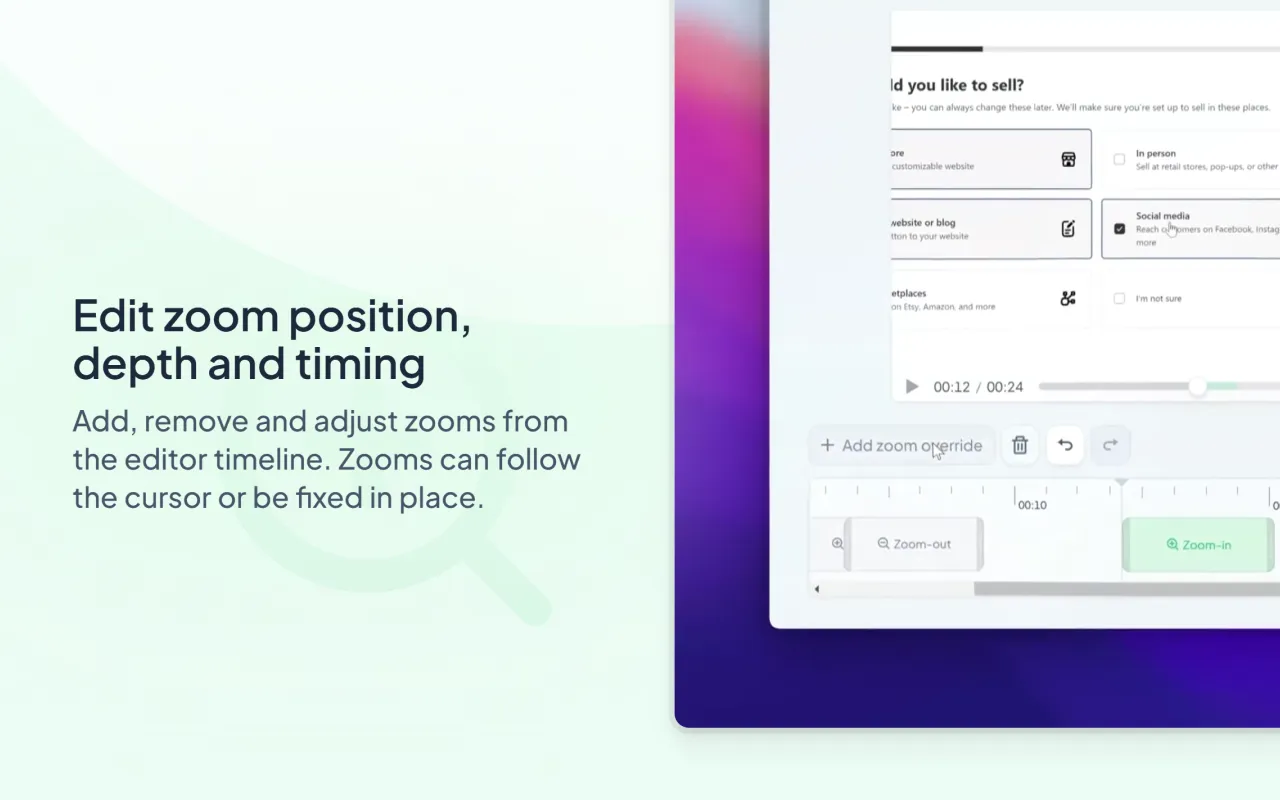
Anwendungsszenarien von Cursorful
Cursorful eignet sich nicht nur für die Aufnahme von Software-Bedienvorgängen, sondern auch für Lehrdemonstrationen, technische Supportvideos und viele weitere Zwecke.
Online-Bildung: Lehrkräfte und Ersteller von Bildungsinhalten können mit Cursorful klare Tutorial-Videos erstellen und Schwerpunkte hervorheben.
Produktdemos: Softwareentwickler und Produktmanager können damit Produktfunktionen präsentieren. Durch die automatischen Zoom- und Verfolgungsfunktionen werden die Demonstrationen besonders anschaulich.
Persönliches Teilen: Blogger und Content-Ersteller können Bedienvorgänge unkompliziert aufnehmen und so die Interaktivität und den Lehrwert ihrer Inhalte erhöhen.
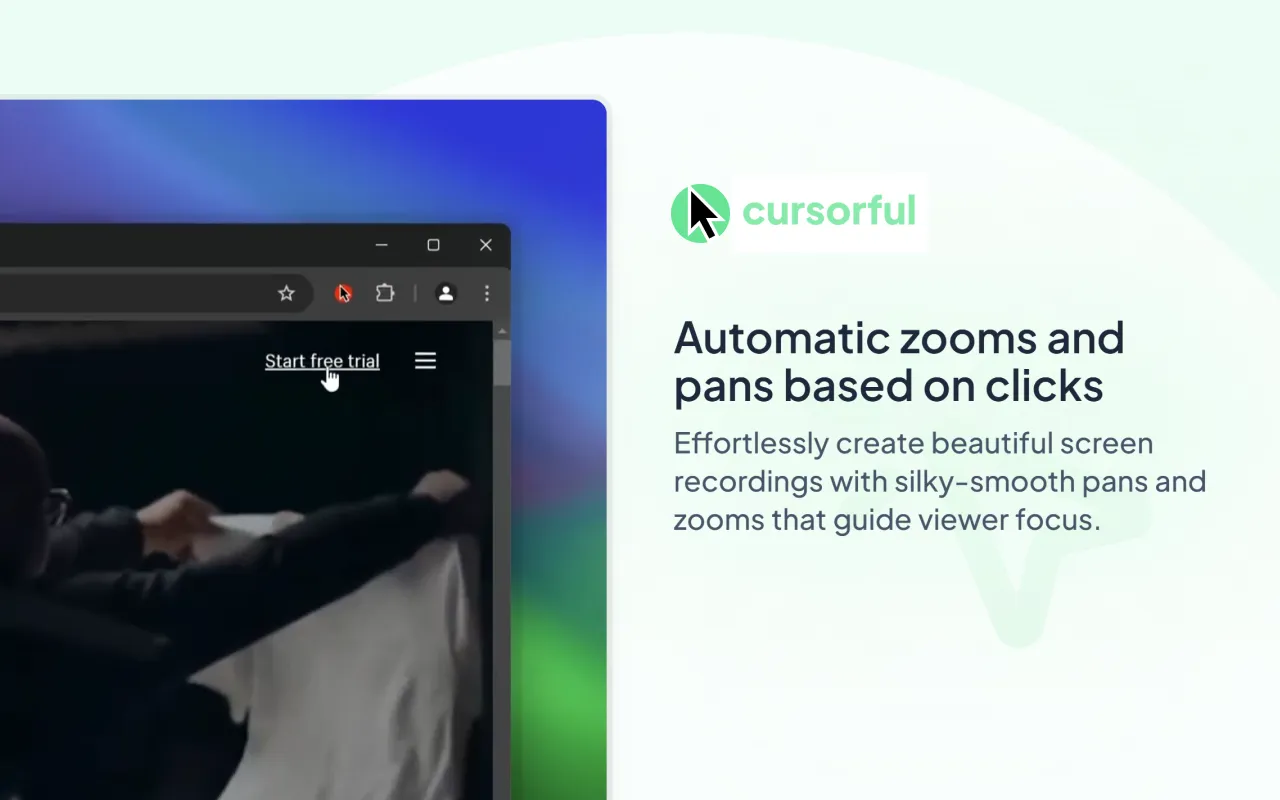
Verwendung von Cursorful
Installation der Erweiterung: Nutzer müssen im Chrome Web Store nach Cursorful suchen und die Erweiterung installieren. Den Link zur Erweiterung finden Sie hier.
Aufnahmeparameter einstellen: Nach der Installation können Nutzer über die Erweiterungseinstellungen Parameter wie Auflösung und Bildrate festlegen.
Aufnahme starten: Klicken Sie auf das Erweiterungssymbol und wählen Sie die Option „Aufnahme starten". Cursorful beginnt automatisch mit der Bildschirmaufnahme.
Aufnahme beenden: Nach Abschluss der Aufnahme können Nutzer auf das Erweiterungssymbol klicken und „Aufnahme beenden" auswählen. Das Video wird automatisch lokal gespeichert.
Bearbeitung und Anpassung: Nutzer können mit den in Cursorful integrierten Bearbeitungswerkzeugen einfache Schnitte und Anpassungen am aufgenommenen Video vornehmen.
Cursorful plant die Einführung weiterer Funktionen wie Systemaudioaufnahme, Unterstützung für Webcam und Mikrofon sowie Offline-Audio-Transkription.
Verwandte Informationen:















