Drehbuch-Assistent▸
 AI Apps
 AI Nachrichten

EndNote: Referenzen effizient importieren und verwalten
EndNote: Referenzen effizient importieren und verwaltenEinführung
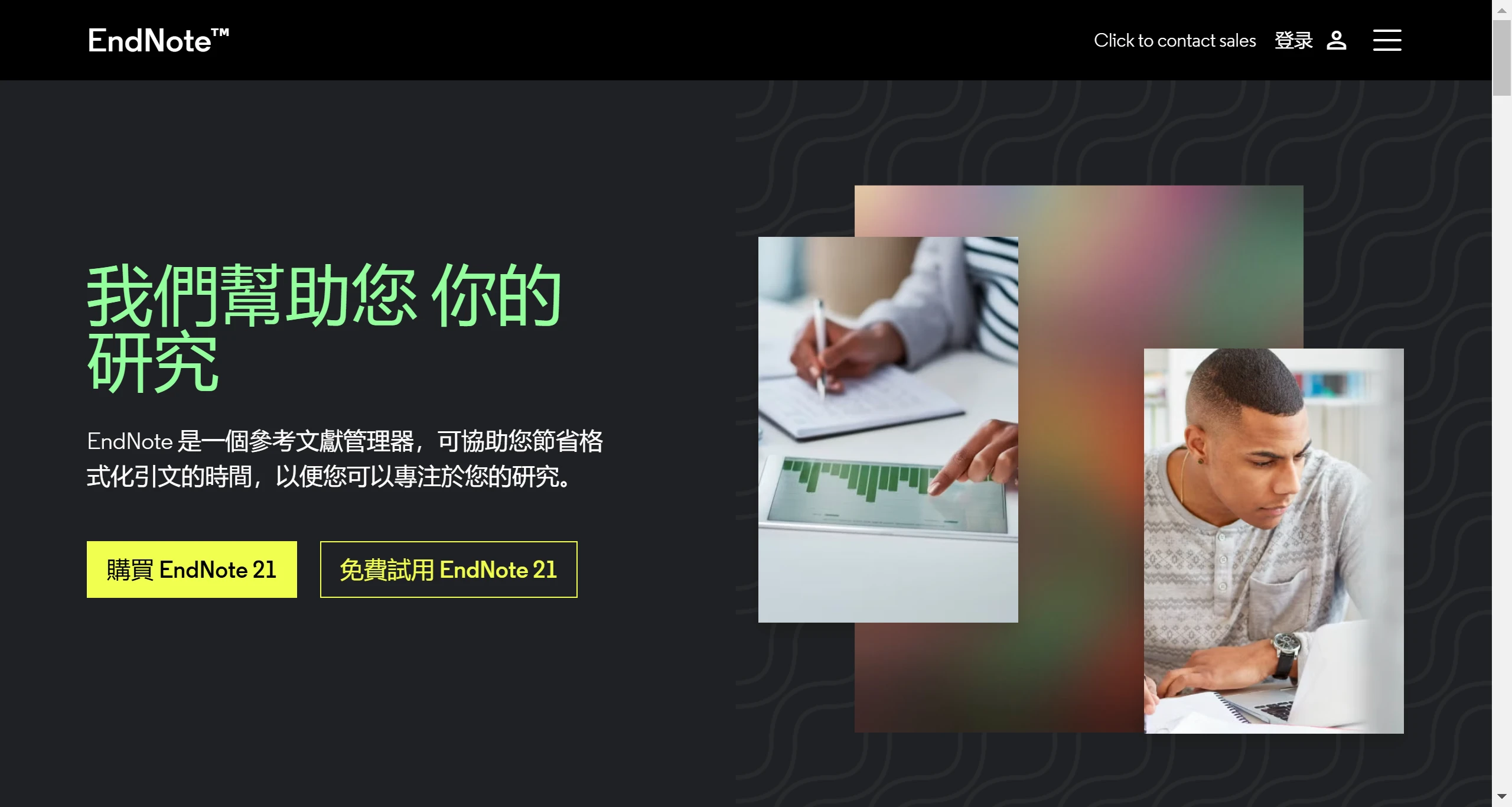
EndNote ist eine professionelle Software zur Literaturverwaltung und Verwaltung von Literaturverzeichnissen, die häufig in der Wissenschaft und im Verlagswesen eingesetzt wird. Sie hilft Benutzern, Literatur effizient zu verwalten, zu zitieren und Literaturverzeichnisse zu erstellen, und wird von Thomson Research Soft, einem Unternehmen der Thomson Corporation, entwickelt.
Hauptfunktionen von EndNote:
Literaturimport und -verwaltung: Benutzer können Literatur auf verschiedene Weise importieren, einschließlich direktem Download aus Datenbanken, manueller Eingabe oder Import von PDF-Dateien. EndNote ermöglicht es Benutzern, eine persönliche Literatursammlung zu erstellen und die Literatur mithilfe von Gruppenfunktionen zu kategorisieren und zu verwalten.
Unterstützung von Zitierformaten: EndNote unterstützt über 7.000 internationale Zitierformate für Fachzeitschriften. Benutzer können je nach Bedarf das passende Format zum Zitieren auswählen, um die Einhaltung wissenschaftlicher Standards sicherzustellen.
Literaturfreigabe und Zusammenarbeit: EndNote bietet eine Funktion zur Literaturfreigabe, mit der Benutzer ihre Literatursammlungen mit Kollegen oder Forschungsteams teilen können, um die gemeinsame Forschungsarbeit zu erleichtern.
Intelligente Gruppierung und Suche: Die intelligente Gruppierungsfunktion von EndNote kann Literatur basierend auf benutzerdefinierten Bedingungen automatisch filtern und so den Benutzern helfen, benötigte Materialien schnell zu finden. Darüber hinaus ermöglicht die leistungsstarke Suchfunktion ein effizienteres Auffinden bestimmter Literatur in der Literatursammlung.
Datensicherung und Sicherheit: EndNote unterstützt Cloud-Backups. Benutzer können ihre Literatursammlung in der Cloud speichern, um die Datensicherheit zu gewährleisten und jederzeit und überall darauf zuzugreifen.
Anwendungsszenarien für EndNote:
EndNote eignet sich für verschiedene akademische Forschungs- und Schreibszenarien, insbesondere beim Verfassen von Aufsätzen, Abschlussarbeiten und Forschungsprojekten. Es kann den Zeit- und Arbeitsaufwand für die Literaturverwaltung erheblich reduzieren. Mit EndNote können sich Forscher auf den eigentlichen Inhalt ihrer Forschung konzentrieren, anstatt sich mit mühsamer Literaturformatierung zu beschäftigen.
Verwendung von EndNote:
1. Erstellen einer Library/Bibliothek
1. EndNote starten:
Nach der Installation von EndNote erscheint beim ersten Start ein Popup-Fenster mit einer Funktionsvorstellung, das geschlossen werden kann.
Klicken Sie auf File → New, um eine neue Library zu erstellen.
Eine Library kann bis zu 100.000 Verweise enthalten. Es wird empfohlen, für jedes spezifische Thema eine eigene Library anzulegen.
2. Gruppen erstellen:
Klicken Sie in der rechten Erweiterungsmenüleiste von EndNote auf My Groups → Rechtsklick → Create Group Set, um einen Gruppensatz zu benennen.
Klicken Sie innerhalb des Gruppensatzes mit der rechten Maustaste → Create Group, um eine bestimmte Gruppe zu benennen.
Die Gruppenfunktion hilft dabei, Teile der Literatur oder Kapitel kategorisiert zu speichern und verbessert die Verwaltungseffizienz.
2. Wie importiert man Literatur in EndNote?
Mehrere Möglichkeiten:
Manuelle Eingabe: Geeignet für eine kleine Anzahl von Literaturstellen, die nicht direkt aus dem Internet heruntergeladen werden können.
Direkte Online-Recherche: Über die Online-Suchfunktion von EndNote kann eine Verbindung zu Datenbanken wie PubMed, Springer Link, BIOSIS Previews usw. hergestellt werden, um zu suchen und in großen Mengen zu importieren.
Import nach Filterung durch Drittanbieter-Datenbanken: Exportieren Sie Literaturinformationsdateien aus Drittanbieter-Datenbanken (z. B. Web of Science, CNKI usw.) und importieren Sie diese dann in EndNote.
Import aus Dateien: Importieren Sie bereits heruntergeladene Literaturinformationsdateien (z. B. in den Formaten RIS, BIB, XML usw.) in EndNote.
Spezifische Vorgehensweise:
Import aus Web of Science:
Melden Sie sich bei Web of Science an und wählen Sie die gewünschte Literatur aus.
Klicken Sie auf Export → EndNote Desktop und speichern Sie die Datei.
Klicken Sie in EndNote auf File → Import → File…, wählen Sie die heruntergeladene Datei aus, setzen Sie die Import Option auf EndNote Import und klicken Sie auf Import.
Import aus CNKI:
Suchen Sie in CNKI nach Literatur, wählen Sie diese aus und klicken Sie auf 导出/参考文献 (Export/Referenzen).
Wählen Sie als Exportformat der Literatur EndNote, klicken Sie auf Export und laden Sie eine txt-Datei herunter.
Klicken Sie in EndNote auf File → Import → File…, wählen Sie die heruntergeladene txt-Datei aus, setzen Sie die Import Option auf EndNote Import und klicken Sie auf Import.
Import aus Baidu Scholar:
Suchen Sie in Baidu Scholar nach Literatur und wählen Sie die gewünschte Literatur aus.
Klicken Sie auf 引用 → APA → EndNote und laden Sie die Literaturinformationsdatei herunter.
Klicken Sie in EndNote auf File → Import → File…, wählen Sie die heruntergeladene Datei aus, setzen Sie die Import Option auf EndNote Import und klicken Sie auf Import.
3. Wie verwaltet man Literatur in EndNote?
Literaturinformationen bearbeiten:
Wählen Sie in der Library die zu bearbeitende Literatur aus und klicken Sie auf Edit → Edit Citation, um die verschiedenen Informationen der Literatur zu ändern.
Literatursammlungen zusammenführen:
Wenn mehrere Libraries vorhanden sind, können diese über File → Merge Libraries zu einer einzigen Library zusammengeführt werden.
Literatur exportieren:
Wählen Sie die zu exportierende Literatur aus, klicken Sie auf File → Export → File…, wählen Sie das Exportformat (z. B. RIS, BIB, XML usw.) und klicken Sie auf Export.
Referenzen einfügen und formatieren
Zitate in Word einfügen:
Nach der Installation des EndNote-Plugins erscheint in Word eine EndNote-Werkzeugleiste.
An der Stelle, an der ein Zitat eingefügt werden soll, klicken Sie in der EndNote-Werkzeugleiste auf die Schaltfläche insert Citation und wählen Sie die gewünschte Literatur aus.
Literaturverzeichnis erstellen:
Klicken Sie in der EndNote-Werkzeugleiste auf die Schaltfläche Format Bibliography, wählen Sie das gewünschte Zitierformat (z. B. APA, MLA usw.) und EndNote erstellt automatisch ein Literaturverzeichnis, das den Anforderungen der Zeitschrift entspricht.
Referenzen ändern:
Über die EndNote-Werkzeugleiste können Sie Referenzen einfach hinzufügen, löschen und deren Reihenfolge ändern.
Nutzungstipps
Volltext suchen:
Wählen Sie die Literatur aus, für die Sie den Volltext suchen möchten, und klicken Sie auf die Schaltfläche Find Full Text. EndNote versucht automatisch, den Volltext online zu finden und herunterzuladen.
Links und Anhänge öffnen:
Wählen Sie eine Literatur aus und klicken Sie auf Open Link, um den ersten Hyperlink in der Literatur zu öffnen.
Klicken Sie auf Open File, um den ersten Anhang in der Literatur zu öffnen.
Synchronisierungsfunktion:
Über die Sync-Funktion können Sie die Online- und lokale Literatursammlung synchronisieren.
Literatursammlung teilen:
Über die Funktion Share Your Library können Sie Ihre Literatursammlung mit anderen Forschern teilen.
Die neueste Version von EndNote ist EndNote 21, die viele neue Funktionen bietet, wie z. B. eine Datenwiederherstellungsfunktion, die sicherstellt, dass die Literatursammlung der Benutzer nicht verloren geht. Es wird empfohlen, EndNote immer auf dem neuesten Stand zu halten, um die neuesten Funktionen und Verbesserungen nutzen zu können.
Verwandte Nachrichten:
/ai-zhuanti/4967.html" target="_blank" rel="noreferrer noopener">60 unverzichtbare akademische Tools für Wissenschaftler zum Schreiben von Forschungsarbeiten