Drehbuch-Assistent▸
 AI Apps
 AI Nachrichten

GridMaker: Bilder einfach in Raster-Layouts zuschneiden
GridMaker: Bilder einfach in Raster-Layouts zuschneidenEinführung
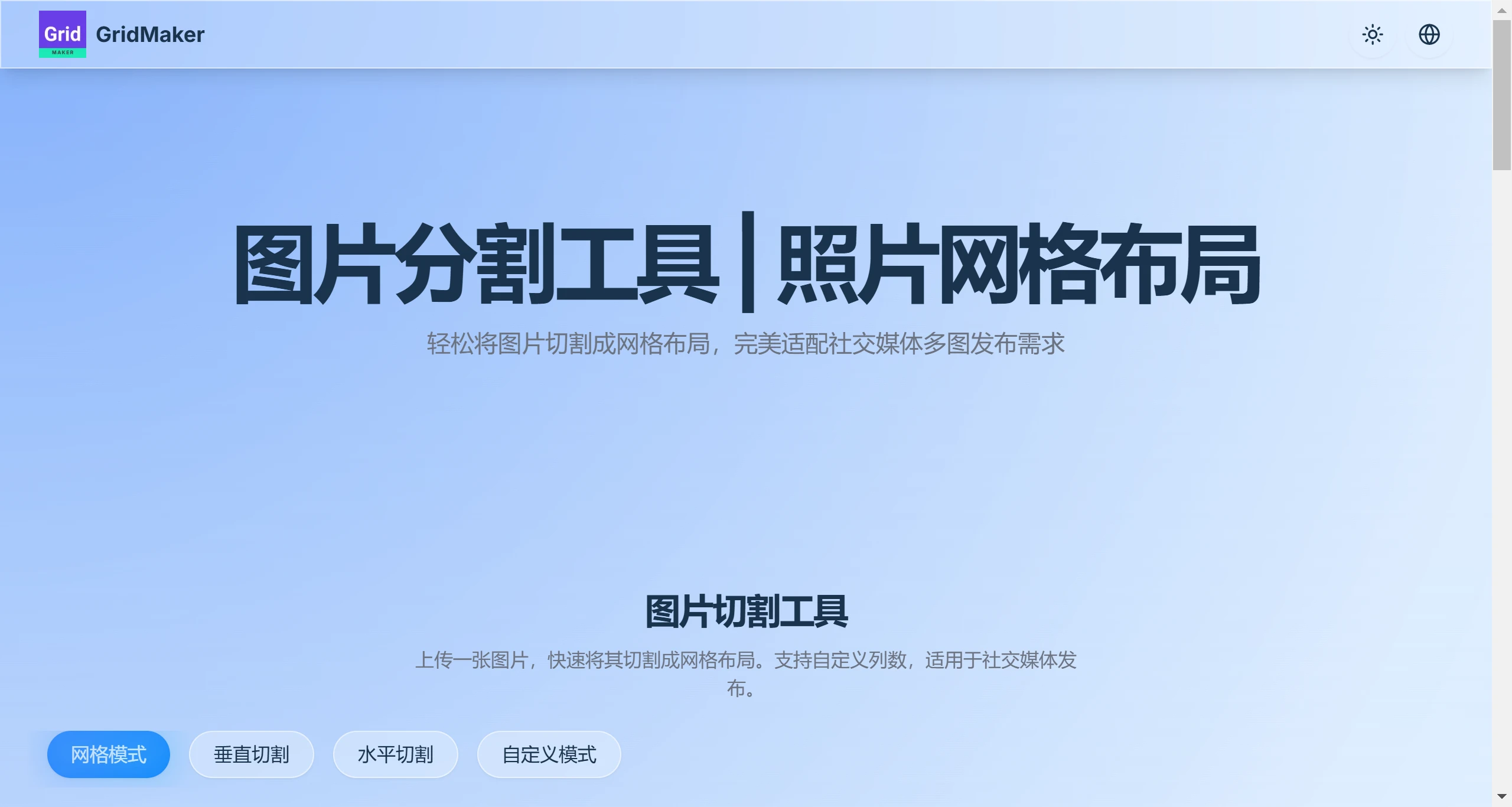
GridMaker ist ein kostenloses Online-Tool, das speziell für soziale Medien, insbesondere Instagram, entwickelt wurde. Es ermöglicht Benutzern, Bilder in ein Neun-Felder-Rasterlayout zu schneiden, das auf Instagram sehr beliebt ist und die Aufmerksamkeit der Nutzer beim Scrollen auf sich zieht. Es ist keine Softwareinstallation erforderlich – öffnen Sie einfach die Website, laden Sie Ihr Bild hoch, wählen Sie den Schneidemodus aus und erstellen Sie mit einem Klick ein perfektes Rasterlayout. Einzel- oder gesammelter Download wird unterstützt.
Hauptfunktionen von GridMaker:
Rastererstellung: Benutzer können je nach Bedarf verschiedene Rastergrößen und -typen auswählen, mit Unterstützung für imperiale und metrische Einheiten.
Bildaufteilung: GridMaker ermöglicht es Benutzern, Bilder in mehrere Teile aufzuteilen, die sich für die Veröffentlichung auf sozialen Plattformen wie Instagram eignen. Nutzer können aus verschiedenen Rasterformaten wie 3×1, 3×2, 3×3 usw. wählen.
Online-Tool: Neben der mobilen App bietet GridMaker auch eine Online-Version, mit der Benutzer aufgeteilte Bilder erstellen und herunterladen können, ohne zusätzliche Apps installieren zu müssen.
Anpassbares Rasterlayout: Benutzer können die Anzahl der Zeilen und Spalten des Rasters frei wählen und das Layout an unterschiedliche Designanforderungen anpassen.
Plattformübergreifende Unterstützung: GridMaker kann auf mehreren Plattformen verwendet werden, einschließlich iOS und Android, sodass Benutzer jederzeit und überall kreativ arbeiten können.
Merkmale von GridMaker:
Vielfältige Schneidemodi: Unterstützt Neun-Felder-Raster, vertikales und horizontales Schneiden sowie benutzerdefinierte Raster, um unterschiedlichen Anforderungen gerecht zu werden
Stapelexport: Unterstützt Einzeldownloads und das gleichzeitige Herunterladen aller geschnittenen Bilder als Paket, Speicherung im PNG-Format
Keine App-Installation erforderlich: Vollständig webbasiertes Bildschneide-Tool, funktioniert im Browser auf Computer und Smartphone, jederzeit und überall einfach zu bedienen
Lokale Verarbeitung: Die gesamte Bildverarbeitung erfolgt lokal, ohne Upload auf einen Server, um Ihre Privatsphäre zu schützen
Anwendungsszenarien für GridMaker:
Künstlerische Gestaltung: Künstler können GridMaker verwenden, um ein Raster auf Referenzbilder zu zeichnen und so Details präziser zu reproduzieren.
Soziale Medien: Benutzer können auffällige Instagram-Raster erstellen.
Bildungszwecke: Lehrer und Schüler können das Raster-Tool für den Mathematik- und Naturwissenschaftsunterricht nutzen.
Anleitung zur Verwendung von GridMaker:
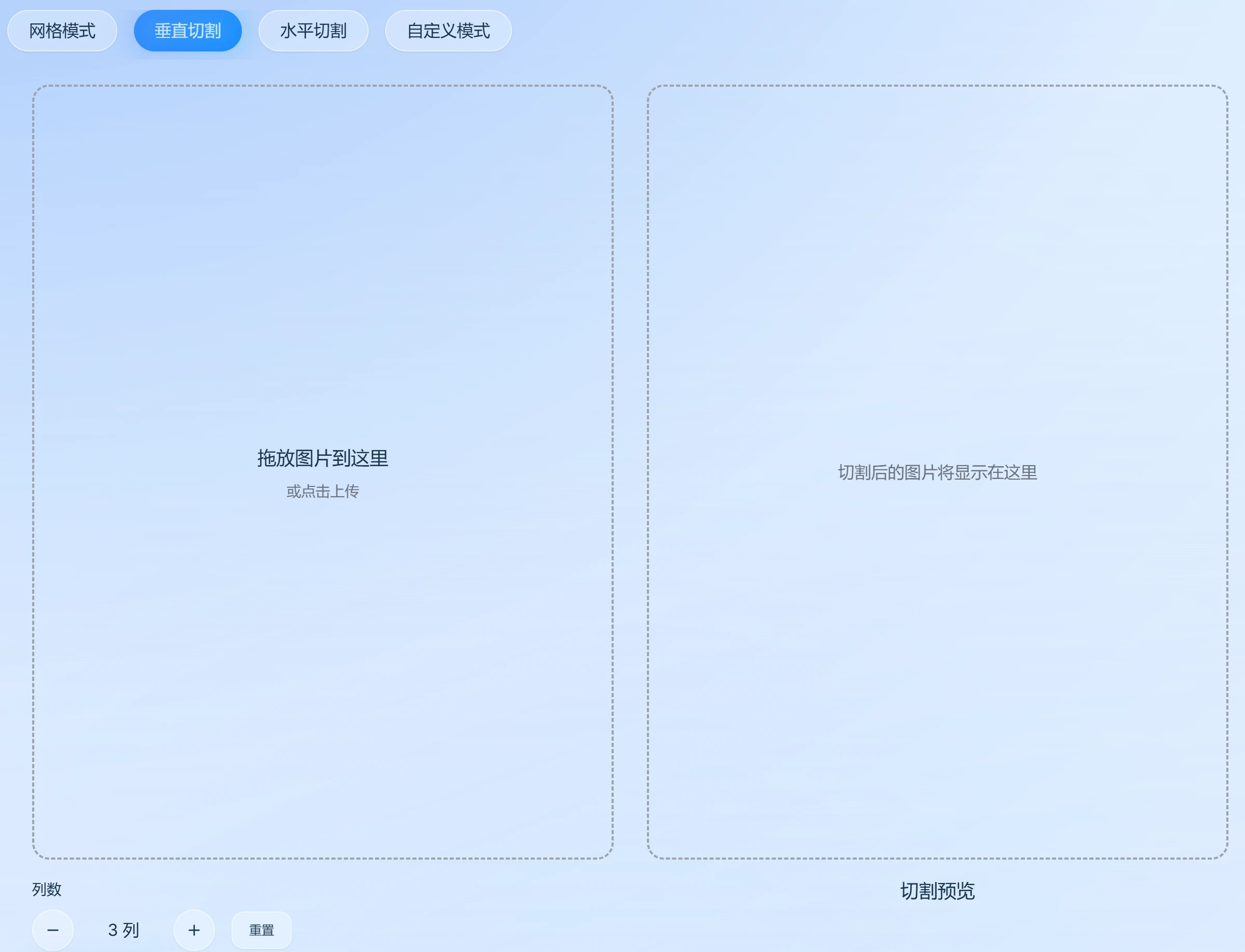
1. Schneidemodus auswählen: Wählen Sie auf der Website den passenden Schneidemodus aus, einschließlich Rasterschnitt, vertikalem Schnitt, horizontalem Schnitt oder benutzerdefiniertem Modus.
2. Bild hochladen: Klicken Sie auf die Schaltfläche „Bild auswählen" und laden Sie das Bild hoch, das Sie zerschneiden möchten. Verschiedene Bildformate werden unterstützt.
3. Schnittparameter einstellen:
Rastergröße: Stellen Sie je nach Bedarf die Anzahl der Zeilen und Spalten des Rasters ein.
Schnittrichtung: Wählen Sie vertikales, horizontales oder benutzerdefiniertes Schneiden.
Benutzerdefinierter Modus: Wenn Sie den benutzerdefinierten Modus wählen, können Sie die spezifischen Schnittparameter festlegen.
4. Schneidergebnis in der Vorschau anzeigen: Klicken Sie nach Abschluss der Einstellungen auf die Schaltfläche „Vorschau", um das Schneidergebnis anzuzeigen. Stellen Sie sicher, dass das Ergebnis Ihren Erwartungen entspricht.
5. Geschnittene Bilder herunterladen: Wenn Sie mit der Vorschau zufrieden sind, klicken Sie auf die Schaltfläche „Download", um die geschnittenen Bilder als Paket herunterzuladen. Die heruntergeladenen Bilder sind wasserzeichenfrei und einfach zu verwenden.