Drehbuch-Assistent▸
 AI Apps
 AI Nachrichten
VidHub: HD-Videoplayer für Cloud- und NAS-Speicher
VidHub: HD-Videoplayer für Cloud- und NAS-SpeicherEinführung
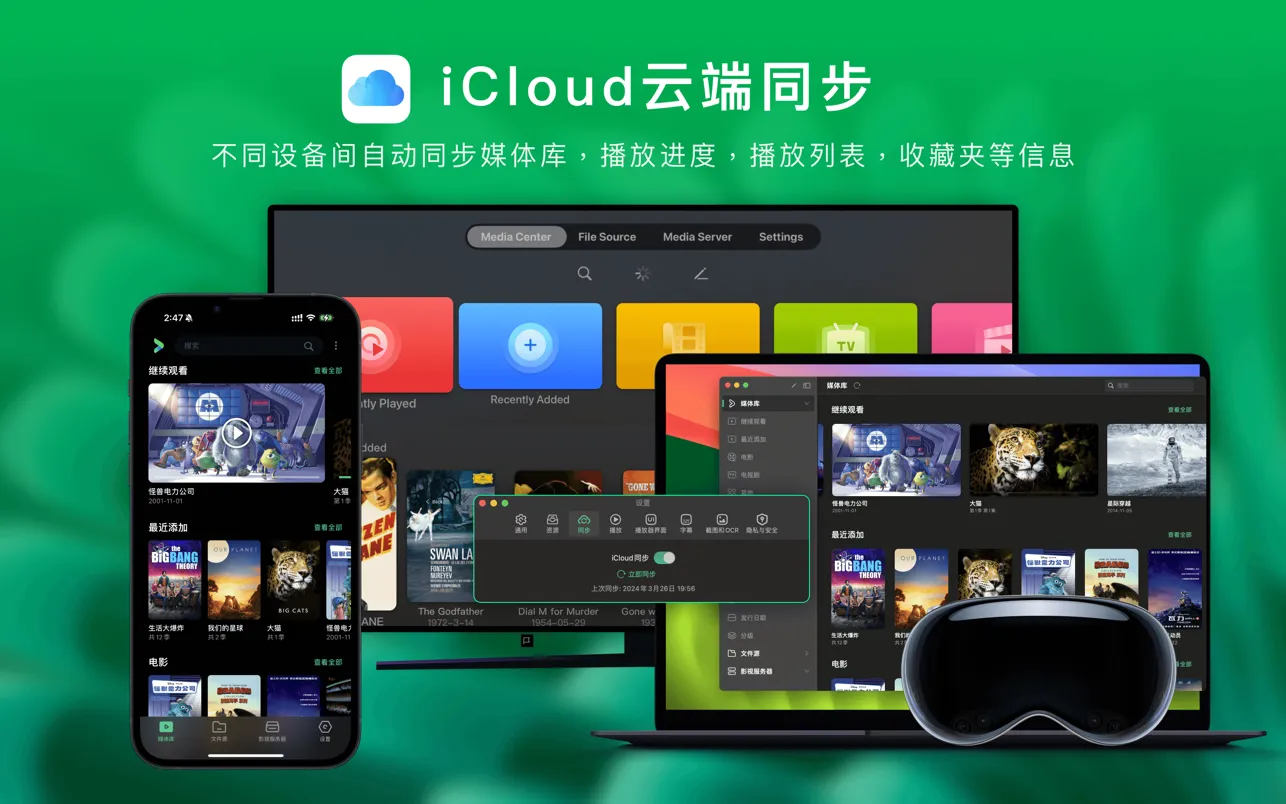
VidHub Player, ein Allround-Player, der mehr gängige Cloud-Speicher unterstützt und auf allen Apple-Plattformen perfekt funktioniert, einschließlich Emby, Jellyfin, Plex und anderer Plattformen. Er ermöglicht die schnelle Wiedergabe von Cloud- und Netzlaufwerken, ein universelles Heimkino-Archiv sowie das Abspielen und Herunterladen von Filmen und Untertiteln von Netzlaufwerken und NAS. Er läuft flüssig auf iOS, iPadOS, macOS und Apple TV. VidHub ist nicht nur ein Player, sondern integriert auch leistungsstarke Medienverwaltungsfunktionen.
Funktionen des VidHub Players:
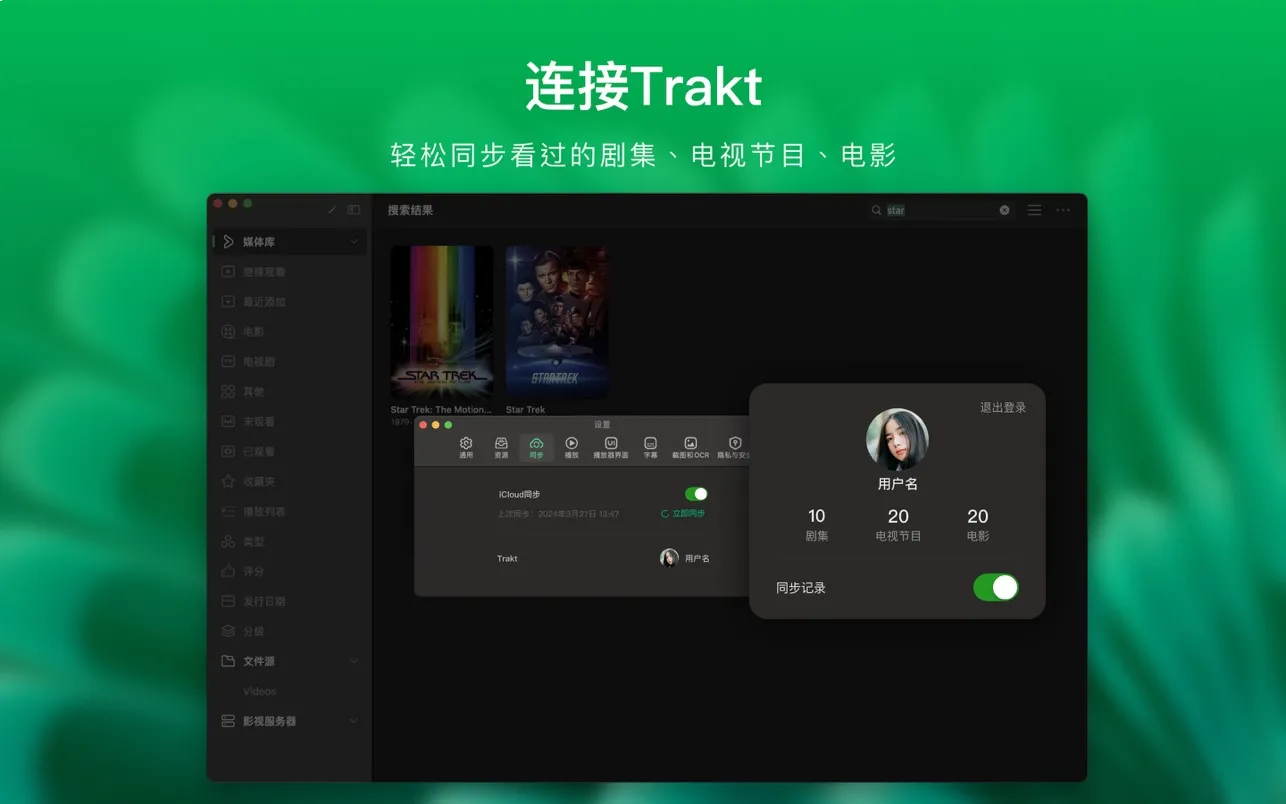
Plattformübergreifende Unterstützung: Unterstützt iOS-, Mac- und Apple TV-Plattformen mit Synchronisierung des Wiedergabeverlaufs und der Einstellungen über iCloud.
Integration von Cloud-Speichern und Servern: VidHub unterstützt direkte Verbindungen zu gängigen chinesischen Cloud-Speichern wie Alibaba Cloud Drive, Baidu Netdisk und Mobile Cloud Disk. Nach einmaliger Anmeldung und Autorisierung können deine Cloud-Speicher-Ressourcen direkt angesehen werden. Außerdem wird das direkte Verknüpfen mit Medienservern wie Emby, Jellyfin und Plex unterstützt, was die Verwaltung von Film- und Serienressourcen im Netzwerk erleichtert.
Automatisches Scraping: Es kann nicht nur automatisch Film- und Serieninformationen für Ressourcendateien abrufen und abgleichen, sondern auch Fernsehserien automatisch nach Staffeln und Episoden sortieren und anzeigen, um den Benutzern bei der automatischen Organisation und Kategorisierung ihrer Ressourcen zu helfen.
Formatkompatibilität: Unterstützt umfassende Video-Formate, einschließlich .mkv, .avi, .mp4, .mov, .rmvb, .wmv sowie HD-, 4K-, HDR- und verschiedene andere Auflösungen für hochwertige Videowiedergabe.
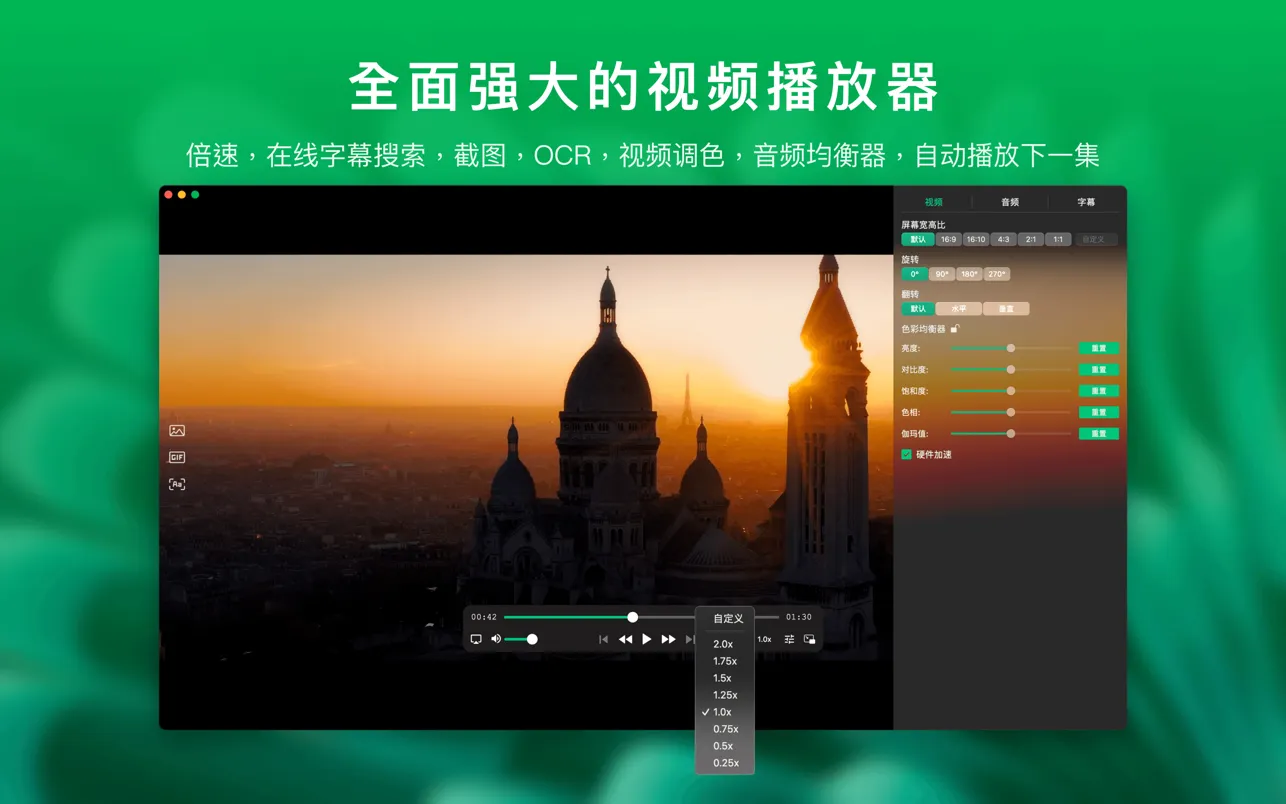
HD-Wiedergabe: Unterstützt HD-Qualität, anpassbare Wiedergabegeschwindigkeit, Wiedergabe mehrerer Dateiformate, HDR-Wiedergabe sowie Bildausgleichsfunktionen, um ein hochwertiges Seherlebnis zu gewährleisten.
Medienbibliotheksverwaltung: Benutzer können ihre eigene Medienbibliothek erstellen und verwalten. Unterstützt Batch-Umbenennung und Änderung von Dateinamen, Hinzufügen von Zeichen, Ersetzen von Zeichen und Umbenennungsmethoden mit regulären Ausdrücken. Mit Funktionen wie automatischem Überspringen von Vorspann und Abspann sowie integrierten Medienbibliotheksverwaltungs-Tools, einer intuitiven Benutzeroberfläche zur Anzeige von Videos und anpassbaren Sortieroptionen nach Genre, Datum, Bewertung usw.
Datenschutz: Mit Passwortschutz bietet VidHub eine Passwortschlossfunktion, die deine Sehgewohnheiten schützt und verhindert, dass andere in deine Player-Inhalte Einsicht nehmen.
Video-Streaming / Casting: Unterstützt Video-Casting und kann das aktuell wiedergegebene Video auf Anzeigegeräte übertragen, die die Protokolle DLNA, Chromecast, ROKU oder airplay unterstützen.
Schritte zur Nutzung der Video-Casting-Funktion von VidHub:
VidHub unterstützt mehrere Casting-Protokolle wie DLNA, Chromecast, ROKU und AirPlay. Benutzer können Videoinhalte auf unterstützte Geräte casten. Die folgenden Schritte beschreiben den Video-Casting-Vorgang:
Geräteverbindung sicherstellen: Stelle sicher, dass sich dein Smartphone, Tablet oder Computer im selben WLAN-Netzwerk wie das Casting-Zielgerät (z. B. ein Smart-TV) befindet.
VidHub-App öffnen: Starte die VidHub-App auf deinem Gerät und stelle sicher, dass du angemeldet bist und deine Medienbibliothek eingerichtet ist.
Video auswählen: Durchsuche die Medienbibliothek von VidHub und wähle die Videodatei aus, die du casten möchtest.
<Casting-Funktion starten: Suche in der Videowiedergabeoberfläche nach dem Casting-Symbol (normalerweise ein Rechteck mit einem Dreieck darin) und tippe darauf.
Casting-Gerät auswählen: VidHub sucht automatisch nach verfügbaren Casting-Geräten im selben Netzwerk. Wähle das Gerät aus, auf das du casten möchtest (z. B. ein Smart-TV).
Wiedergabe starten: Nach der Auswahl des Geräts beginnt die Videowiedergabe auf dem ausgewählten Gerät. Du kannst die Steuerungsfunktionen von VidHub verwenden, um die Wiedergabe zu pausieren, vorzuspulen oder die Lautstärke anzupassen.
Casting beenden: Wenn du das Casting beenden möchtest, tippe einfach erneut auf das Casting-Symbol und wähle „Casting stoppen".
Anwendungen des VidHub Players:
VidHub eignet sich für Heimkino-Benutzer, Film- und Serienliebhaber sowie für Benutzer, die große Mengen an Videodateien verwalten müssen. Ob beim Ansehen von Filmen und Fernsehserien oder beim Verwalten einer persönlichen Videobibliothek – VidHub bietet eine bequeme Lösung.
Alles in allem ist dieser VidHub Player wie dein privates Kino, das alles kann und dir ein komfortables Filmerlebnis bietet. Darüber hinaus wird VidHub sehr schnell aktualisiert, im Grunde jede Woche mit einer neuen Version, wobei die Funktionen ständig verbessert werden.