
 Drehbuch-Assistent▸
 AI Apps
 AI Nachrichten

FireShot: Browser-Erweiterung für Webseiten-Screenshots
FireShot: Browser-Erweiterung für Webseiten-ScreenshotsEinführung
FireShot ist eine leistungsstarke Screenshot-Erweiterung für Browser, die mehrere Browser wie Chrome, Firefox und Edge unterstützt. Mit FireShot können Nutzer die gesamte Webseite, den sichtbaren Bereich oder einen ausgewählten Bereich aufnehmen und die Screenshots als PDF, JPEG, GIF, PNG, BMP und andere Formate speichern. Darüber hinaus können die Nutzer die Screenshots bearbeiten und kommentieren, Text, Grafiken oder andere Markierungen hinzufügen und sie ausdrucken, ohne sich auf einer Website anmelden zu müssen.
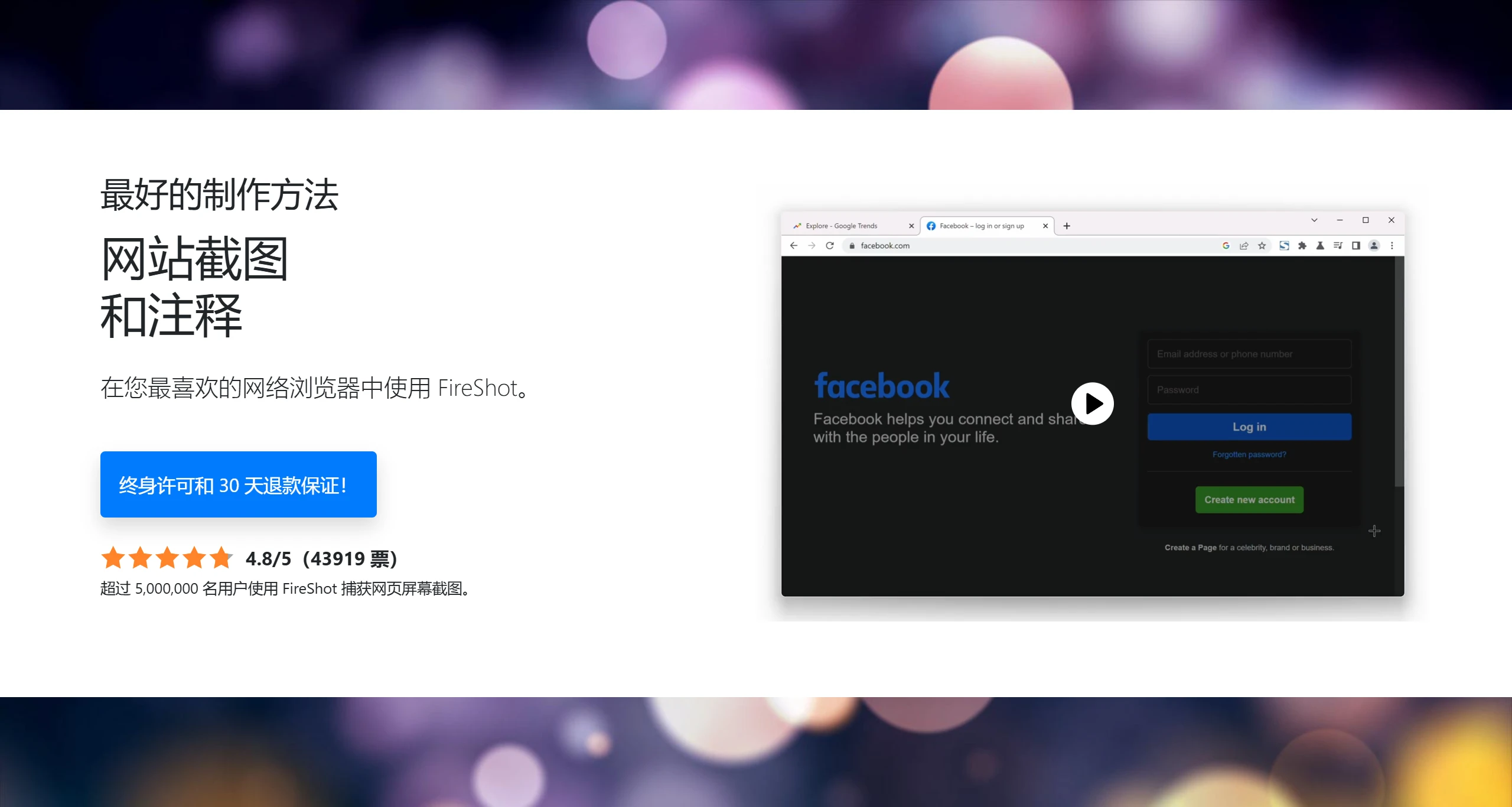
Was können Sie mit den Webseiten-Screenshots von FireShot machen?
Komplette Webseite erfassen
Nur den sichtbaren Teil der Seite erfassen
Ausgewählten Bereich erfassen
Screenshot als PDF, PNG und JPEG auf der Festplatte speichern
Screenshot in die Zwischenablage kopieren
Screenshot drucken
Anwendungsbereiche von FireShot
Wissenschaftliche Recherche: Webseiteninhalte für spätere Zitate festhalten.
Arbeitsberichte: Webseiteninformationen in Berichten oder Präsentationen zusammenstellen.
Persönliche Nutzung: Interessante Webseiteninhalte oder Einkaufsinformationen speichern.
Verwendung von FireShot
Die Nutzung von FireShot ist sehr einfach. Nutzer müssen lediglich die Erweiterung im Chrome-Browser installieren und auf das Erweiterungssymbol klicken, um den gewünschten Screenshot-Modus auszuwählen. Bei langen Webseiten kann FireShot automatisch scrollen und die gesamte Seite erfassen, sodass nichts übersehen wird.
Schritte zur Erstellung von Webseiten-Screenshots mit FireShot:
Installation der FireShot-Erweiterung:
Für Chrome öffnen Sie den Chrome Web Store und installieren Sie die FireShot-Erweiterung.
Für Edge öffnen Sie den Edge-Browser, rufen Sie die Erweiterungsseite von FireShot auf und klicken Sie auf „Abrufen", um sie zu installieren. Alternativ können Sie den Entwicklermodus aktivieren und die CRX-Datei von FireShot per Drag-and-Drop installieren.
Screenshots mit FireShot erstellen:
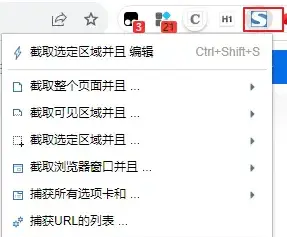
Klicken Sie nach der Installation oben rechts im Browser auf das FireShot-Symbol.
Wählen Sie „Ganze Seite erfassen", um die gesamte Webseite aufzunehmen, oder wählen Sie „Sichtbaren Bereich erfassen" bzw. „Ausgewählten Bereich erfassen" für andere Screenshot-Optionen.
Screenshot bearbeiten und speichern:
Nach der Aufnahme öffnet FireShot automatisch eine neue Seite, die den vollständigen Webseiten-Screenshot anzeigt.
Auf dieser Seite können Sie auf Schaltflächen wie „Als Bild speichern" oder „Als PDF speichern" klicken, um den Screenshot zu speichern.
Funktionen der kostenpflichtigen Version von FireShot:
Erweiterte Bearbeitung: Bietet Zuschneiden, Zeichnen, Hinzufügen von Text, Mustern und mehr.
Profi-Funktionen: Mit dem Kauf der Pro-Version werden alle Funktionen freigeschaltet.
Ausgabeformate: Unterstützt das Speichern und Exportieren von Screenshots in mehr Formaten.
Zusätzliche Funktionen: Wie z. B. Kritzeln, Anwenden von Effekten und mehr.
FireShot ist auch für Safari, Firefox, Edge, Opera, Vivaldi, Internet Explorer, SeaMonkey und andere Browser verfügbar.
Verwandte Informationen:















