Drehbuch-Assistent▸
 AI Apps
 AI Nachrichten

Shotcut:一个免费开源跨平台视频编辑器_云技派,专注ai人工智能!
Shotcut:一个免费开源跨平台视频编辑器_云技派,专注ai人工智能!Einführung
Shotcut ist ein kostenloser, Open-Source- und plattformübergreifender VideoEditor für Windows, Mac und Linux, der Hunderte von Audio- und Videodateiformate sowie eine Reihe verschiedener Encoder-Funktionen unterstützt und sich sowohl für Anfänger als auch für professionelle Anwender eignet. Shotcut wurde 2011 von Dan Dennedy gegründet und ist bei den Nutzern beliebt, weil es werbefrei und ohne Wasserzeichen auskommt.
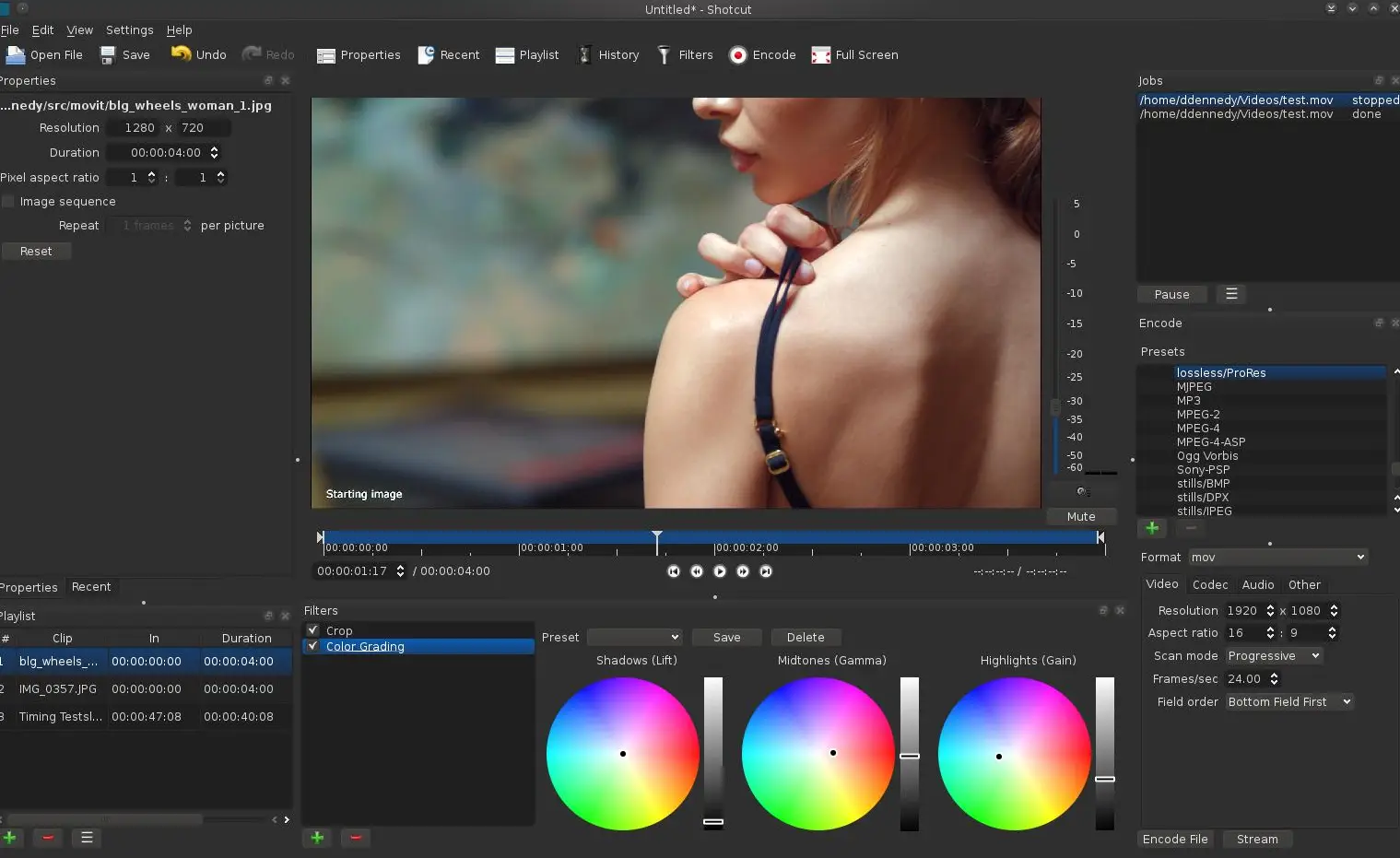
Hauptfunktionen von Shotcut:
Mehrspurbearbeitung: Nutzer können auf mehreren Spuren gleichzeitig bearbeiten, was die Verwaltung komplexer Projekte erleichtert.
Audiobearbeitung: Shotcut glänzt nicht nur in der Videobearbeitung, sondern bietet auch leistungsstarke Audiobearbeitungsfunktionen, darunter Audio-Wellenformdarstellung, Equalizer, Hall, Kompressor und zahlreiche weitere Filter, die eine präzise Audioabstimmung ermöglichen.
Videobearbeitungsfunktionen: Unterstützt grundlegende bis fortgeschrittene Bearbeitungsaufgaben, einschließlich Schneiden, Zusammenfügen, Geschwindigkeitsanpassung, Hinzufügen von Untertiteln, Keyframe-Animation, Farbkorrektur und mehr.
Effekte und Übergänge: Eine große Auswahl an integrierten Video- und Audioeffekten wie Helligkeitsanpassung, Unschärfe, Schärfung, Partikeleffekte sowie Übergangseffekte (z. B. Auflösung, Schiebewische usw.), die nach Bedarf angepasst und angewendet werden können.
Formatunterstützung: Ein Highlight von Shotcut ist die umfangreiche Formatunterstützung, einschließlich 4K- und 8K-Videos sowie Netzwerk-Streaming-Formaten. Native Timeline-Bearbeitung ohne Import wird unterstützt, ebenso wie Lottie-, rawr-, Rive- und After-Effects-Animationen.
Wie führt man eine Videobearbeitung in Shotcut durch?
1. Videodatei öffnen
Starten Sie zunächst die Shotcut-Software, klicken Sie auf die Schaltfläche 【Datei öffnen】 und wählen Sie die Videodatei aus, die Sie bearbeiten möchten. Nach dem Import wird das Video auf der Zeitleiste angezeigt.
2. Filterbereich auswählen
Suchen und klicken Sie auf der rechten Seite der Benutzeroberfläche auf den 【Filter】-Bereich. Falls dieser Bereich nicht sichtbar ist, können Sie ihn einblenden, indem Sie im oberen Menü auf 【Ansicht】 und dann auf 【Filter】 klicken.
3. Filter hinzufügen
Klicken Sie im Filterbereich auf die Schaltfläche 【+】 unten links, um die Filterliste zu öffnen. Hier können Sie die verfügbaren Filter wie Unschärfe, Schärfung, Farbkorrektur usw. durchsuchen. Wählen Sie den gewünschten Filter aus und klicken Sie ihn an, um ihn auf das Video anzuwenden.
4. Filterparameter anpassen
Nach dem Hinzufügen eines Filters sehen Sie die Einstellungsoptionen im Filterbereich. Passen Sie die Parameter nach Bedarf an, z. B. Intensität, Farbe, Kontrast usw., um den gewünschten Effekt zu erzielen. Die Parametereinstellungen sind bei jedem Filter unterschiedlich und können daher je nach Bedarf angepasst werden.
5. Effekt in der Vorschau anzeigen
Nachdem Sie die Filterparameter angepasst haben, können Sie das Video abspielen, um eine Vorschau des Effekts zu sehen. Wenn Sie nicht zufrieden sind, können Sie jederzeit zum Filterbereich zurückkehren und Änderungen vornehmen.
6. Mehrere Filter anwenden
Shotcut ermöglicht es Ihnen, mehrere Filter auf dasselbe Video anzuwenden. Wiederholen Sie einfach die oben genannten Schritte, um weitere Filter hinzuzufügen und deren Parameter anzupassen. Sie können die Reihenfolge der Filter durch Ziehen ändern, was die endgültige Wirkung beeinflussen kann.
7. Video exportieren
Klicken Sie nach Abschluss der Bearbeitung im oberen Menü auf 【Datei】 > 【Exportieren】, wählen Sie die Exporteinstellungen wie Format und Auflösung und speichern Sie dann Ihr bearbeitetes Video.
Shotcut eignet sich sowohl für Anfänger als auch für fortgeschrittene Nutzer und ist eine ausgezeichnete Wahl als kostenloses und Open-Source-Tool, das professionelle Funktionen und eine umfangreiche Formatunterstützung bietet, ohne Abstriche bei der Funktionalität zu machen.