
 Drehbuch-Assistent▸
 AI Apps
 AI Nachrichten

Wancai Lukedashi: kostenloses PPT-Mikrokurs-Aufnahme-Tool
Wancai Lukedashi: kostenloses PPT-Mikrokurs-Aufnahme-ToolEinführung
万彩录课大师(LM)ist ein kostenloses PPT-Mikrokurs-Aufnahmetool, das PPT-Aufnahme, Echtzeit-Sprachaufnahme, virtuelle Moderatoren-Erklärungen und Nachbearbeitung in einem vereint und sich auf die Aufnahme und Bearbeitung verschiedener PPT-Kursinhalte konzentriert.
Importieren Sie PPT mit einem Klick, starten Sie sofort die Aufnahme von Mikrokurs-Videos, realisieren Sie Echtzeit-Sprachaufnahme, synchrone Personenaufnahme, automatische Untertitelgenerierung, Bearbeitung während der Aufnahme und Echtzeit-Vorschau im Stil einer persönlichen PPT-Mikrokurs-Videoerklärung.
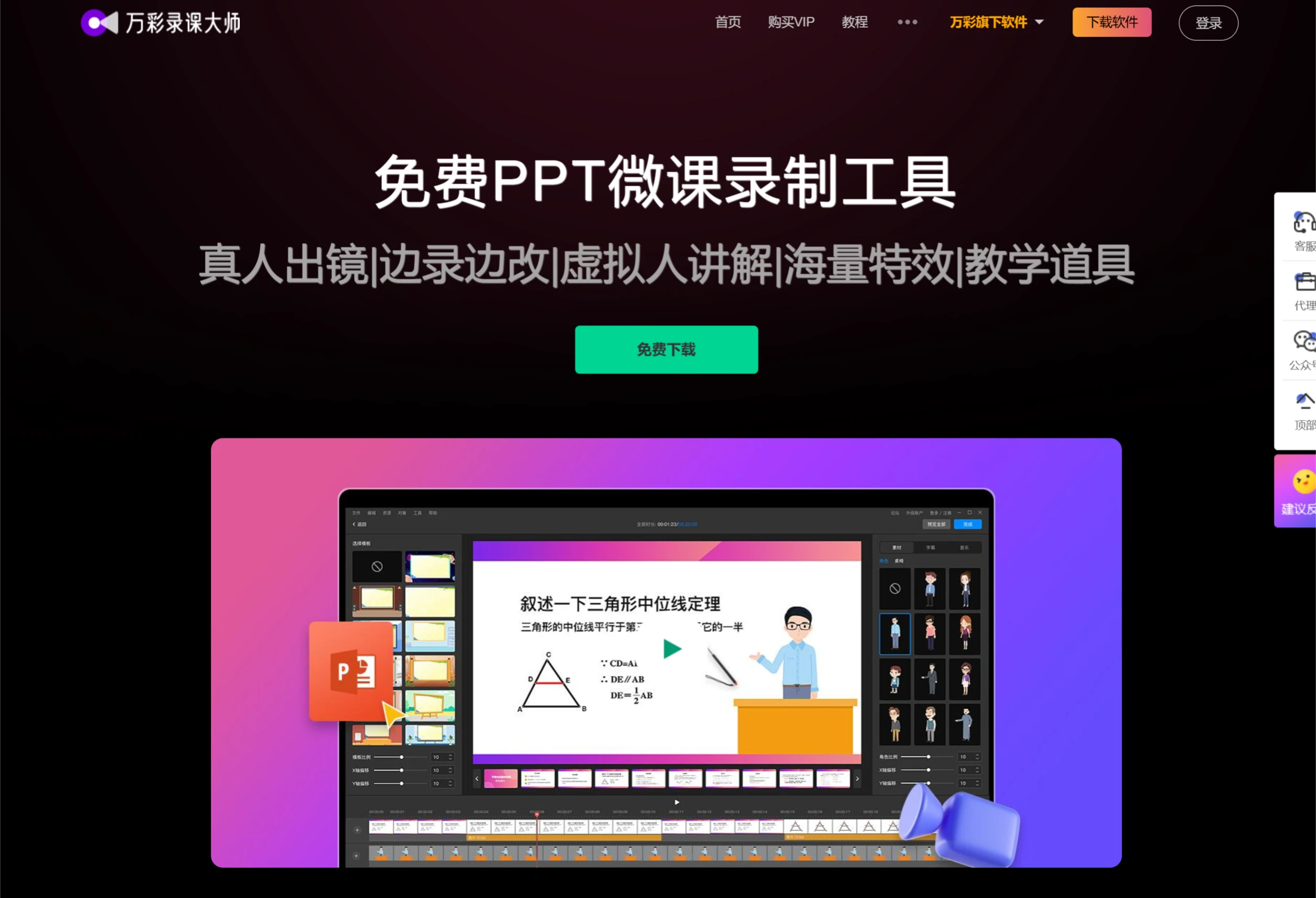
Funktionen von 万彩录课大师:
30+ dynamische Vorlagen: Integrierte, vielfältige Unterrichtsszenen, einfacher Wechsel zwischen Innen- und Außenbereichen mit einem Klick; unterstützt auch benutzerdefinierte Vorlagenverhältnisse und Materialpositionen, um exklusive Szeneninhalte nach Belieben zu gestalten.
Echtzeit-Stimmaufnahme: Während der Aufnahme kann die echte Stimme des Lehrers hinzugefügt werden, um die Wirkung realistischer und die Mikrokurs-Aufnahmen lebensechter zu gestalten.
Virtuelle Moderatoren-Erklärung: Realistische 3D-virtuelle Lehrer und virtuelle Moderatoren mit reichhaltigen, praxisnahen Gesten verwandeln Skriptinhalte mit einem Klick in Erklärvideos virtueller Lehrer und machen die Mikrokurs-Erklärungen umfassender, abwechslungsreicher und unterhaltsamer.
Automatische Untertitelgenerierung: Wandelt Sprache schnell und präzise mit einem Klick in Untertitel um, jede Folie kann schnell eine Minute Sprache verarbeiten. Eine große Auswahl an Untertitelstilen, mit Unterstützung für benutzerdefinierte Einstellungen wie Schriftart, Stil, Schatten sowie Eingangs- und Ausgangsanimationen.
Lehrhilfswerkzeuge: Ein virtueller Zeigestock ersetzt den traditionellen Mauszeiger und hilft Lehrern, während des Unterrichts die Aufmerksamkeit der Schüler mühelos auf sich zu ziehen.
PPT zu Video mit einem Klick: Alle gängigen Videoformate werden abgedeckt, verschiedene Auflösungen sind frei wählbar. Einfaches Teilen in allen wichtigen sozialen Medien.
Automatische Untertitelgenerierung: Wandelt Sprache einfach und schnell mit einem Klick in präzise Untertitel um
Interessante Animationseffekte: Elemente können mit Eingangs-, Hervorhebungs- und Ausgangsanimationen versehen werden, um Inhalte mühelos in Bewegung zu bringen
Kostenlose Audio- und Soundeffekte: Integrierte kostenlose Audios und Soundeffekte, mit Unterstützung für benutzerdefinierten Musikimport
Umfangreiche Materialbibliothek: Integrierte große Auswahl an HD-Materialien, die mehrere Themenkategorien abdecken, um schnell das gewünschte Material zu finden
Vielfältige Charakterdarstellungen: Werkzeuge wie Formen, Marker und Freihandlinien ermöglichen einfaches Hervorheben wichtiger Punkte
Tutorial zur Nutzung von 万彩录课大师:
Software-Vorbereitung:
Besuchen Sie zunächst die offizielle Website von 万彩录课大师, um die Software herunterzuladen und zu installieren.
Wählen Sie die für Sie passende Version aus – es gibt möglicherweise eine kostenlose und eine kostenpflichtige Version; entscheiden Sie je nach Bedarf.
PPT-Datei importieren:
Nach dem Start von 万彩录课大师 können Sie auf zwei Arten ein neues Projekt beginnen: Importieren einer PPT-Datei oder Öffnen einer bereits vorhandenen Aufnahmedatei.
Stellen Sie sicher, dass Ihre PPT-Datei mit Microsoft PowerPoint erstellt wurde, um Formatkompatibilitätsprobleme zu vermeiden.
Nach dem Importieren der PPT zeigt die Software Ihre Folien an, auf deren Grundlage Sie die Aufnahmeeinstellungen vornehmen können.
Aufnahmeeinstellungen:
Vor der Aufnahme prüfen: Stellen Sie sicher, dass Mikrofon und Kamera (falls eine echte Person im Bild sein soll) korrekt angeschlossen und eingeschaltet sind.
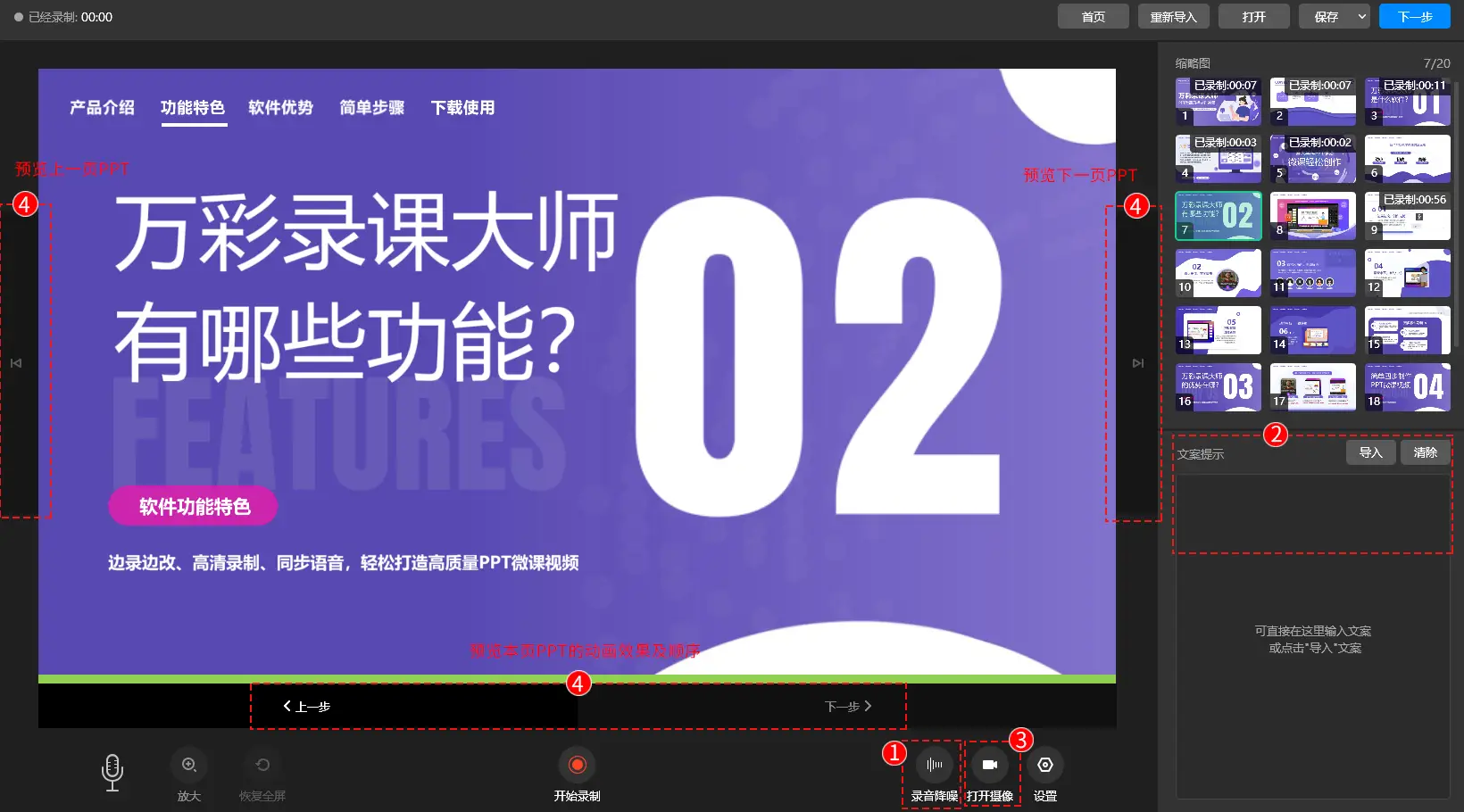
Skript-Hinweis: Vor der Aufnahme können Sie einen Erklärungstext eingeben oder importieren, der während der Aufnahme als Teleprompter dient und Ihnen hilft, flüssig zu sprechen.
Aufnahmeoptionen: Passen Sie die Aufnahmeeinstellungen an, einschließlich Auflösung, Bildrate usw., sowie ob Bildschirm- und Kameraaufnahme aktiviert werden sollen.
Echte Person im Bild und Green-Screen-Ausschnitt (optional):
Wenn Sie sich für eine echte Person im Bild entscheiden, achten Sie auf einen einfarbigen Hintergrund – idealerweise grün –, um die intelligente Ausschnittsfunktion der Software nutzen zu können.
Passen Sie die Kameraposition an, um eine klare Personendarstellung und geeignete Lichtverhältnisse zu gewährleisten.
Aufnahmevorgang:
Passen Sie die Aufnahmeeinstellungen nach dem Importieren der PPT-Datei an. Überprüfen Sie vor der Aufnahme die Aufnahmegeräte, vergewissern Sie sich, dass die PPT-Inhalte korrekt angezeigt werden, und starten Sie dann die Aufnahme.
Klicken Sie auf die Schaltfläche [Aufnahme starten], um sofort mit der Videoaufnahme zu beginnen. Ein blinkendes Mikrofon zeigt an, dass die Aufnahme läuft. Eine PPT-Folie entspricht einem Videoabschnitt, die Aufnahme kann pausiert oder beendet werden. Während des Aufnahmevorgangs ist jederzeit eine Neuaufnahme möglich; Sie können während der Aufnahme Änderungen vornehmen, was sehr praktisch ist.
Während der Aufnahme können lokale Bereiche vergrößert dargestellt werden, mit Vergrößerungen von 3x, 3,5x, 4x, 4,5x und 5x. Bei Bedarf kann die Vergrößerung jederzeit beendet und zur Vollbildansicht zurückgekehrt werden.
Nachbearbeitung:
Nach Abschluss der PPT-Aufnahme können Sie das aufgezeichnete PPT-Erklärvideo bearbeiten, dem Video Vorlagen, Übergänge, Dekorationen, virtuelle Moderatoren-Rollen, Untertitelstile, Hintergrundmusik und Wasserzeichen hinzufügen sowie Maske, Rahmen und Position der Aufnahme festlegen.
Für eine weitergehende, feinere Videobearbeitung können verschiedene animierte Elemente, Effekte, Vorder- und Hintergrundbilder hinzugefügt sowie Elementeigenschaften angepasst werden, um anspruchsvollere und coolere Mikrokurs-Videos zu erstellen.
Werk veröffentlichen:
Nach Abschluss der Videobearbeitung kann es als Video- oder GIF-Format veröffentlicht werden. Sechs gängige Videoformate wie *.mp4, *.mov, *.wmv, *.avi, *.flv und *.mkv stehen zur Auswahl. Transparente, endlos abspielbare GIFs lassen sich mit einem Klick veröffentlichen.















