Drehbuch-Assistent▸
 AI Apps
 AI Nachrichten

Drawio: jetzt unter dem Namen Diagram
Drawio: jetzt unter dem Namen DiagramEinführung
drawio (jetzt umbenannt in Diagram) ist eine kostenlose Open-Source-Software zur Erstellung von Mindmaps und Flussdiagrammen, mit der Nutzer verschiedene Diagramme erstellen und teilen können, darunter Flussdiagramme, Organigramme, UML-Diagramme, Netzwerkdiagramme und mehr. Drawio unterstützt die Plattformen Windows, macOS und Linux. Die Benutzeroberfläche von Drawio ist übersichtlich und intuitiv, sodass auch Anfänger schnell einsteigen können, während es für erfahrene Nutzer umfangreiche Anpassungsoptionen und erweiterte Funktionen bietet, die komplexere Zeichenanforderungen erfüllen.
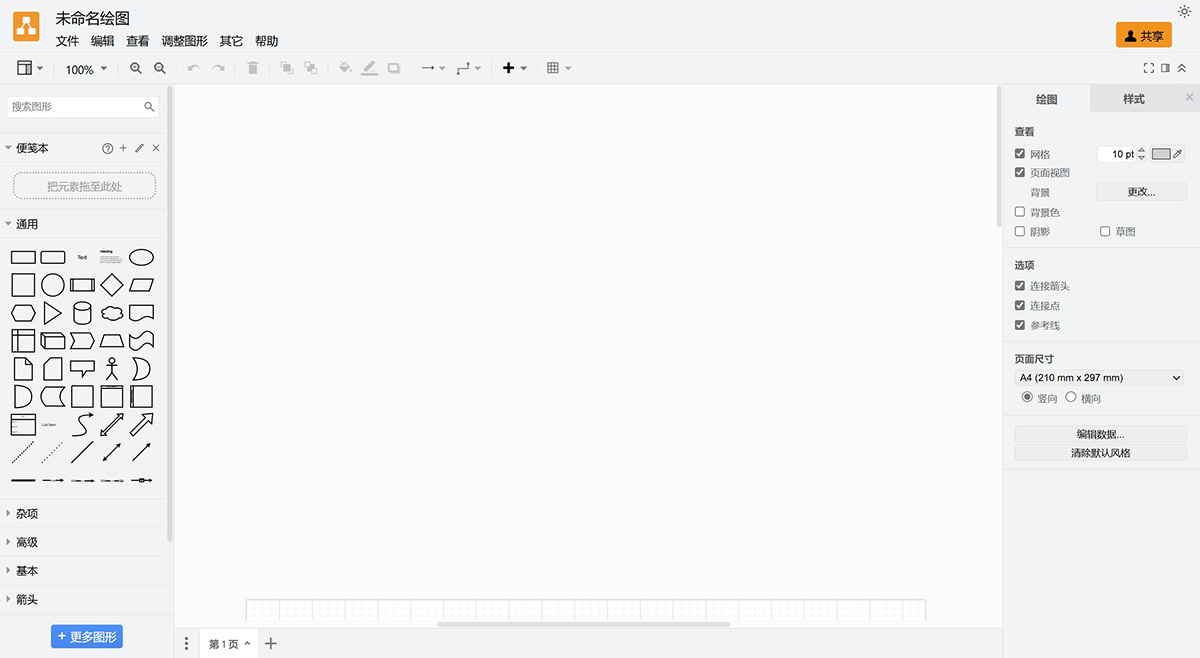
Die wichtigsten Funktionen der Mindmap von Drawio (jetzt umbenannt in Diagram):
Vielfältige Vorlagen und FormenbibliothekDraw.io bietet verschiedene Vorlagen, die speziell für Mindmaps konzipiert sind. Nutzer können mit diesen Vorlagen beginnen und sie nach eigenen Bedürfnissen anpassen. Die Formenbibliothek enthält erweiterte Formen, die speziell für Mindmaps entwickelt wurden, wie etwa Unterthemen und Verzweigungsformen, die sich problemlos auf die Zeichenfläche ziehen lassen.
Benutzerfreundliche und intuitive OberflächeDie Benutzeroberfläche von draw.io ist intuitiv gestaltet und sowohl für Anfänger als auch für erfahrene Nutzer geeignet. Die Drag-and-Drop-Funktion ermöglicht es Nutzern, Formen schnell hinzuzufügen und zu verbinden, wodurch die Erstellung von Mindmaps einfach und effizient wird.
Anpassbare ElementeDraw.io ermöglicht eine umfangreiche Anpassung der Mindmaps. Nutzer können Farben, Formen und Schriftarten nach ihren Vorlieben oder dem Branding ihrer Organisation ändern. Diese Funktion ist besonders nützlich, um verschiedene Zweige oder Themen innerhalb einer Mindmap visuell zu unterscheiden.
ZusammenarbeitsfunktionenDraw.io unterstützt die Zusammenarbeit in Echtzeit, was für teambasierte Brainstorming-Sitzungen unerlässlich ist. Mehrere Nutzer können gleichzeitig an derselben Mindmap arbeiten, und alle Mitwirkenden sehen die Änderungen sofort.
Integration mit anderen ToolsDraw.io lässt sich nahtlos in verschiedene Plattformen wie Confluence und Jira integrieren, sodass Mindmaps problemlos in Projektmanagement-Tools eingebettet werden können. Diese Integration stellt sicher, dass die Mindmap Teil eines umfassenderen Arbeitsablaufs wird und in den bereits vom Team genutzten Tools zugänglich ist.
Erweiterte BearbeitungsfunktionenNutzer können die Verbindungsfunktion auf Formen deaktivieren, um ungewollte Verbindungen zu vermeiden, mit Tastenkürzeln kinderleicht Unterknoten und Verzweigungen hinzufügen und sogar Container unsichtbar machen, während deren Funktionalität erhalten bleibt. Diese erweiterten Bearbeitungsfunktionen tragen dazu bei, übersichtliche und gut organisierte Mindmaps zu pflegen.
Von KI generierte DiagrammeDie Smart-Templates-Funktion in draw.io nutzt KI, um basierend auf den Eingaben der Nutzer Diagramme zu erstellen. Durch die Bereitstellung eines Ausgangspunkts, der weiter angepasst werden kann, lässt sich der Erstellungsprozess erheblich beschleunigen.
Unterstützung textbasierter MindmapsFür Nutzer, die lieber mit Textlisten arbeiten, unterstützt draw.io die Erstellung von Mindmaps aus Text mithilfe von PlantUML. Diese Funktion ermöglicht es Nutzern, Textbeschreibungen einzugeben, die dann automatisch in eine visuelle Mindmap umgewandelt werden.
Automatische SpeicherfunktionDie automatische Speicherfunktion stellt sicher, dass während des Erstellungsprozesses keine Arbeit verloren geht. Diese Funktion ist besonders nützlich, wenn man an komplexen Mindmaps arbeitet, die viel Zeitinvestition erfordern.
Hohe SicherheitsstandardsFür Unternehmen, die mit sensiblen Daten arbeiten, gewährleistet draw.io ein hohes Sicherheitsniveau, ohne externe Daten zu speichern oder zu verfolgen. Die Diagramme werden sicher in der Umgebung des Nutzers gespeichert und halten die bestehenden Zugriffsrechte ein.
Wie erstellt man eine Mindmap mit Drawio (jetzt umbenannt in Diagram)?
1. draw.io-Website öffnen: Rufen Sie die draw.io-Website auf.
2. Neue Datei erstellen: Wählen Sie in der Menüleiste oben auf der Seite „File“ (Datei) und klicken Sie auf „New“ (Neu).
3. Vorlage auswählen: Wählen Sie im erscheinenden Fenster die Vorlage „Mindmap“ (Mindmap) aus.
4. Zentralknoten hinzufügen: Klicken und ziehen Sie auf der Zeichenfläche, um einen Zentralknoten zu erstellen (in der Regel das Thema oder das zentrale Konzept).
5. Unterknoten hinzufügen: Klicken Sie auf den Zentralknoten und drücken Sie die Eingabetaste „Enter“, um Unterknoten hinzuzufügen. Sie können weiterhin Unterknoten hinzufügen, um die Struktur der Mindmap aufzubauen.
6. Verbindungslinien verwenden: Verwenden Sie Verbindungslinien, um verschiedene Knoten miteinander zu verbinden und deren Beziehungen darzustellen.
7. Textinhalt bearbeiten: Durch einen Doppelklick auf einen Knoten können Sie den Textinhalt bearbeiten und ihn mithilfe der Optionen in der Symbolleiste formatieren, z. B. Schriftart, Farbe usw. ändern.
8. Speichern und Exportieren: Nachdem Sie die Mindmap gezeichnet haben, können Sie „File“ (Datei) auswählen und auf „Save“ (Speichern) klicken, um sie auf Ihrem Computer oder in einem Cloud-Speicher zu speichern. Sie können die Mindmap auch in verschiedene Formate wie Bilder, PDF usw. exportieren.
Als Diagramm- und Flussdiagramm-Software unterstützt draw.io die Erstellung verschiedener Diagrammtypen, darunter Flussdiagramme, Organigramme, UML-Diagramme, Netzwerkdiagramme, Mindmaps und mehr, und eignet sich für Softwareingenieure, Marktanalysten, Pädagogen sowie alle Nutzer, die Informationen visualisieren müssen.