Drehbuch-Assistent▸
 AI Apps
 AI Nachrichten

UPDF – Intelligenter KI-PDF-Editor der nächsten Generation
UPDF – Intelligenter KI-PDF-Editor der nächsten GenerationEinführung
UPDF, ein intelligenter PDF-Editor, ermöglicht einen direkten Dialog zwischen PDF und Mensch und realisiert so intelligente Büroszenarien. Darüber hinaus ist UPDF auf mehreren Plattformen verfügbar und bietet Funktionen wie Lesen, Bearbeiten, Kommentieren, Konvertieren, Verschlüsseln, Zuschneiden, Aufteilen und Seitenverwaltung. Ziel ist es, Privatpersonen und Unternehmen eine sichere, bequeme, plattformübergreifende und hocheffiziente Komplettlösung für elektronische PDF-Dokumente zu bieten.
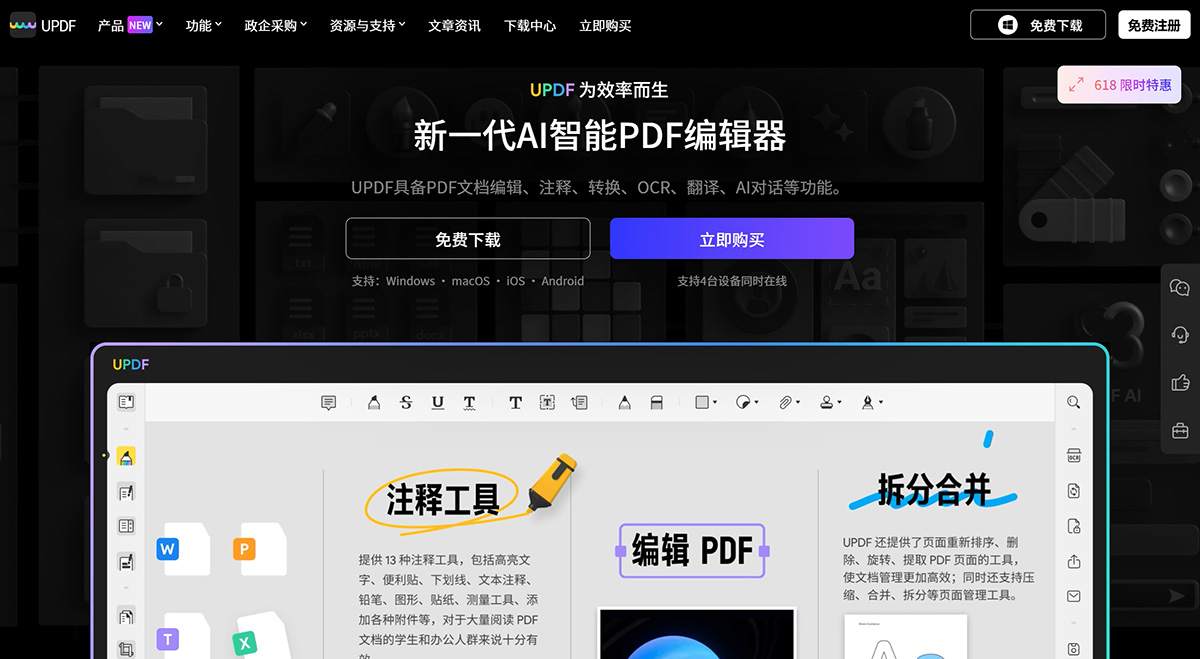
Die Hauptfunktionen von UPDF
Leistungsstarke Werkzeuge für Anmerkungen, die Ihre Dokumente lesbarer machen
Mehrere Lesemodi für ein optimales Leseerlebnis;
Seitenverwaltungswerkzeuge, mit denen Sie Seiten drehen, extrahieren und löschen können
UPDF unterstützt Englisch, Französisch, Deutsch, Italienisch, Spanisch, Portugiesisch, Russisch, Traditionelles Chinesisch, Vereinfachtes Chinesisch, Japanisch und Koreanisch
Echtzeit-Synchronisation von PDF-Dateien, Cloud-Speicherung von Dokumenten
Die effiziente OCR-Funktion unterstützt 3 Layoutmodi und bis zu 38 Sprachen und kann gescannte PDF-Texte mit einem Klick in kopier-, such- und bearbeitbaren Text umwandeln.
Elektronische Signaturen machen die Dokumentenverarbeitung effizienter und bequemer
KI-Zusammenfassung, Übersetzung und Erklärung von PDF-Dateien
Unterstützung für das Erstellen und Ausfüllen von Formularen
Unterstützung für die Bearbeitung von PDF-Texten, Bildern, Hinzufügen von Links usw.
Unterstützung für die Konvertierung zwischen PDF und fast zehn Formaten wie Word, Excel usw.
Unterstützung für die Einstellung von Öffnungspasswörtern, Schwärzung, digitalen Signaturen und weiteren Funktionen
Funktionen des UPDF-Editors
PDF anzeigen: PDF-Dateien in verschiedenen Anzeigemodi betrachten.
PDF bearbeiten: Umfassende PDF-Bearbeitungswerkzeuge zum Hinzufügen, Löschen und Ändern von Text, Bildern usw.
PDF kommentieren: Markierungswerkzeuge, Textkommentarfelder, Textanmerkungen, Unterstreichungen, Hervorhebungen, Schreibmaschinenmodus und weitere Überprüfungswerkzeuge für die Erstellung kollaborativer PDF-Workflows.
PDF organisieren: PDF-Dateien einfach zusammenführen und aufteilen, Seiten per Drag & Drop neu anordnen sowie PDF-Seiten löschen, hinzufügen, drehen, ersetzen oder extrahieren – UPDF ist Ihr Begleiter, der Ihnen hilft, kleine und große PDF-Arbeitslasten mühelos zu verwalten.
Weitere Merkmale von UPDF:
PDF absichern: Schützen Sie private PDFs durch Passwortsicherheit und Dateioperationsbeschränkungen, um unbefugtes Kopieren, Drucken usw. zu verhindern.
PDF-Formulare erstellen und ausfüllen: Erstellen Sie schnell Ihre eigenen Formulare oder füllen Sie interaktive PDF-Formulare aus. Fortschrittliche Formularverwaltungswerkzeuge, einfach zu bedienen.
Erstellung von handschriftlichen und digitalen Signaturen: Verwenden Sie leicht zu überprüfende, verifizierbare elektronische oder handschriftliche Signaturen, um Ihre Dokumente rechtsgültig zu validieren.
PDF konvertieren: Konvertieren Sie PDFs in verschiedene praktische Dateitypen wie MS Office-Formate (Word, Excel usw.), HTML, Bilddateien usw., damit sie nativ in den jeweiligen Anwendungen bearbeitet werden können.
So bearbeitet man mit UPDF:
Schritt 1: Wechseln Sie in den Bearbeitungsmodus, indem Sie auf die Schaltfläche „PDF bearbeiten" in der oberen Menüleiste klicken. Ein Klick darauf zeigt eine neue Symbolleiste mit allen PDF-Bearbeitungswerkzeugen an, die Sie benötigen.
Schritt 2: Fügen Sie Text, Bilder oder Links zum PDF hinzu, in der Bearbeitungssymbolleiste gibt es insgesamt drei Optionen: Text, Bild und Link.Klicken Sie auf eine Option und dann auf die Stelle im Dokument, an der der Text, das Bild oder der Link erscheinen soll.Fügen Sie Text, Bilder oder Links ein und passen Sie deren Größe und Position nach Ihren Wünschen an.
Schritt 3: Bearbeiten Sie PDF-Text, Bilder oder Links, Sie sehen dann violette Rahmen um die bearbeitbaren Text-, Bild- oder Linkblöcke im PDF.Sie können den Inhalt dieser Text-, Bild- oder Linkelemente genauso einfach bearbeiten wie in einem Word-Dokument.
UPDF kann alle Funktionen mit Einschränkungen kostenlos nutzen; in der kostenlosen Version wird beim Speichern geänderter Dokumente ein Wasserzeichen hinzugefügt, und es können höchstens 5 Dokumente konvertiert werden. Für eine uneingeschränkte Nutzung ist der Erwerb einer Mitgliedschaft erforderlich.