Drehbuch-Assistent▸
 AI Apps
 AI Nachrichten

Enhance Speech: Audioverbesserungstool von Adobe Podcast
Enhance Speech: Audioverbesserungstool von Adobe PodcastEinführung
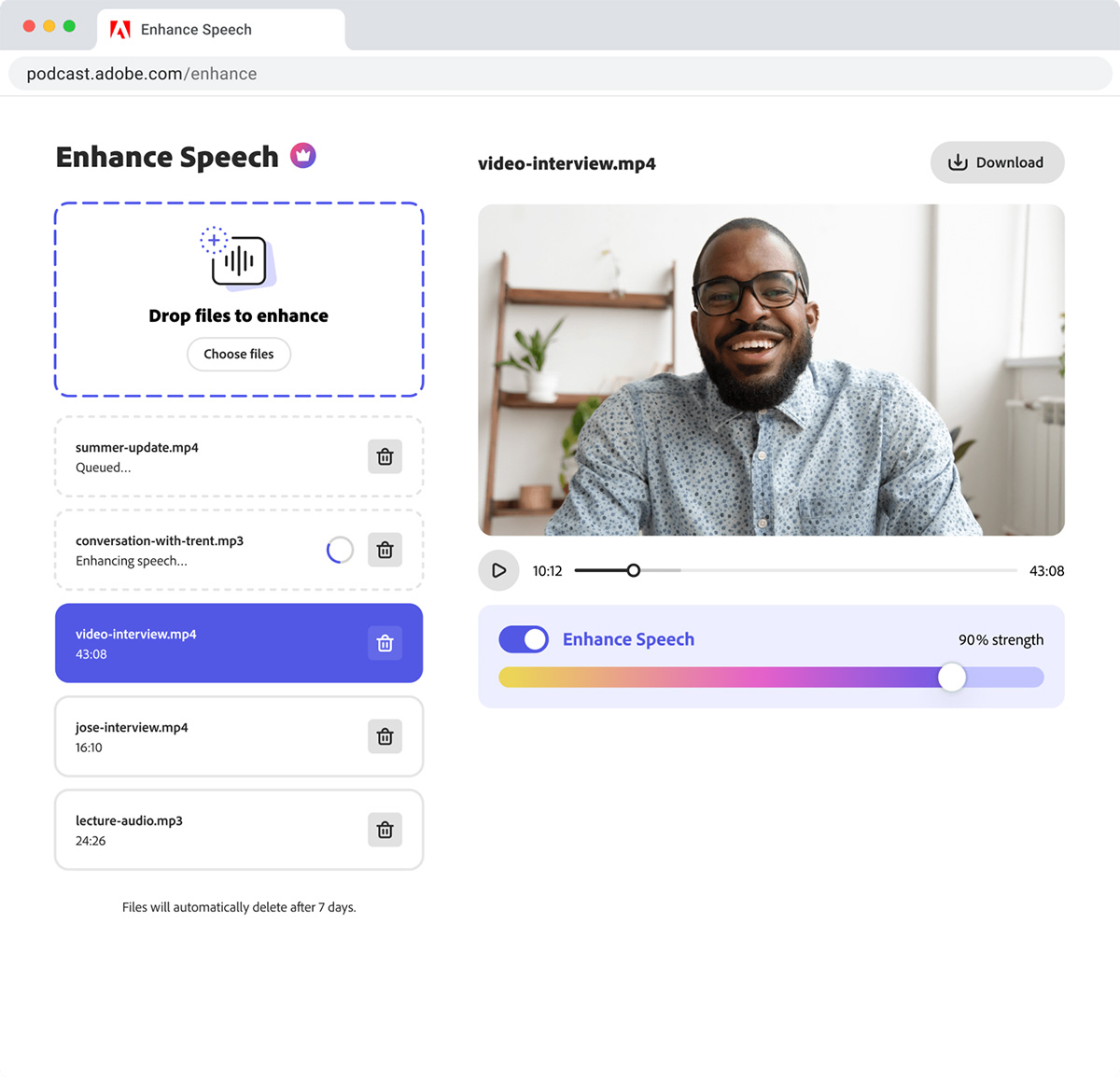
Enhance Speech, ein von Adobe entwickeltes Tool zur Aufnahmeverbesserung, kann Hintergrundgeräusche aus Audiodateien entfernen und sorgt dafür, dass Sprache oder Aufnahmen klingen, als wären sie in einem professionellen Tonstudio aufgenommen worden – mit dem sauberen, professionellen Klang einer Studioaufnahme. Ideal für Podcaster, Content-Ersteller und Profis, die für ihre Projekte klare, scharfe Audioqualität benötigen.
Hauptfunktionen von Enhance Speech
KI-gestützte Audiofilterung
Sprachaudioverbesserung in Studioqualität
Benutzerfreundliche Oberfläche
Kostenlos nutzbar
Optimiert für Podcasts und Sprachinhalte
Zeitsparende Audioverbesserung
Breite Kompatibilität mit Audioformaten
Vereinfachte Audiobearbeitung
Vorteile und gelöste Probleme
Sprache in Studioqualität verwandeln
KI-Technologie spart Zeit und Ressourcen
Benutzerfreundlich und für alle Kenntnisstände geeignet
Kompatibel mit verschiedenen Audioformaten
Kostenlos und erschwinglich
Vereinfachte Audiobearbeitung für Content-Ersteller
Anwendungsbereiche von Enhance Speech
Verbesserung der Podcast-Audioqualität
Verbesserung des Audios bei Online-Präsentationen
Bereinigung der Sprachspur in Videoinhalten
Optimierung von Voice-over-Audio
Steigerung der Audioqualität bei Interviews
Optimierung des Audios in E-Learning-Materialien
Verbesserung des Audios bei Webinaren
Verbesserung der Audioqualität bei virtuellen Veranstaltungen
Schritte zur Nutzung von Enhance Speech
Schritt 1: Wählen Sie Ihre Audiodatei aus und laden Sie sie in Enhance Speech hoch. Es können auch mehrere Dateien gleichzeitig hochgeladen werden, mit einer maximalen Dauer von 2 Stunden pro Tag und einer Dateigröße von 1 GB; das Limit kann auf 4 Stunden verlängert werden.
Schritt 2: Passen Sie die Stärke der Klangverbesserung einfach mit dem Sprachstärke-Regler an. Verwenden Sie anschließend den Sprachausgleichs-Regler, um sicherzustellen, dass die Sprachverbesserung natürlich klingt.
Schritt 3: Hören Sie sich das Audio in der Vorschau an, um den perfekten Klang sicherzustellen. Wählen Sie dann das Ausgabeformat und die Einstellungen aus und laden Sie die Datei herunter.