
 Drehbuch-Assistent▸
 AI Apps
 AI Nachrichten

OBSRec Bildschirmrekorder: verlustfreie Aufnahme mit einem Klick
OBSRec Bildschirmrekorder: verlustfreie Aufnahme mit einem KlickEinführung
OBSRec Bildschirmrekorder-Meister – ein einfaches, benutzerfreundliches und professionelles Video-Aufnahmewerkzeug. Es unterstützt Bildschirmaufnahme, Bereichsaufnahme, Fensteraufnahme, Tonaufnahme und Kameraaufnahme. Es ist eine unverzichtbare Bildschirmaufnahme-Software für die Aufnahme von Online-Kursen, Konferenzen, Video-Tutorials, Spielanleitungen und Produktdemos und kann die Aufnahmebedürfnisse der Benutzer in verschiedenen Szenarien erfüllen.
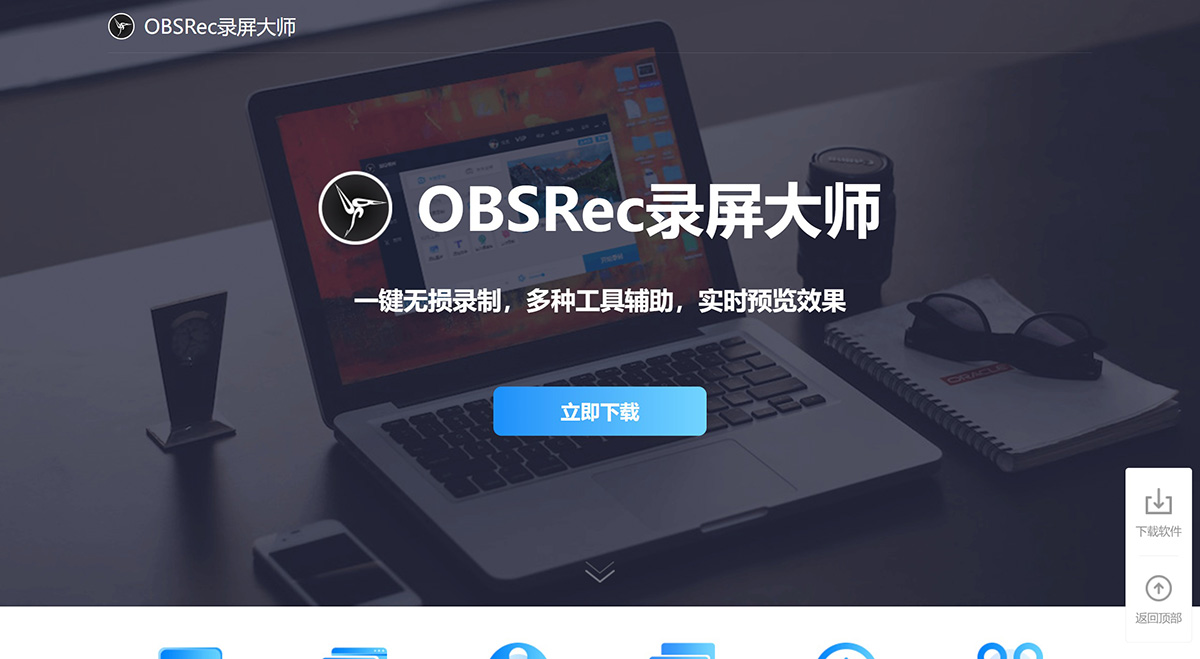
Funktionen des OBSRec Bildschirmrekorder-Meisters:
Echtzeit-Vorschau: Benutzer können den aufgenommenen Inhalt in Echtzeit im Vorschaufenster anzeigen, um unzufriedenstellende oder fehlerhafte Aufnahmen effektiv zu vermeiden.
Teleprompter: Das benötigte Skript kann in den Teleprompter kopiert und angezeigt werden, sodass während der Aufnahme Erinnerungen eingeblendet werden können; das Fenster lässt sich ausblenden und wird nicht mit aufgenommen.
Zeichenwerkzeuge: Während der Aufnahme können Bildinhalte markiert werden, um die Effizienz der Inhaltsvermittlung zu steigern.
Anpassbare Kamera: Die Kamera kann frei an die gewünschte Position verschoben werden, wobei Form, Drehwinkel, Spiegelung und weitere Einstellungen angepasst werden können.
Vielfältige Aufnahmemodi: Frei wählbare Bereichsaufnahme, Vollbildaufnahme, Fensteraufnahme, Spielmodus usw. – einfache Bedienung und flexible Einstellungen, die Ihren Aufnahmeanforderungen gerecht werden.
Vollbildaufnahme: Ermöglicht Benutzern die Aufnahme des gesamten Bildschirminhalts und eignet sich ideal für Situationen, in denen der gesamte Arbeitsbereich dargestellt werden soll.
Aufnahme eines ausgewählten Bereichs: Benutzer können Größe und Position des Aufnahmebereichs individuell festlegen, was besonders nützlich ist, wenn nur ein bestimmter Teil des Bildschirms aufgezeichnet werden soll.
Fensteraufnahme: Direktes Auswählen eines bestimmten Fensters zur Aufnahme, besonders geeignet für die Aufnahme von Software-Bedienung oder Gameplay.
Kameraaufnahme: Zusätzlich zur Bildschirmaufnahme kann gleichzeitig das Kamerabild aufgenommen werden, was sich für die Erstellung von Lehrvideos oder Livestreams eignet.
Audioaufnahme: Unterstützt die Aufnahme von System- und Mikrofon-Ton. Benutzer können je nach Bedarf wählen, ob die Mikrofonaufnahme aktiviert wird.
Hochwertige Aufnahme: Unterstützt verschiedene Videoformate und Codecs, sodass Benutzer je nach Bedarf die beste Aufnahmequalität und Dateigröße wählen können.
Echtzeit-Bearbeitung: Während der Aufnahme können Benutzer Text, Formen, Pfeile und andere Anmerkungen hinzufügen, um Bildschirminhalte besser zu erklären und hervorzuheben.
Geplante Aufnahme: Startzeit und Dauer der Aufnahmeaufgabe können festgelegt werden, um unbeaufsichtigte automatische Aufnahmen zu ermöglichen.
Aufgabenwarteschlange: Unterstützt die Erstellung einer Warteschlange für Aufnahmeaufgaben, sodass mehrere Aufnahmen auf einmal geplant werden können, um die Arbeitseffizienz zu steigern.
Tastenkombinationen: Über Tastenkürzel lässt sich die Aufnahme schnell starten, pausieren oder stoppen – bequem und zeitsparend.
Aufnahmeplan: Benutzer können Aufnahmepläne im Voraus festlegen; die Software startet die Aufnahme zur angegebenen Zeit automatisch.
Video-Ausgabeeinstellungen: Bietet zahlreiche Video-Ausgabeeinstellungen wie Bildrate, Bitrate und Auflösung, um unterschiedlichen Aufnahmeanforderungen gerecht zu werden.
Videobearbeitung: Verfügt über einfache Videobearbeitungsfunktionen, mit denen aufgenommene Videos geschnitten, zusammengeführt und in andere Formate konvertiert werden können.
Einsatzszenarien des OBSRec Bildschirmrekorder-Meisters:
Erstellung von Lehrvideos oder Tutorials
Aufnahme von Gameplay oder Spielkommentaren
Erfassen von Fehlermeldungen oder Problemen auf dem Bildschirm
Erstellung von Software-Demos oder Produktvideos
Aufnahme von Webinaren oder Online-Kursen
Installation und Verwendung des OBSRec Bildschirmrekorder-Meisters
1. Download und Installation: Benutzer können die neueste Version von OBS Studio von der offiziellen Website herunterladen und installieren. Für macOS 11.0 und höher kann das entsprechende Installationsprogramm heruntergeladen werden.
2. Grundlegende Schritte:
Öffnen Sie die Software OBSRec Bildschirmrekorder-Meister, klicken Sie unten in der Oberfläche auf die Schaltfläche „Quellen“ und wählen Sie „Bildschirmaufnahme“, um die Aufnahme zu starten.
Klicken Sie im Bereich „Szenen“ auf die Schaltfläche „+“, um eine neue Szene zu erstellen und entsprechende Videoquellen hinzuzufügen.
3. Erweiterte Einstellungen:
Verwenden Sie den NVIDIA-Encoder NVENC für die Videocodierung, um die Aufnahmequalität zu verbessern.
Für Linux-Benutzer kann die Installation von OBS die Verwendung der Kommandozeile und die Installation von Abhängigkeitspaketen erfordern.
Hinsichtlich der Anwendung unterstützt der OBSRec Bildschirmrekorder-Meister zahlreiche Livestream-Plattformen, darunter inländische Plattformen wie Bilibili, Douyin, Douyu, Kuaishou sowie internationale Plattformen wie Twitch und YouTube – also nahezu alle gängigen Livestream-Plattformen.















