
 Drehbuch-Assistent▸
 AI Apps
 AI Nachrichten

1688 Live Companion: Livestreaming-Tool für die 1688-Plattform
1688 Live Companion: Livestreaming-Tool für die 1688-PlattformEinführung
1688 Live-Begleiter ist eine Software für Live-Streaming und Push-Streaming auf dem PC, ein Tool, das die Alibaba Group für Händler auf der 1688-Plattform bereitstellt. Es hilft Händlern, mühelos einen HD-Live-Streaming-Raum einzurichten und mit einem Klick live zu gehen. Mit der HD-Aufnahme der Kamera und der hohen Verarbeitungsgeschwindigkeit des PCs bietet es HD-Live-Push-Streaming und vielfältige interaktive Funktionen. Die Software unterstützt derzeit die Betriebssysteme mac / Windows 10 und höher, Laptops und Desktop-Computer.
Funktionsmerkmale des 1688 Live-Begleiters:
Live-Streaming mit einem Klick: Benutzer müssen nur den 1688 Live-Begleiter herunterladen und die Streaming-Berechtigung erhalten, um die Live-Streaming-Reise problemlos zu starten, ohne umständliche Schritte.
Klare Anzeige der Bildschirminformationen: Der Live-Begleiter kann Bildschirminformationen und Geschenkaufzeichnungen klar anzeigen und hilft dem Streamer, den Live-Streaming-Raum besser zu verwalten.
Umgebungsgeräuschsteuerung: Während des Live-Streamings kann die Aufnahme der Umgebungsgeräusche durch Klicken auf das Mikrofon-Symbol manuell ein- oder ausgeschaltet werden.
Aufzeichnungsfunktion: Benutzer können über den 1688 Live-Begleiter frühere Live-Wiederholungen zur Aufzeichnung auswählen. Sie können die folgenden Schritte ausführen:
Begleiter öffnen – Konto anmelden – Hauptoberfläche aufrufen.
Auf „Aufzeichnung starten" klicken – Aufzeichnungsliste aufrufen.
<Eine Wiedergabe auswählen und auf „Aufzeichnung auswählen" klicken.
Systemkompatibilität: Der 1688 Live-Begleiter unterstützt die Betriebssysteme Windows 7, Windows 8, Windows 10 und Mac und kann einen HD-Live-Streaming-Raum erstellen.
Anwendungsszenarien des 1688 Live-Begleiters:
1. Beim Live-Streaming über das mobile Gerät ist das WLAN instabil; der Computer kann für das Live-Streaming eine kabelgebundene Netzwerkverbindung nutzen, was stabiler ist und Streaming-Ruckler wirksam vermeidet.
2. Während des Live-Streamings kann die Live-Streaming-Software des Computers Audio und Video bearbeiten und so für mehr unterhaltsame Elemente sorgen.
3. Für Nutzer, die mit gewöhnlichen Smartphone-Kameras nicht zufrieden sind und bessere Aufnahmegeräte verwenden möchten.
4. Bei langen Live-Streaming-Sessions führen Überhitzung des Smartphones und eine unzureichende Stromversorgung zu Streaming-Rucklern oder -Unterbrechungen – diese Probleme gibt es beim PC-Live-Streaming nicht.
Empfohlene Gerätekonfiguration für den 1688 Live-Begleiter
Computer: Originales Windows 10-System (Windows 7 bitte auf Windows 10 aktualisieren), am besten ein leistungsstarker Laptop oder Desktop-PC zum Streamen; schlanke Laptops werden nicht empfohlen. Prozessor Intel i5 oder besser, idealerweise i7, dedizierte Grafikkarte, SSD. (Achtung: Bei zu niedriger Computerhardware-Konfiguration kann es zu Bildrucklern oder asynchronem Ton und Bild kommen)
Aufnahmegeräte: Unterstützt die meisten Videoaufnahmegeräte, Plug-and-Play:
Empfohlen werden Kameras der Modelle Logitech Pro C920, C925e, C1000e usw.
<Audiogeräte: Unterstützt verschiedene Audiogeräte, am besten mit einem externen Mikrofon ausgestattet (normalerweise reicht das in der Logitech-Kamera integrierte Mikrofon für das Live-Streaming völlig aus, kein zusätzliches Mikrofon erforderlich)
Beim Ultra-HD-Live-Streaming sollte man darauf achten, ob die Spiegelreflexkamera über den passenden Treiber für den Computer verfügt; für DSLR-Live-Streaming wird außerdem eine Capture Card empfohlen.
Verwendung des 1688 Live-Begleiters:
1. Live-Begleiter herunterladen
Besuchen Sie die offizielle Website des 1688 Live-Begleiters zum Herunterladen. Derzeit werden Windows- und Mac-Versionen angeboten (die Mac-Version bitte in der Fragengruppe herunterladen).
Oder klicken Sie hier, um die Windows-Version direkt herunterzuladen: 1688 Live-Begleiter Windows hier herunterladen
2. Windows-Installation
Nach dem Herunterladen auf die Datei doppelklicken und auf „Installieren" klicken
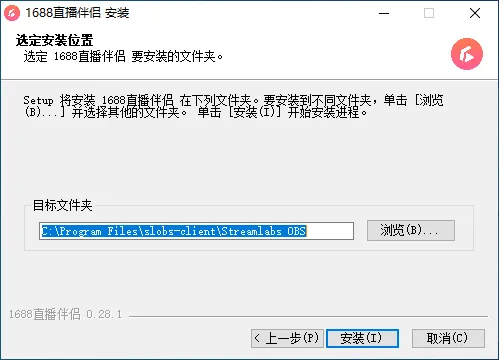
Hinweis:
Der Pfad des Zielordners muss in englischer Sprache sein, bitte vermeiden Sie die Verwendung chinesischer Pfade.
Wenn 360 und andere Antivirenprogramme eine Risikowarnung anzeigen, wählen Sie bitte „Zulassen".
Wenn nach der Installation „Computer neu starten" angezeigt wird, starten Sie bitte den Computer neu, bevor Sie ihn verwenden.
Wenn die Installation weiterhin nicht möglich ist, schließen Sie bitte 360 und andere Antivirenprogramme und starten Sie den Computer neu, bevor Sie ihn verwenden.
3. Live-Streaming und Einstellungen
1. Anmeldung
Anmeldung mit Passwort oder per QR-Code-Scan (empfohlen)
2. Live-Stream oder Ankündigung erstellen
Nach dem Erstellen auf die Schaltfläche „Aktualisieren" klicken; die Live-Streaming-Sitzung wird dann angezeigt.
Wählen Sie die zu startende Live-Streaming-Sitzung
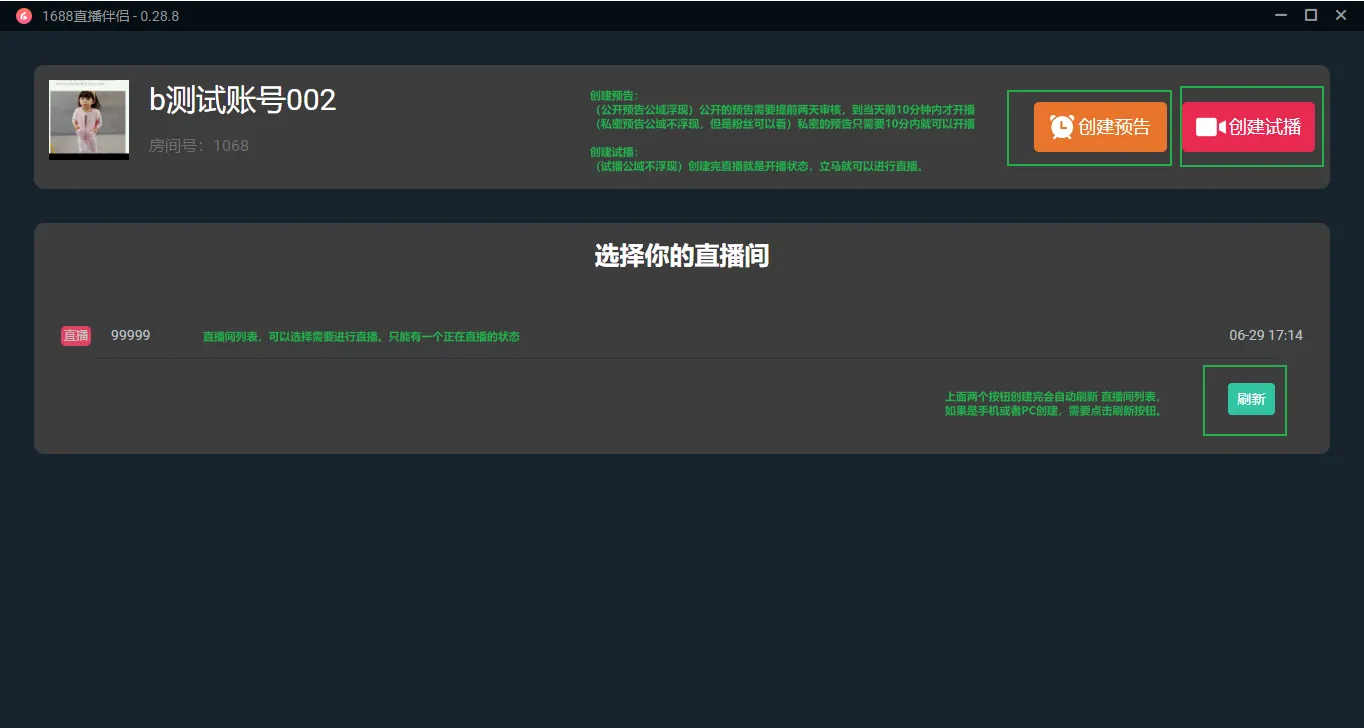
Nach der Auswahl der Live-Streaming-Sitzung sieht die Oberfläche wie folgt aus. Zu diesem Zeitpunkt läuft die Übertragung bereits, aber da noch kein Push-Streaming stattgefunden hat, wird im Live-Streaming-Raum ein schwarzer Bildschirm angezeigt. Sobald das Push-Streaming beginnt, ist das Bild zu sehen.
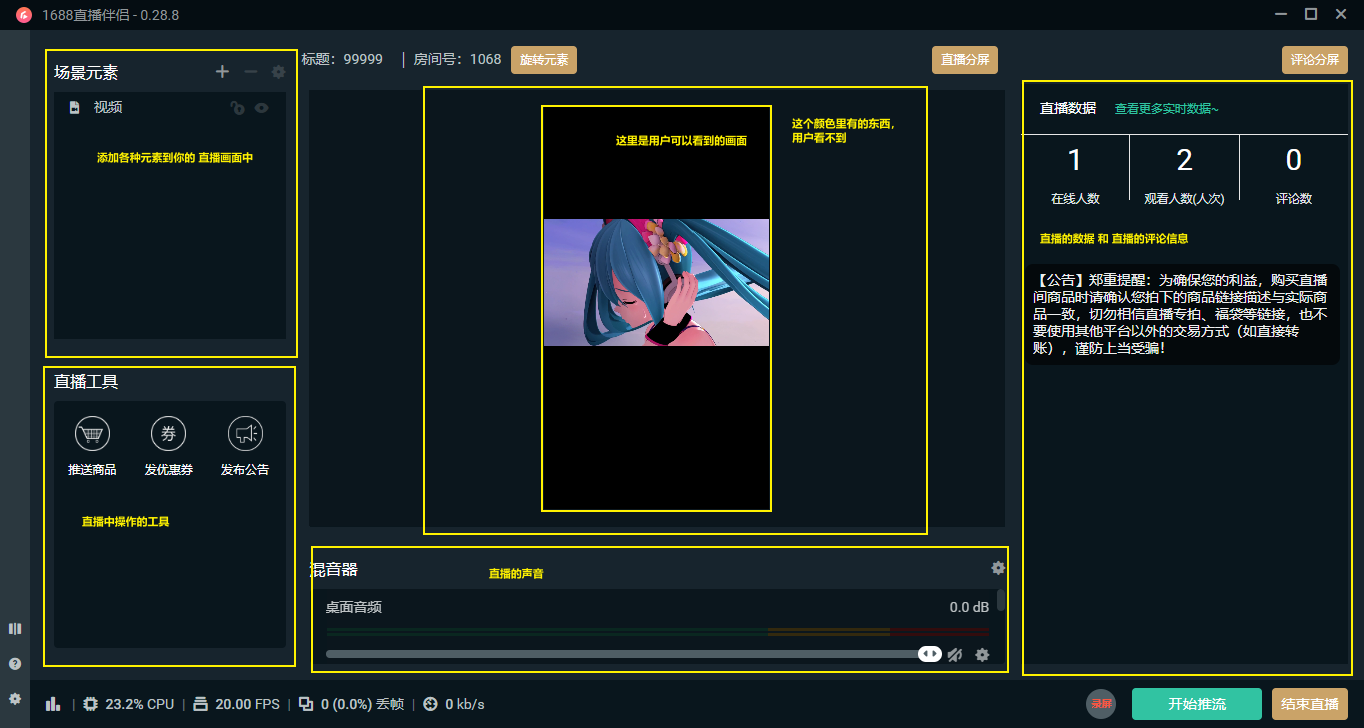
3. Konfiguration und Live-Streaming-Start
Materialien hinzufügen
1. Im roten Bereich oben links auf die Schaltfläche „+" klicken, um verschiedene Arten von Materialien hinzuzufügen, mit „-" Materialien entfernen und mit „⚙" die Materialeigenschaften einstellen
Materialien umfassen: Bilder, Text, Videos, Monitor, Fenster, Kamera
(Bevor Sie eine Kamera hinzufügen, richten Sie diese bitte vertikal aus)
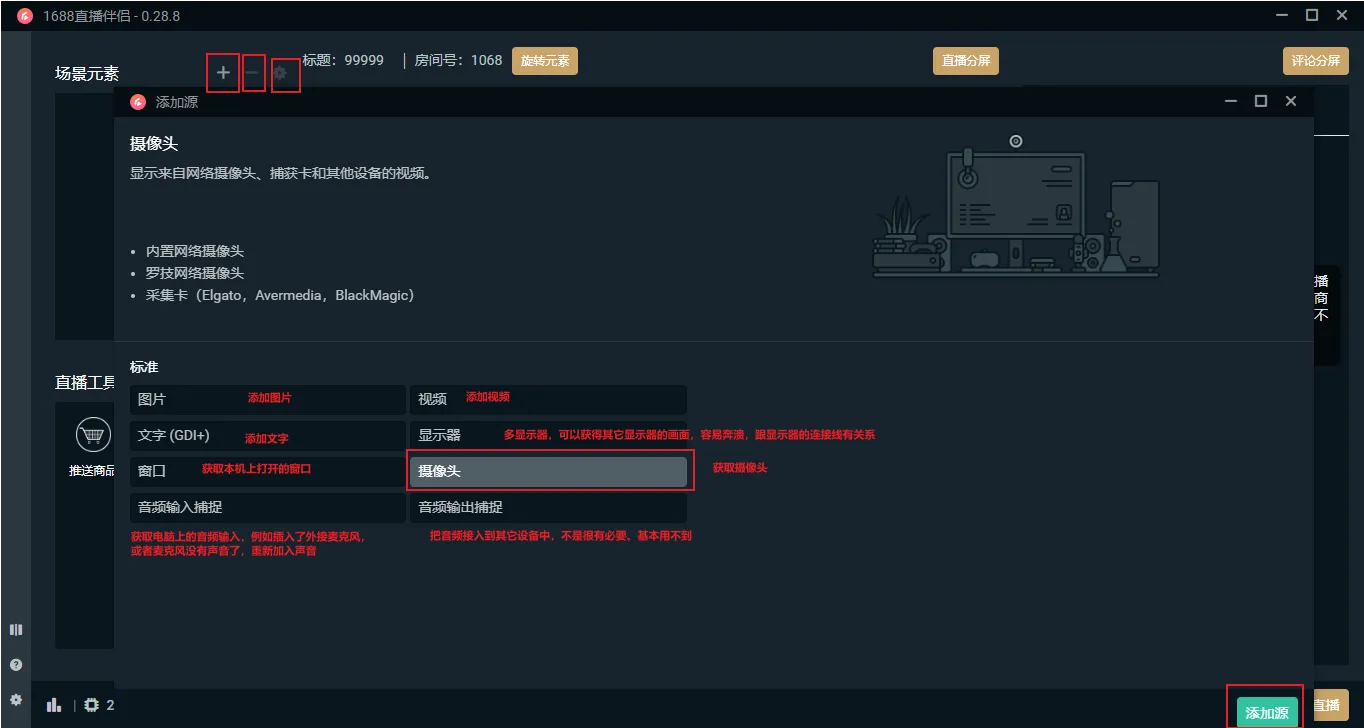
2. Sie können je nach Bedarf die aufzunehmenden Materialien auswählen
3. Nach erfolgreichem Hinzufügen sind die aufgenommenen Inhalte im linken und mittleren Vorschaubereich sichtbar
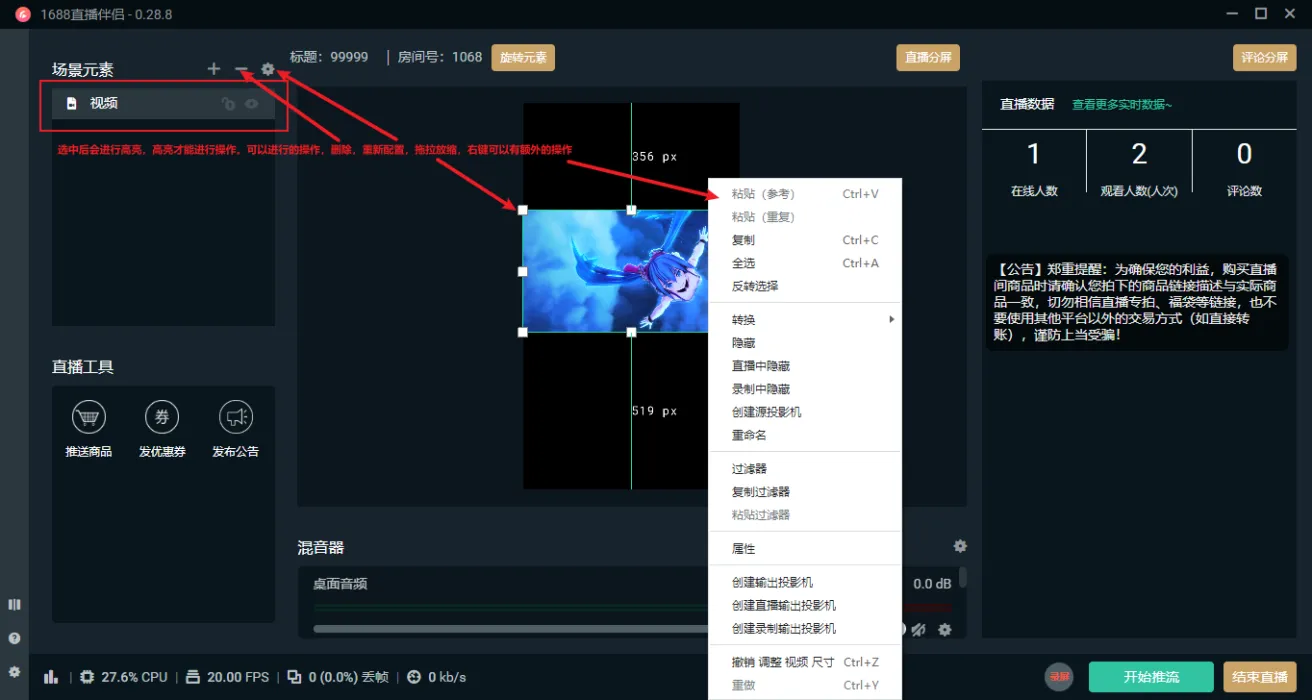
4. Materialien können per Drag-and-Drop verschoben werden, um die Materialposition anzupassen
5. Die 8 Ankerpunkte am Rand des Materials können per Drag-and-Drop verschoben werden, um die Materialgröße anzupassen
6. Durch Rechtsklick auf das Material erscheint ein Operationsmenü mit Optionen wie Drehen, Transformieren, Einstellungen und Löschen
7. Nachdem der Live-Streaming-Raum konfiguriert ist, auf „Push-Streaming" klicken, um das Bild zu übertragen.
8. Live-Streaming beenden
Wenn im Live-Streaming-Raum Probleme auftreten, können Sie die Software direkt schließen und neu starten. Wenn Sie das Live-Streaming nur beenden möchten, klicken Sie auf die Schaltfläche „Live-Streaming beenden".















