
 Drehbuch-Assistent▸
 AI Apps
 AI Nachrichten
ImageFX: Googles generative KI-Bildgenerierungs-Tool
ImageFX: Googles generative KI-Bildgenerierungs-ToolEinführung
ImageFX ist ein neues Bildgenerierungs-Werkzeug, mit dem Benutzer Bilder aus Text generieren können, ähnlich wie bei jedem anderen KI-Modell (z. B. DALL-E 3).
Im Gegensatz zu anderen Google-KI-Bildexperimenten, einschließlich Bard, Duet AI in Workspace und SGE (generative KI-Suchergebnisse), konzentriert sich ImageFX ausschließlich auf die Erstellung von Bildern. ImageFX wird von Imagen 2 unterstützt, dem neuesten und leistungsstärksten Text-zu-Bild-Modell, das von DeepMind-Wissenschaftlern entwickelt wurde.
Von ImageFX unterstützte Plattformen:
Bard – das erste KI-Werkzeug von Google, Bard, ähnlich wie Microsofts Bing AI, mit dem Sie chatten und Bilder generieren können (für die Bildgenerierung wird Englisch benötigt, Chinesisch wird nicht unterstützt).
Vertex AI – für Unternehmens- oder fortgeschrittene Nutzer, die über eine API eingebunden werden können und mit denen sich Apps zur Integration entwickeln lassen.
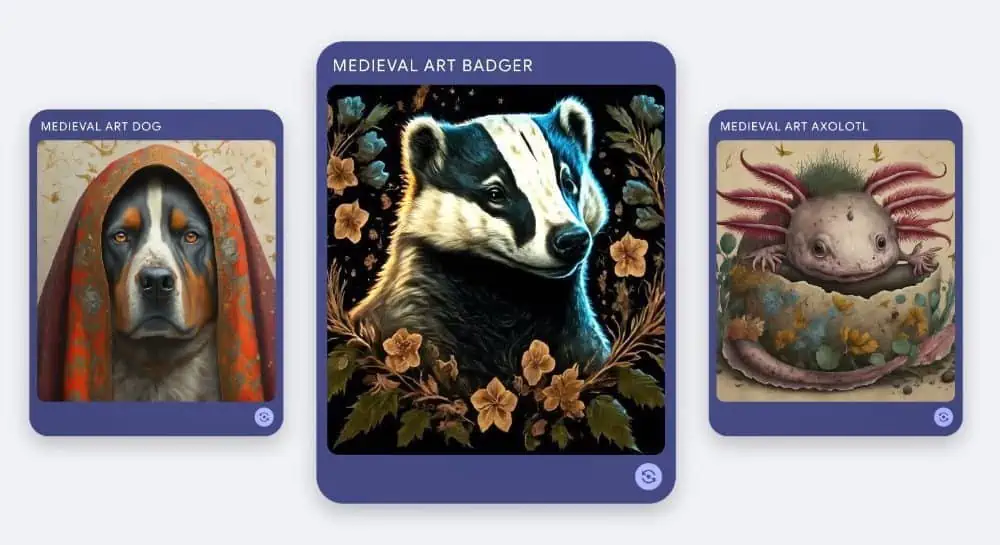
Verwendung von ImageFX:
1. Mit ImageFX verbinden und anmelden
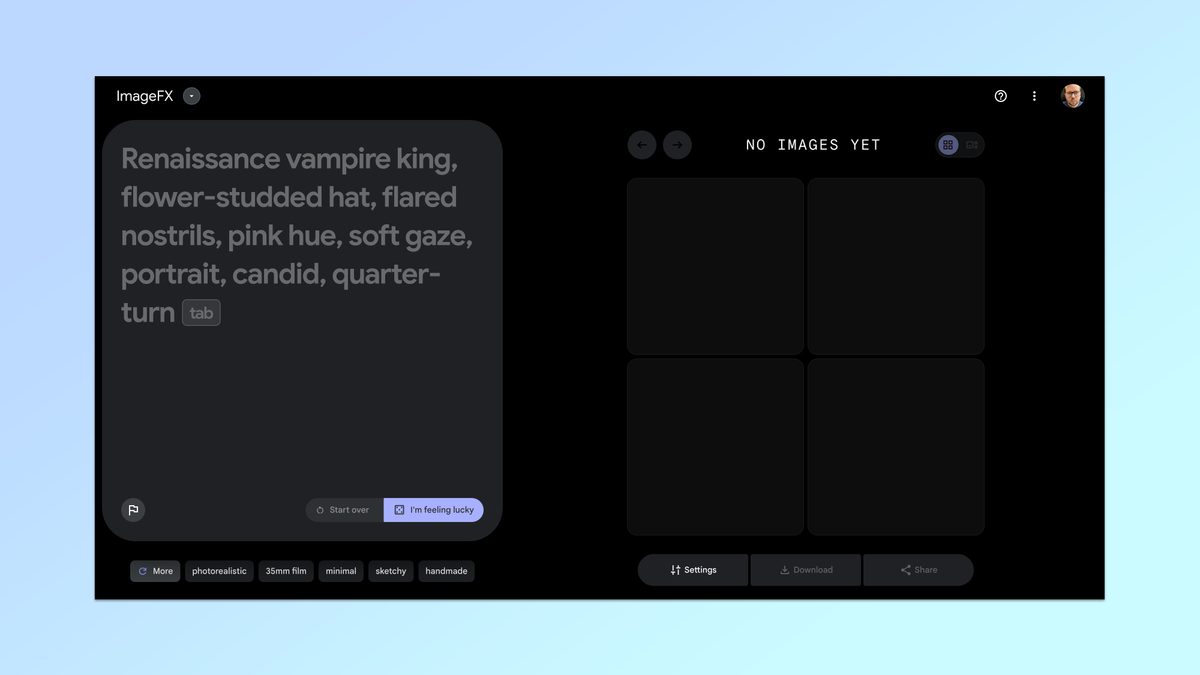
Wenn Sie zum ersten Mal auf den ImageFX-Dienst von Google Labs klicken, werden Sie aufgefordert, sich mit einem Google-Konto anzumelden. Dies muss ein persönliches Konto und kein Firmenkonto sein.
2. Mit den Standardeinstellungen beginnen
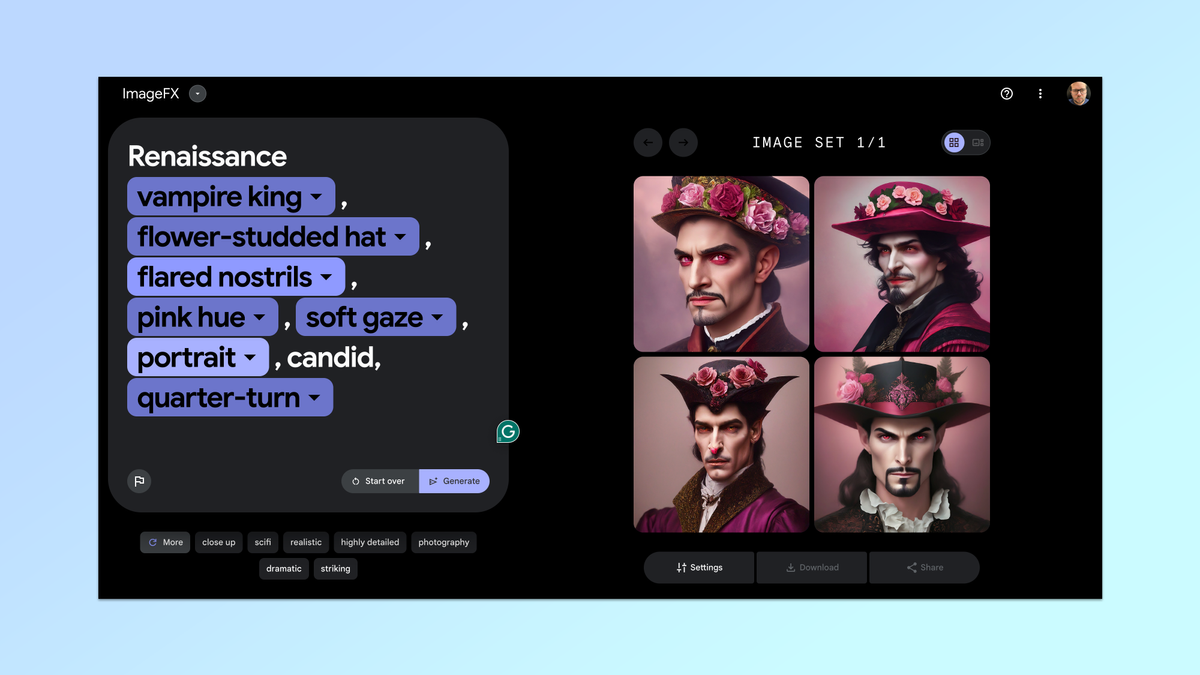
Ein guter Ausgangspunkt ist es, die Standardbildvorschläge im linken Fenster zu übernehmen. Es bietet eine beschreibende Phrase und eine Schaltfläche „Tab“. Klicken Sie einfach auf diese Ansicht, drücken Sie die Tab-Taste auf der Tastatur und klicken Sie dann auf Generieren.
In meinem Fall lautete die Standardeingabeaufforderung: „Renaissance-Vampirkönig, mit Blumen besetzter Hut, trompetenförmige Nasenlöcher, rosa Farbtöne, sanfter Blick, Porträt, frech, Vierteldrehung“.
3. Chips anpassen
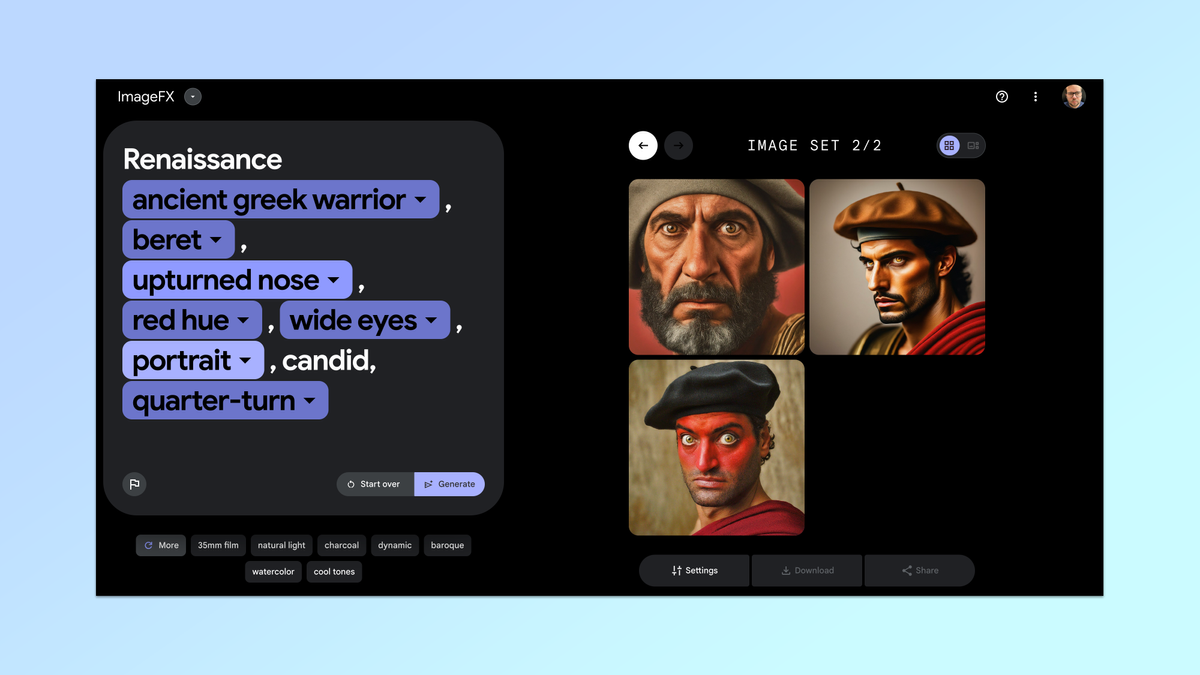
Hier sehen Sie, was ImageFX auszeichnet. Zusätzlich zur Generierung von vier Bildern wandelt es Schlüsselwörter in „Chips“ um, die Sie leicht ändern können, um alternative Versionen des Bildes zu erzeugen.
Um das Erscheinungsbild zu ändern, wählen Sie einfach einen beliebigen Chip aus und ändern ihn in eine vorgeschlagene Alternative, oder löschen Sie ihn und überschreiben ihn. Klicken Sie dann einfach erneut auf „Generieren“, um die Änderungen anzuzeigen.
4. Eigene Eingabeaufforderungen ausprobieren
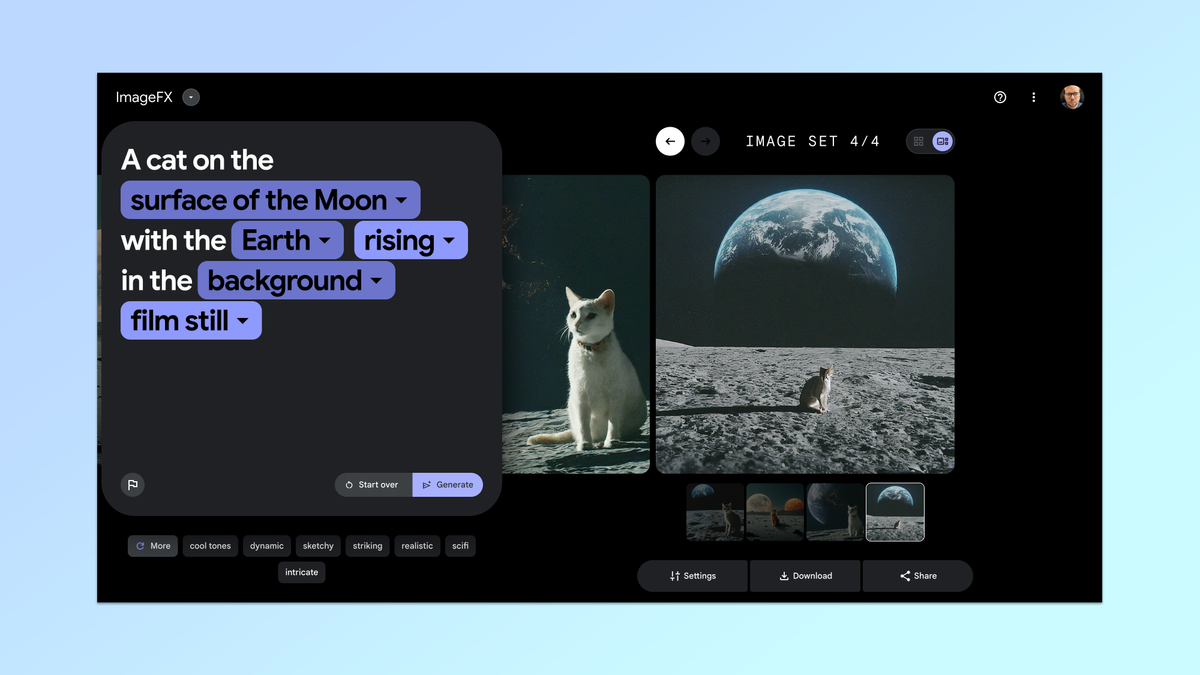
Sie können auch alle Chips entfernen und eigene benutzerdefinierte Eingabeaufforderungen ausprobieren. Ich habe „eine Katze auf der Mondoberfläche mit aufgehender Erde im Hintergrund“ versucht, und ImageFX hat Oberfläche, Mond, Erde, Aufgehen und Hintergrund als Chips hervorgehoben.
Um Ihre eigene Eingabeaufforderung zu verwenden, geben Sie einfach Ihre Wortgruppe oder Ihr Wort in das Feld auf der linken Seite ein und klicken Sie auf Generieren.
5. Weitere vorgeschlagene Schlüsselwörter
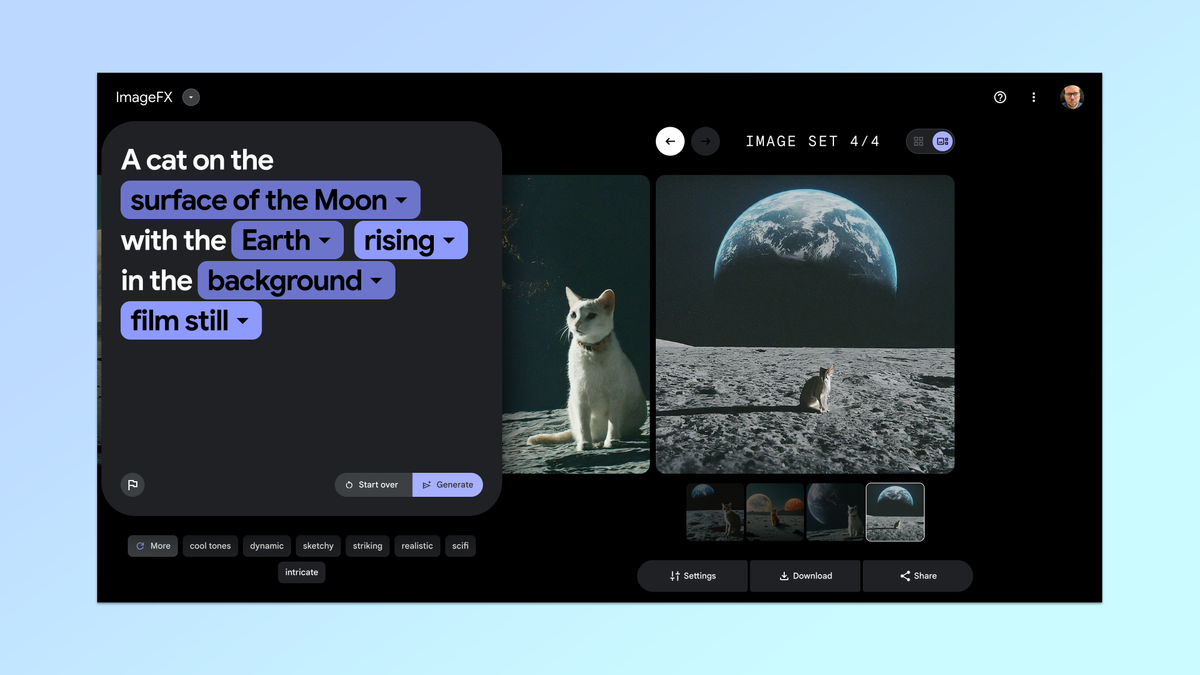
Neben den Chips bietet ImageFX unterhalb des Eingabefelds eine Reihe von Schlüsselwörtern an. Für die Katze auf dem Mond wurden mir unter anderem „chinesisch“, „auffällig“ und weitere Optionen vorgeschlagen. Sie können auf eine dieser Optionen oder auf alle klicken, um Ihr Bild in diesem Stil anzupassen.
ImageFX wandelt automatisch alle neuen Schlüsselwörter in Chips um. Klicken Sie erneut auf Generieren, um zu sehen, wie die neuen Schlüsselwörter in Ihr generiertes Bild integriert wurden.
6. Bildsammlung durchsuchen
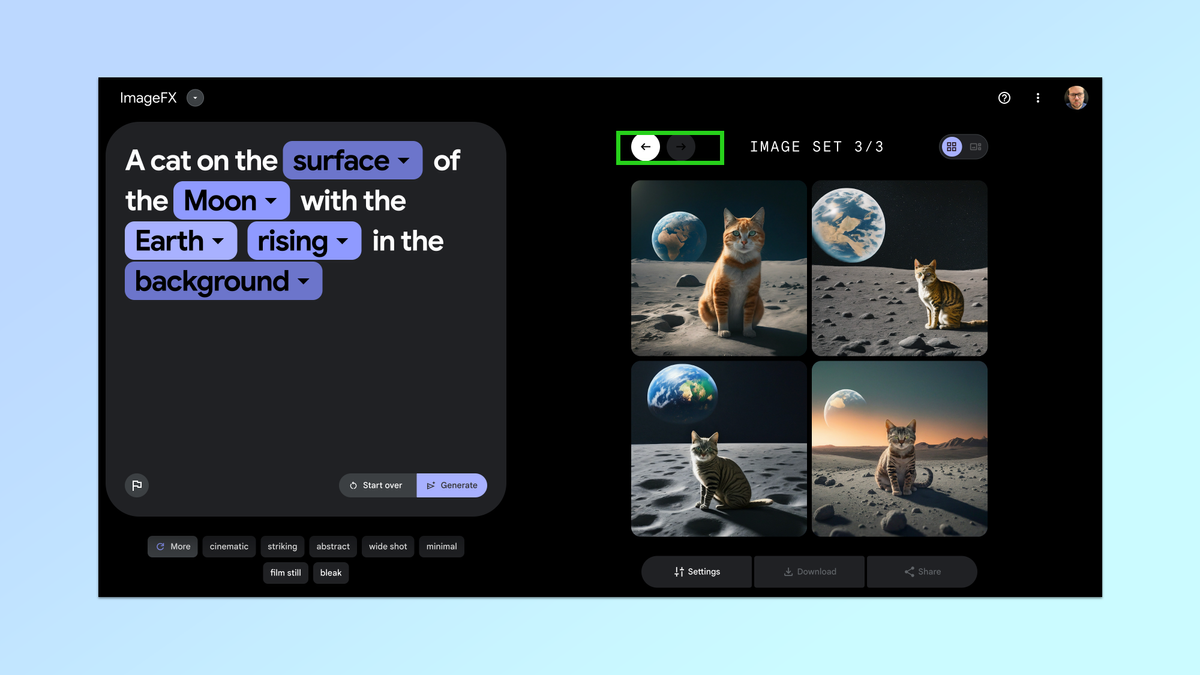
Jedes Mal, wenn ein neuer Satz Bilder generiert wird, wird er zur Galerie auf der rechten Seite hinzugefügt. Sie erhalten jedes Mal ein bis vier Bilder, und sie haben immer ein quadratisches Format. Um frühere Generationen anzuzeigen, klicken Sie einfach auf den Pfeil.
7. Bilder detaillierter anzeigen
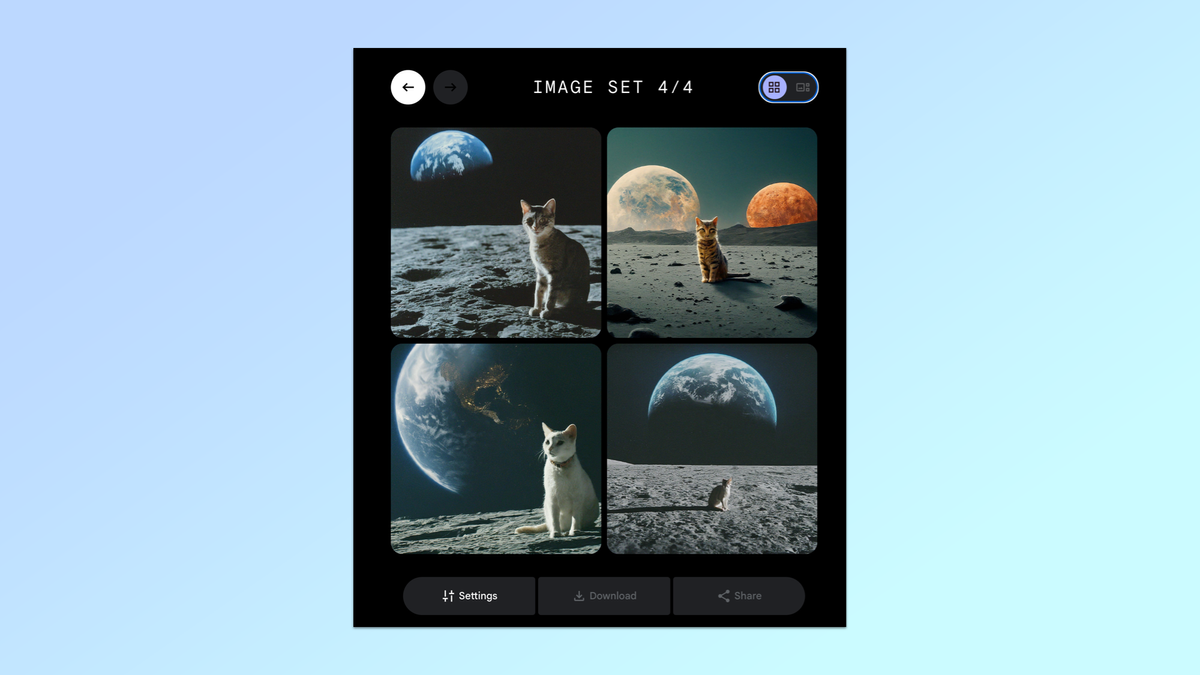
Um eines der Bilder detaillierter zu betrachten, klicken Sie es einfach an. Dadurch wird die Ansicht geändert und das ausgewählte Bild hervorgehoben. Hier können Sie den Seed sehen, das Bild herunterladen oder die Eingabeaufforderung kopieren.
8. Bilder herunterladen oder kopieren
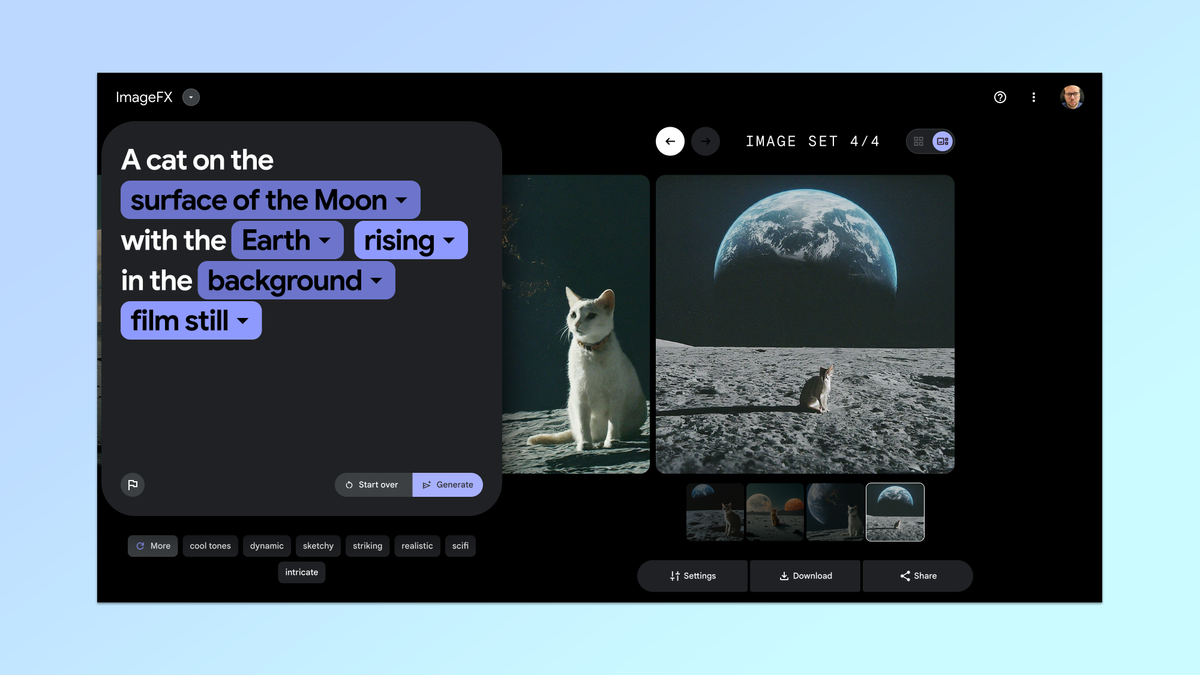
Wenn Sie die Vollansicht geladen haben, stehen Ihnen weitere Optionen zur Verfügung. Um das Bild herunterzuladen, klicken Sie einfach auf die Schaltfläche „Herunterladen“. Für weitere Optionen bewegen Sie den Mauszeiger über das Bild. Um es in die Zwischenablage zu kopieren, klicken Sie auf „Bild kopieren“, oder um die zur Erstellung des Bildes verwendete Eingabeaufforderung zu kopieren, klicken Sie auf „Eingabeaufforderung kopieren“.
9. Text zu Bildern hinzufügen
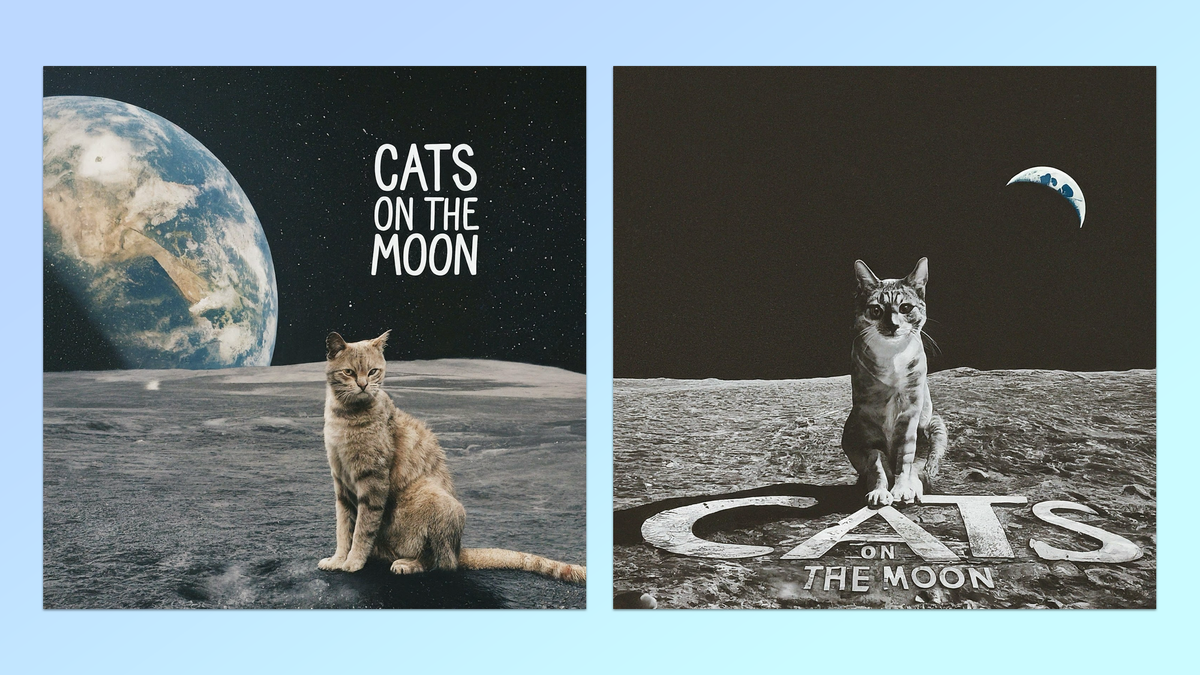
Mit derselben Eingabeaufforderung, die Sie bereits erstellt haben, können Sie dem Bild Text hinzufügen. In meinem Fall wollte ich, dass die Worte „Katze auf dem Mond“ erscheinen. Schreiben Sie einfach etwas wie „mit den Worten…“ und klicken Sie dann auf Generieren.
ImageFX ist derzeit nur in englischer Sprache und in wenigen Ländern verfügbar, darunter die USA, Australien, Neuseeland und Kenia. Es funktioniert ähnlich wie Googles MusicFX-Experiment und verwendet Eingabeaufforderungen und Schlüsselwörter, um die Prompts zu verfeinern.















