Drehbuch-Assistent▸
 AI Apps
 AI Nachrichten

Magic Copy_云技派,专注ai人工智能!
Magic Copy_云技派,专注ai人工智能!Einführung
Magic Copy ist ein Freistellungs-Tool, mit dem Bilder direkt im Browser freigestellt werden können. Es unterstützt Chrome, Firefox und Microsoft Edge und nutzt das kürzlich von Meta AI veröffentlichte Segment Anything Model (SAM). Damit kannst du mit einem Klick den gewünschten Bereich aus jedem Bild freistellen – das macht das Freistellen deutlich bequemer.
Magic Copy Installationsadresse:
Magic Copy ist eine Chrome-Erweiterung und kann auch in Microsoft Edge sowie Mozilla Firefox installiert werden. Im Folgenden verwende ich Edge als Beispiel – die Vorgehensweise ist überall gleich.
Microsoft Edge Store:https://microsoftedge.microsoft.com/addons/detail/magic-copy/pimhjjlpgdhochlnpahelpbjncdgmica
Google Web Store:https://chromewebstore.google.com/detail/magic-copy/nnifclicibdhgakebbnbfmomniihfmkg
Magic Copy Verwendung:
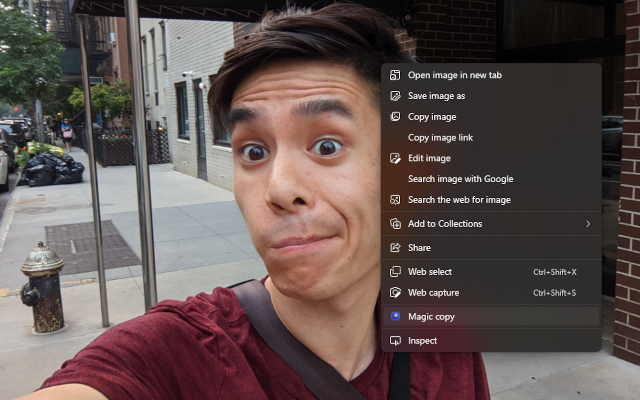
Nach der Installation klicke mit der rechten Maustaste auf ein Bild auf einer Webseite. Im Kontextmenü erscheint dann die Option „Magic Copy". Klicke sie an, und Magic Copy beginnt mit der Analyse der Objekte im Bild. Nach kurzer Zeit wird eine Bildoberfläche mit Schaltflächen oben links und oben rechts angezeigt.
Klicke auf das Bild, um das Objekt an der jeweiligen Stelle auszuwählen. Das ausgewählte Objekt wird mit einem hellen Lila überlagert – allerdings ist die Farbe sehr zart, daher muss man etwas genauer hinsehen. Alternativ kannst du die Vorschau-Taste (Preview) oben links drücken, woraufhin das ausgewählte Objekt deutlich hervorgehoben wird. Hast du etwas ausgelassen, kannst du über die Schaltfläche „Edit" oben links nachkorrigieren; hast du zu viel ausgewählt, kannst du mit den „Undo"-Schaltflächen oben rechts die Auswahl schrittweise rückgängig machen.
Oben rechts im Bild befinden sich die Schaltflächen zum Bearbeiten und zur Vorschau.In der Vorschau kannst du sehen, welche Objekte tatsächlich ausgewählt wurden.
Wenn du in der Vorschau mit der Auswahl zufrieden bist, kannst du oben rechts auf „Copy" klicken, um den ausgewählten Bereich in die Zwischenablage zu kopieren und ihn bequem in andere Bildbearbeitungsprogramme einzufügen. Alternativ kannst du direkt auf „Download" klicken, um das ausgewählte Objekt als PNG-Datei auf deinen Computer herunterzuladen. Da PNG-Dateien einen transparenten Hintergrund verwenden, lassen sie sich problemlos in andere Bilder einfügen.