
 Drehbuch-Assistent▸
 AI Apps
 AI Nachrichten

AI2image_云技派,专注ai人工智能!
AI2image_云技派,专注ai人工智能!Einführung
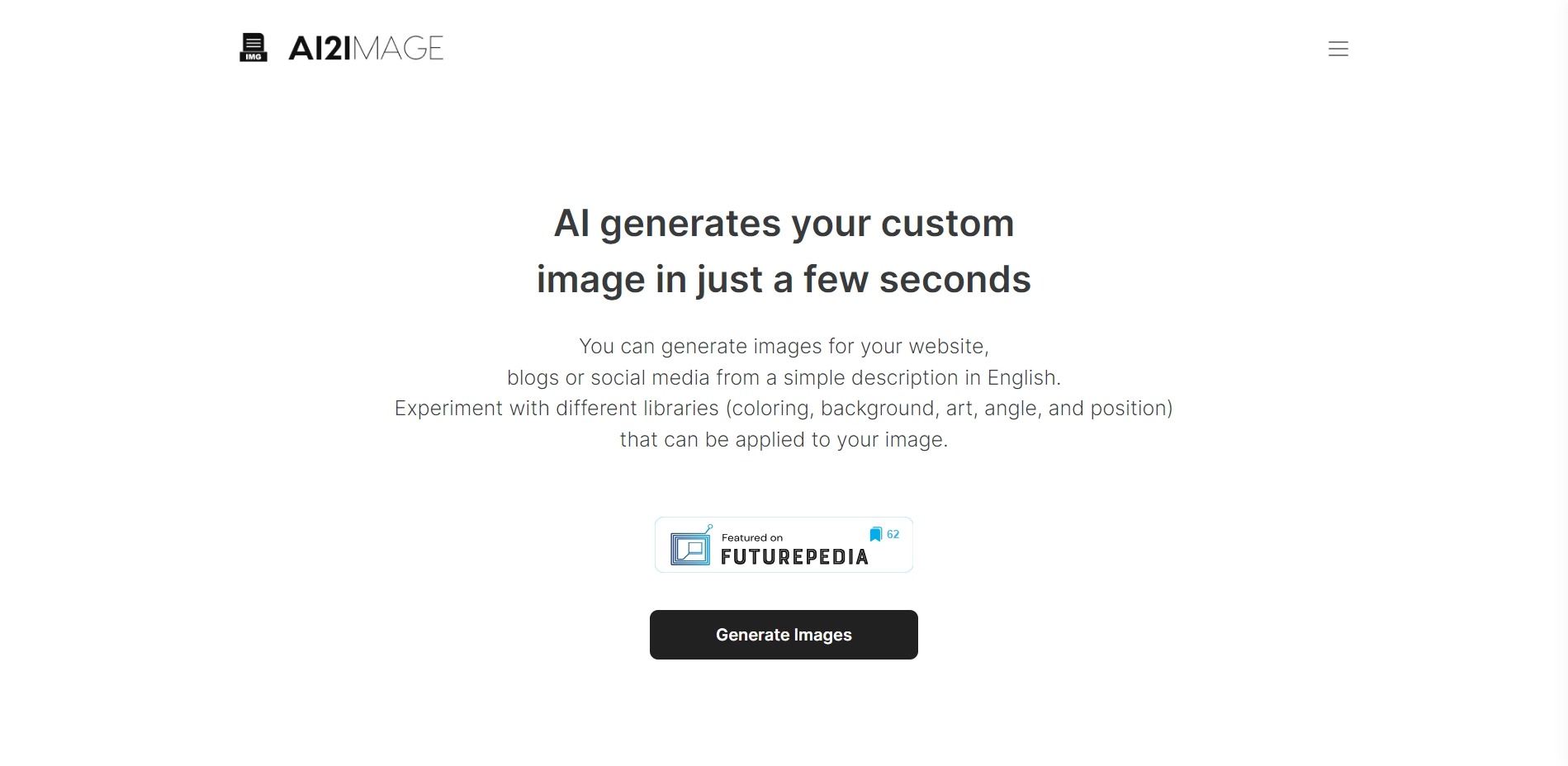
ai2image ist einTool, das mit künstlicher Intelligenz Ihren Text in Bilder umwandelt, die Ihrem Stil und Ihren Vorlieben entsprechen. Sie können es für Ihre Website, Ihren Blog, Ihre sozialen Medien oder für jeden anderenbeliebigen Zweck verwenden. In diesem Artikel zeige ich Ihnen, wie Sie mit AI2image in wenigen Schritten beeindruckende Bilder erstellen können.
Verwendung von AI2image:
Schritt 1: Modus auswählen
AI2image bietet drei verschiedene Bildgenerierungsmodi: Freestyle, Blog-Banner und Social-Media-Beitrag. Jeder Modus hat ein anderes Seitenverhältnis und eine andere Größe für das ausgegebene Bild. Sie können den Modus auswählen, der am besten zu Ihren Anforderungen passt.
Mit dem Freestyle-Modus können Sie uneingeschränkt jedes gewünschte Bild erstellen. Sie können ihn verwenden, um Illustrationen, Logos, Symbole oder alles andere, was Sie sich vorstellen können, zu generieren.
Mit dem Blog-Banner-Modus können Sie Bilder erstellen, die für Blogbeiträge optimiert sind. Sie können ihn verwenden, um ansprechende Schlagzeilen, Featured Images oder Thumbnails für Ihre Artikel zu erstellen.
Mit dem Modus für Social-Media-Beiträge können Sie Bilder erstellen, die für Social-Media-Plattformen optimiert sind. Sie können ihn verwenden, um ansprechende Beiträge für Facebook, Twitter, LinkedIn oder Instagram zu erstellen.
Schritt 2: Bibliothek auswählen
AI2image bietet verschiedene Bibliotheken, die Sie auf Ihre Bilder anwenden können. Eine Bibliothek ist eine Sammlung von Einstellungen, die die Farben, den Hintergrund, den künstlerischen Stil, den Blickwinkel und die Position des Bildes beeinflussen. Sie können aus einer Reihe von Bibliotheken wählen, um Ihre Bilder nach Ihrem Geschmack und Ihrer Stimmung individuell anzupassen.
Sie können beispielsweise eine Bibliothek auswählen, die Ihren Bildern einen Vintage-Look, futuristischen Look, minimalistischen Look oder einen farbenfrohen Look verleiht. Sie können auch Bibliotheken wählen, die einen Farbverlaufshintergrund, einen einfarbigen Hintergrund, einen Musterhintergrund oder gar keinen Hintergrund hinzufügen. Sie können auch Bibliotheken auswählen, die den künstlerischen Stil des Bildes ändern, z. B. Cartoon, Skizze, Aquarell oder Pixel-Art. Sie können auch Bibliotheken auswählen, die den Blickwinkel und die Position des Bildes ändern, z. B. Draufsicht, Seitenansicht, Mittelansicht oder Zufallsansicht.
Sie können verschiedene Bibliotheken ausprobieren, bis Sie diejenige finden, die am besten zu Ihrem Bild passt. Sie können auch verschiedene Bibliotheken miteinander kombinieren, um einzigartige Kombinationen zu erstellen.
Schritt 3: Beschreibung verfassen
Der wichtigste Schritt bei der Verwendung von AI2image ist das Verfassen der Beschreibung des Bildes, das Sie generieren möchten. Sie können in einfachem Englisch schreiben, was Sie möchten, und den Rest erledigt die KI. Die KI wird versuchen, Ihre Beschreibung zu verstehen und ein Bild zu erstellen, das so weit wie möglich übereinstimmt.
Sie können je nach gewünschtem Detaillierungsgrad des Bildes einfache oder komplexe Beschreibungen schreiben. Sie können auch Schlüsselwörter oder Phrasen verwenden, um die Hauptelemente des Bildes zu beschreiben. Beispielsweise könnten Sie „blauer Himmel mit Wolken" oder „eine lächelnde Frau mit einer Tasse Kaffee" schreiben. Sie können auch Modifikatoren oder Adjektive verwenden, um die Eigenschaften der Bildelemente anzugeben. Beispielsweise könnten Sie „ein großer roter Apfel" oder „ein kleiner gelber Vogel" schreiben. Sie können auch Verbindungswörter oder Konjunktionen verwenden, um mehrere Elemente im Bild zu kombinieren. Beispielsweise könnten Sie „eine Katze und ein Hund spielen zusammen" oder „ein Haus auf einem Berg, umgeben von Bäumen" schreiben.
Sie können auch Interpunktionszeichen oder Symbole verwenden, um verschiedene Teile der Beschreibung zu trennen. Beispielsweise können Sie Kommas (,) verwenden, um mehrere Elemente im Bild zu trennen. Sie können auch Punkte (.) verwenden, um die Beschreibung zu beenden oder eine neue Beschreibung zu beginnen. Sie können auch Anführungszeichen („") verwenden, um Text zu kennzeichnen, der im Bild angezeigt werden soll. Beispielsweise könnten Sie „ein Buch mit dem Titel ‚AI2image'" schreiben.
Je beschreibender und spezifischer Ihre Beschreibung ist, desto besser kann die KI ein Bild generieren, das dieser entspricht. Sie sollten jedoch auch bedenken, dass KI nicht perfekt ist und möglicherweise nicht immer genau das gewünschte Bild erzeugt. Manchmal kann die KI irrelevante, ungenaue, unvollständige oder unsinnige Bilder generieren. Das ist normal und Teil des Spaßes bei der Verwendung von AI2image. Sie können jederzeit mit verschiedenen Beschreibungen oder Bibliotheken einen neuen Versuch starten, bis Sie das gewünschte Bild erhalten.
Schritt 4: Generieren und Herunterladen
Sobald Sie einen Modus, eine Bibliothek ausgewählt und die Beschreibung Ihres Bildes geschrieben haben, können Sie es generieren. Sie müssen lediglich auf die Schaltfläche „Generate!" klicken und einige Sekunden warten, damit die KI ihre Magie entfalten kann.
Sie sehen eine Vorschau des Bildes auf dem Bildschirm. Sie können vergrößern oder verkleinern, um die Details des Bildes anzuzeigen. Sie können auch auf die Schaltfläche „Regenerate" klicken, um mit derselben Beschreibung und Bibliothek ein neues Bild zu generieren. Sie können dies so oft tun, wie Sie möchten, bis Sie mit dem Bild zufrieden sind.
Wenn Sie mit dem Bild zufrieden sind, können Sie es auf Ihr Gerät herunterladen. Sie können verschiedene Formate und Größen für das Bild auswählen, z. B. PNG, JPG, SVG oder PDF. Sie können auch verschiedene Auflösungen und Qualitätsstufen für das Bild auswählen, z. B. Niedrig, Mittel, Hoch oder Original. Sie können auch wählen, ob Sie das Bild mit oder ohne Wasserzeichen herunterladen möchten.
Sie können das generierte Bild für jeden gewünschten Zweck verwenden. Sie können es für Ihre Website, Ihren Blog, Ihre sozialen Medien oder persönliche Projekte verwenden. Sie können es auch mit Ihren Freunden, Ihrer Familie oder Ihren Kollegen teilen. Wenn Sie Ihre Bilder jedoch verwenden oder teilen, sollten Sie AI2image stets Anerkennung zollen. Sie können dies tun, indem Sie AI2image in der Bildunterschrift, der Beschreibung oder der Fußzeile erwähnen. Sie können auch den Hashtag #AI2image auf Social-Media-Plattformen verwenden.
AI2image ist eine unterhaltsame und einfache Methode, um Bilder aus Textbeschreibungen zu erstellen. Sie können damit Ihre Kreativität entfalten und sich visuell ausdrücken. Sie können es auch verwenden, um Zeit und Geld für die Beauftragung eines Designers oder den Kauf von Stockfotos zu sparen.















