
 Drehbuch-Assistent▸
 AI Apps
 AI Nachrichten

Tensor.Art_云技派,专注ai人工智能!
Tensor.Art_云技派,专注ai人工智能!Einführung
Tensor.Art ist eine Online-Plattform für kostenlose Bildgenerierung und das Hosting von AI-Malerei-Modellen. Sie nutzt die fortschrittliche Bildgenerierungstechnologie Stable Diffusion und kann anhand der Texteingaben der Nutzer hochwertige Bilder in verschiedenen Stilen und Themen erzeugen. Nutzer müssen nichts bezahlen, um mit Tensor.Art und Stable Diffusion Bilder zu generieren.
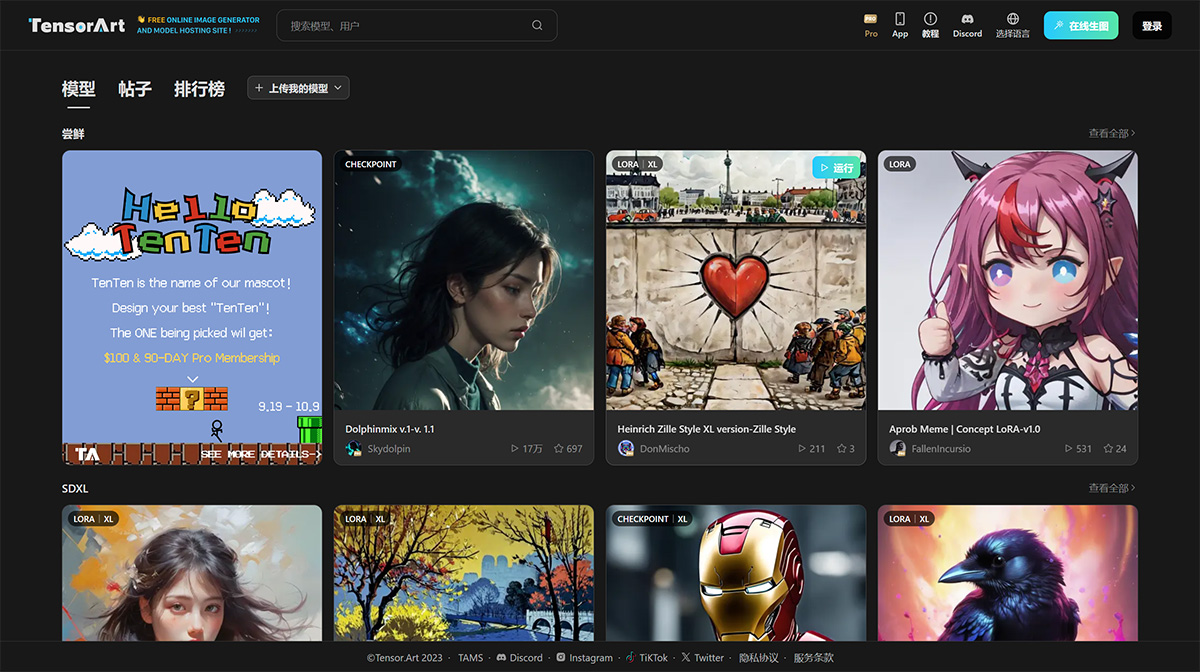
Tensor.Art unterstützt derzeit mehrere Sprachen, darunter Chinesisch, Englisch, Japanisch, Koreanisch, Französisch, Deutsch und Spanisch. Nutzer können je nach Herkunftsland eine andere Sprachversion wählen.
Tensor.Art-Funktionen:
Bildgenerierung mit Stable Diffusion: Stable Diffusion ist eine auf Deep Learning basierende Bildgenerierungstechnologie, die anhand der Texteingaben der Nutzer schrittweise und in verschiedenen Maßstäben klare und realistische Bilder erzeugt. Tensor.Art stellt zahlreiche Kategorien und Tags bereit, sodass Nutzer je nach Interesse Modelle unterschiedlicher Typen und Stile auswählen können. Beispielsweise können Kategorien wie Tiere, Pflanzen, Essen, Architektur oder Abstraktes gewählt werden, ebenso wie Tags wie Cartoon, Realismus, Ölgemälde, Aquarell oder Skizze.
Online-Model-Hosting-Service: Tensor.Art bietet einen Online-Model-Hosting-Service an. Nutzer können auf Tensor.Art Modelle durchsuchen und verwenden, die von anderen erstellt und geteilt wurden, und sie können ebenfalls selbst trainierte Modelle hochladen und veröffentlichen.
Community-Plattform: Tensor.Art stellt eine Community-Plattform bereit, auf der Nutzer selbst erstellte oder von anderen generierte Bilder teilen und kommentieren können und an verschiedenen Community-Aktivitäten teilnehmen können.
Tutorial zu Tensor Art
Um mit Tensor Art Bilder zu generieren, können Sie die folgenden Schritte ausführen:
Anmelden
Besuchen Sie die offizielle Website von Tensor Art und klicken Sie oben rechts auf die Schaltfläche „Sign in“. Es stehen drei Anmeldemöglichkeiten zur Verfügung: Google-Konto, Discord-Konto und E-Mail-Anmeldung.
Bilder erstellen
Klicken Sie nach erfolgreicher Anmeldung oben rechts auf die Schaltfläche „Workspace“, um in die Oberfläche zur Bilderstellung zu gelangen. Hier können Sie verschiedene Modelle zur Bilderzeugung auswählen. Durch einen Klick auf „Add Lora“ können Sie Lora-Modelle hinzufügen.
Modell wechseln
Um das Modell zu wechseln, klicken Sie auf den Reiter unter der Leiste für Basismodelle. Klicken Sie bei den unten angezeigten Modellen unten rechts auf „Select“, um zum gewünschten Modell zu wechseln.
Lora-Modelle verwenden
Bei der Verwendung von Lora-Modellen in der Stable-Diffusion-Weboberfläche müssen Sie den Modellnamen in das Eingabefeld eintippen. In Tensor Art müssen Sie das Modell jedoch nur auswählen und können es direkt verwenden, ohne weitere Schritte.
Empfohlene VAE-Modelle
Es werden die VAE-Modelle „yozora.vae.pt“ und „kl-f8-anime“ empfohlen, da diese bessere Ergebnisse liefern.
Über den Prompt
Im Prompt geben Sie das Thema des Bildes ein, das Sie generieren möchten. Für eine einfache Generierung und Verständlichkeit empfiehlt es sich, zwischen den Wörtern Leerzeichen zu setzen. Wenn Sie beispielsweise „city“ eingeben, wird ein Bild ohne städtische Szene erzeugt. Sie können auch das Symbol rechts neben den negativen Prompts anklicken, um eingebettete Semantik zu verwenden.
Verwendung von img2img
Wenn Sie ein Bild erzeugen möchten, das die gleichen Merkmale wie ein Referenzbild aufweist, können Sie das Referenzbild per Klick oder Drag-and-Drop in das img2img-Projekt einfügen. Nach dem Hochladen können Sie unter „Denoising Strength“ einen passenden Wert wählen. Je kleiner der Wert, desto ähnlicher ist das erzeugte Bild dem Referenzbild; je größer der Wert, desto größer sind die Unterschiede.
Parameter anpassen
In img2img können Sie das Seitenverhältnis des Bildes ändern. Durch Ändern der Bildgröße können Bilder in unterschiedlichen Stilen erzeugt werden. Sie können außerdem verschiedene Sampling-Methoden auswählen, von denen jede unterschiedliche Auswirkungen auf Denoising und Bildqualität hat.
Seed-Wert festlegen
Durch das Festlegen eines Seed-Werts können Sie Bilder mit denselben oder ähnlichen Merkmalen wie zuvor erzeugen. Durch Klicken auf das Würfel-Symbol rechts neben dem Seed können Sie den Seed-Wert entfernen und auf eine Zufallszahl setzen.
Hochauflösende Nachbearbeitung
Wenn Sie hochauflösende Bilder erzeugen möchten, können Sie die Funktion zur hochauflösenden Nachbearbeitung nutzen. Mit hires.fix wird die Auflösung des Bildes erhöht und es werden mehr Details dargestellt.















