
 Drehbuch-Assistent▸
 AI Apps
 AI Nachrichten

Screen Studio: Produktvideos aufnehmen so einfach wie ein Screenshot
Screen Studio: Produktvideos aufnehmen so einfach wie ein ScreenshotEinführung
Screen Studio ist eine Bildschirmaufnahme-Software für macOS mit einfacher VideoBearbeitung. Der Fokus liegt auf klaren Aufnahmen, einfacher Bedienung und professionellem Erscheinungsbild. Für Content-Ersteller, Entwickler, Designer oder alle, die Produktdemos, Tutorials, UI/UX-Animationen und Softwarevorstellungen erstellen möchten, ist sie gut geeignet.
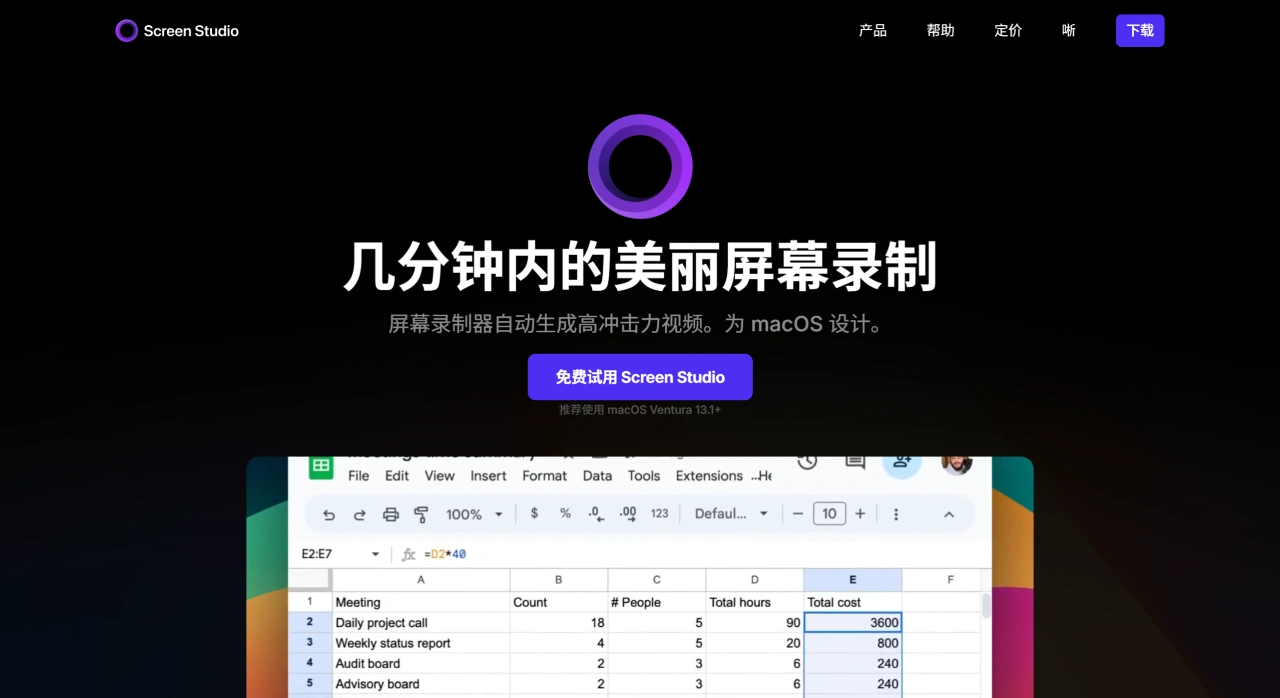
Screen.Studio Funktionen:
Klare Aufnahmen: Unterstützt 4K, 60 fps und behält auch die Schärfe von Retina-Displays – ideal für Videos in hoher Qualität.
Integrierte einfache Bearbeitung: Fügt automatisch Maus-Highlights hinzu, mit Kreis-Animationen bei Klicks. Ausschnitt vergrößern/verkleinern, Bildausschnitt verschieben, um wichtige Stellen in die Mitte zu rücken. Hinzufügen von Text, Pfeilen, Formen usw. Mit Timeline zum Schneiden von Clips, Entfernen unerwünschter Stellen und Zusammenfügen.
Einfache Oberfläche, unkomplizierte Bedienung: Die Oberfläche ist übersichtlich, ohne viele Einstellungen vornehmen zu müssen, kann sofort mit der Aufnahme begonnen werden und ist leicht zu erlernen.
Bequemer Export: Speichern als MP4, GIF, ProRes möglich, kann auf YouTube, Twitter hochgeladen oder in Dokumente eingebettet werden.
Ideal für Apple-Geräte: Nutzt Metal-Beschleunigung, läuft flüssig auf Macs mit M1/M2/M3-Chips und verbraucht wenig Strom.
Screen.Studio Einsatzbereiche
SaaS-Produkt-Demo-Videos erstellen
Entwickler zeichnen Code-Aktionen oder Debugging-Sessions auf
UI/UX-Designer präsentieren interaktive Prototypen
YouTuber oder Bildungscontent-Ersteller, die Tutorials produzieren
Screen.Studio Anleitung
1. Download und Installation
Gehe auf die offizielle Webseite https://www.screen.studio, klicke auf Download und lade die .dmg-Datei herunter. Öffne die Datei und ziehe Screen Studio in den Programme-Ordner. Beim ersten Start fragt das System nach Berechtigungen für Bildschirmaufnahme und Bedienungshilfen, die du erteilen musst – sonst kann nicht aufgenommen werden und die Maus-Effekte funktionieren nicht. Du kannst die Berechtigung auch manuell unter „Systemeinstellungen > Datenschutz & Sicherheit > Bildschirmaufnahme" aktivieren.
2. Aufnahme starten
Methode 1: Vollbild oder ein bestimmtes Fenster schnell aufnehmen
Öffne die Software und klicke auf den roten Knopf (●) in der Mitte. Wähle den Aufnahmebereich: Vollbild, ein bestimmtes Fenster anklicken, um nur dieses aufzunehmen, oder einen Rahmen ziehen, um einen Bereich auszuwählen. Klicke auf Start Recording, nach einem 3-Sekunden-Countdown beginnt die Aufnahme. Drücke während der Aufnahme ⌘+. zum Stoppen.
Methode 2: Über die Menüleisten-Verknüpfung
Nach der Installation erscheint ein Symbol in der Menüleiste, das eingestellt werden kann, ob es immer angezeigt werden soll. Klicke auf das Symbol und wähle direkt einen Bereich aus, um die Aufnahme zu starten.
3. Bearbeitung nach der Aufnahme
Maus-Effekte: Fügt automatisch Maus-Highlights hinzu, kann deaktiviert werden. Bei Klicks erscheinen Kreis-Animationen, Farbe, Größe und Dauer sind anpassbar. Mit Rechtsklick oder Doppelklick können weitere Hinweisstile hinzugefügt werden.
Wichtige Stellen vergrößern: Wähle einen Abschnitt in der Timeline, klicke in der Werkzeugleiste auf Focus, der Bereich wird automatisch vergrößert mit sanftem Übergang. Vergrößerungsfaktor, Dauer, Geschwindigkeit lassen sich anpassen.
Clips schneiden: Ziehe an den Enden eines Clips, um Anfang oder Ende zu kürzen. In der Mitte der Timeline auf Split klicken, um zu trennen, und unerwünschte Teile löschen. Mehrere Segmente können zusammengefügt werden, aber mehrspuriges komplexes Compositing wird derzeit nicht unterstützt.
Annotationen hinzufügen: Text kann hinzugefügt werden, Schriftart, Farbe und Hintergrund sind anpassbar. Pfeile oder Formen können ergänzt werden, um die Aufmerksamkeit der Zuschauer zu lenken. Sensible Informationen wie E-Mails oder Passwörter können unkenntlich gemacht werden.
Audio-Verarbeitung: System-Audio kann aufgenommen werden (macOS 13 oder höher erforderlich, oder Verwendung von Tools wie BlackHole). Standardmäßig wird das Mikrofon aufgenommen, dies kann in den Einstellungen deaktiviert werden. Während der Bearbeitung kann die Lautstärke angepasst oder stummgeschaltet werden.
4. Video exportieren
Klicke oben rechts auf Export. Format wählen: MP4 ist universell, gut komprimiert und eignet sich zum Online-Teilen; GIF eignet sich für kurze Demos, aber die Dateigröße ist groß; ProRes hat hohe Qualität, eignet sich für professionelle Postproduktion, aber die Dateien sind sehr groß. Auflösung einstellen (bis 4K), Bildrate (bis 60 fps). Klicke auf Export und wähle den Speicherort, warte das Rendering ab. Macs mit M1/M2/M3 rendern sehr schnell, von wenigen Sekunden bis zu einigen Dutzend Sekunden.
5. Praktische Tipps
Tastenkürzel: ⌘+N für neue Aufnahme, ⌘+E für schnellen Export, Leertaste zum Abspielen/Stoppen der Vorschau. Häufig verwendete Annotationsstile und Maus-Effekt-Voreinstellungen können gespeichert werden. Bearbeitete Inhalte werden automatisch als .screenstudio-Datei gespeichert und können später geändert werden.
Hinweise
Nur Mac-Bildschirme können aufgenommen werden, iPhone/iPad-Aufnahmen werden nicht unterstützt. Picture-in-Picture mit Kamera wird derzeit nicht unterstützt (Stand Anfang 2026). 7 Tage kostenlose Testversion, danach muss eine Lizenz erworben werden, einmalig ca. 49 US-Dollar, Preis kann sich ändern.















