Drehbuch-Assistent▸
 AI Apps
 AI Nachrichten

VAS: Video-Untertitel-Generator mit KI
VAS: Video-Untertitel-Generator mit KIEinführung
VASVideo mit Untertiteln versehen, Videos mit einem Klick Untertitel hinzufügen, mit KI Audioinhalte extrahieren und anschließend übersetzen sowie Untertiteldateien erzeugen. Unterstützt ChatGPT-Übersetzung, GPU-Beschleunigung (doppelte Geschwindigkeit), das Hochladen mehrerer Dateien, externe Untertiteldateien (VR-Unterstützung), Feinabstimmung von Untertiteln, eine Vielzahl von Sprachen, Fortsetzen des Uploads, Echtzeit-Vorschau und weitere Funktionen.
VAS Video-Untertitel-Funktionen:
ChatGPT-Übersetzung: Die Genauigkeit der Untertitelübersetzung wird deutlich verbessert und ist in Verbindung mit dem Kontext menschlicher.
GPU-Beschleunigung: Unterstützt N/A-Grafikkarten, ein 1-stündiges Video wird mit einer 3060-Grafikkarte in 10 Minuten fertiggestellt.
Stimmtrennung: Bei Audio/Video mit anhaltenden Hintergrundgeräuschen kann die Stimme durch Stimmtrennung präzise extrahiert werden.
Intelligenter Verbesserungsalgorithmus: Exklusive Optimierungslösung, die Untertitelgenauigkeit ist besser als bei reiner Stimmtrennung!
Externe Untertitel erzeugen (VR-Unterstützung): Video hochladen, dann die Quell- und Zielsprache für die Untertitel auswählen und mit einem Knopfdruck automatisch Untertitel erzeugen.
Untertitel-Bearbeitung: Die übersetzten Ergebnisse können nachträglich bearbeitet werden (Zeit, Inhalt).
Aufgabenwarteschlange: Mehrere Videos gleichzeitig in einem Stapel hochladen, die Aufgaben werden automatisch der Reihe nach ausgeführt – einfach laufen lassen.
Fortsetzen nach Abbruch: Der Fortschritt der Untertitelextraktion wird in Echtzeit gespeichert, sodass er nach dem Schließen des Clients nicht verloren geht und fortgesetzt werden kann.
Datenschutz: Alle Vorgänge werden lokal ausgeführt, kein Hochladen in die Cloud erforderlich, kein Risiko eines Datenlecks.
Anleitung zur Nutzung von VAS Video-Untertitel:
1. Datei auswählen
Wählen Sie die Videodatei(en) aus, Mehrfachauswahl ist möglich. Nach dem Start werden sie automatisch nacheinander verarbeitet.
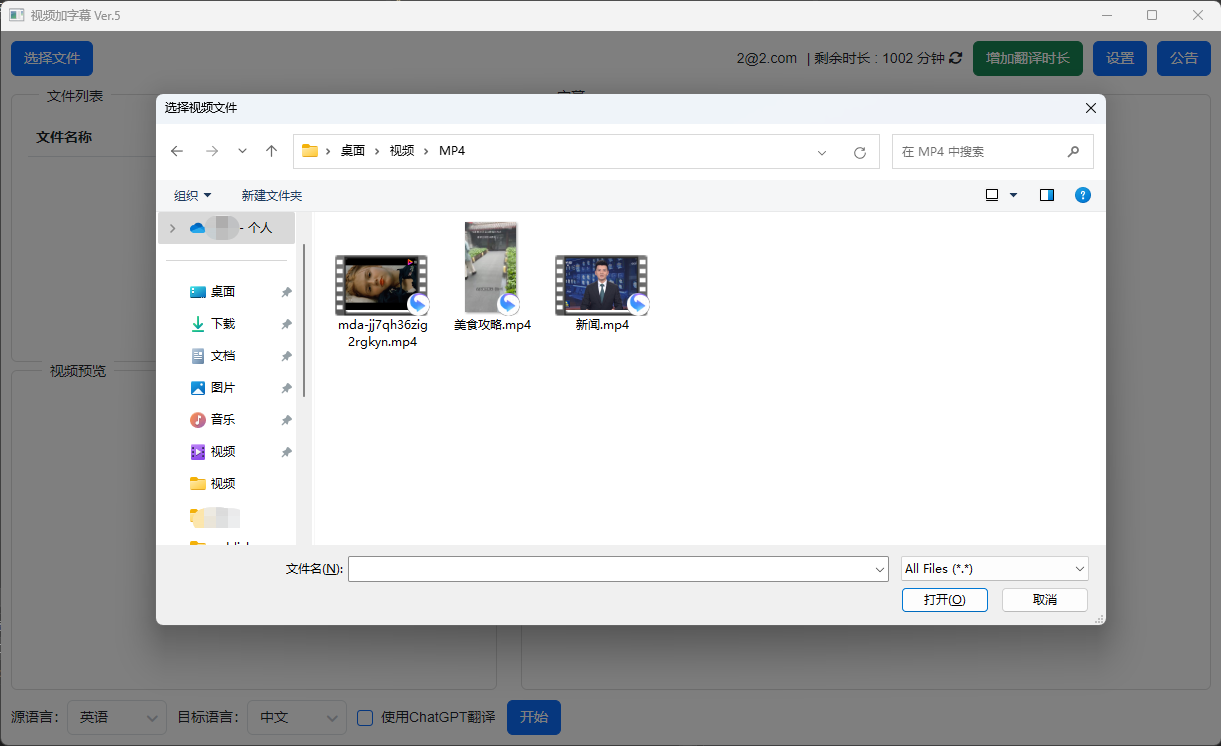
2. Sprache auswählen
Quellsprache: die Originalsprache des Videos / Zielsprache: die Sprache der zu erzeugenden Untertitel

3. Klicken Sie auf „Start"!
Nach Abschluss wird im selben Verzeichnis wie das Video eine „.srt"-Untertiteldatei erzeugt. Beim Abspielen des Videos lädt der Player die Untertiteldatei automatisch. Falls sie nicht angezeigt wird, können Sie sie unter „Einstellungen" – „Untertitel" manuell laden.
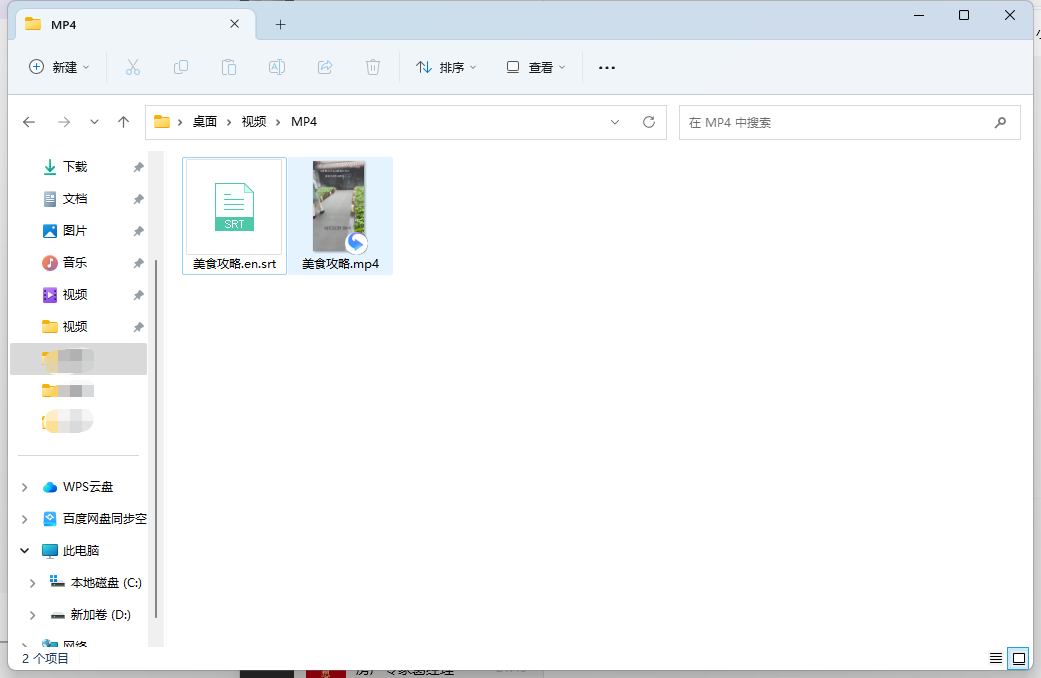
4. Erweitert – „Untertitel-Bearbeitung"
Wenn Sie mit den Untertiteln oder dem Start-/Endzeitpunkt nicht zufrieden sind, können Sie diese einzeln bearbeiten. Klicken Sie nach der Bearbeitung unten rechts auf „Untertiteldatei neu erzeugen".
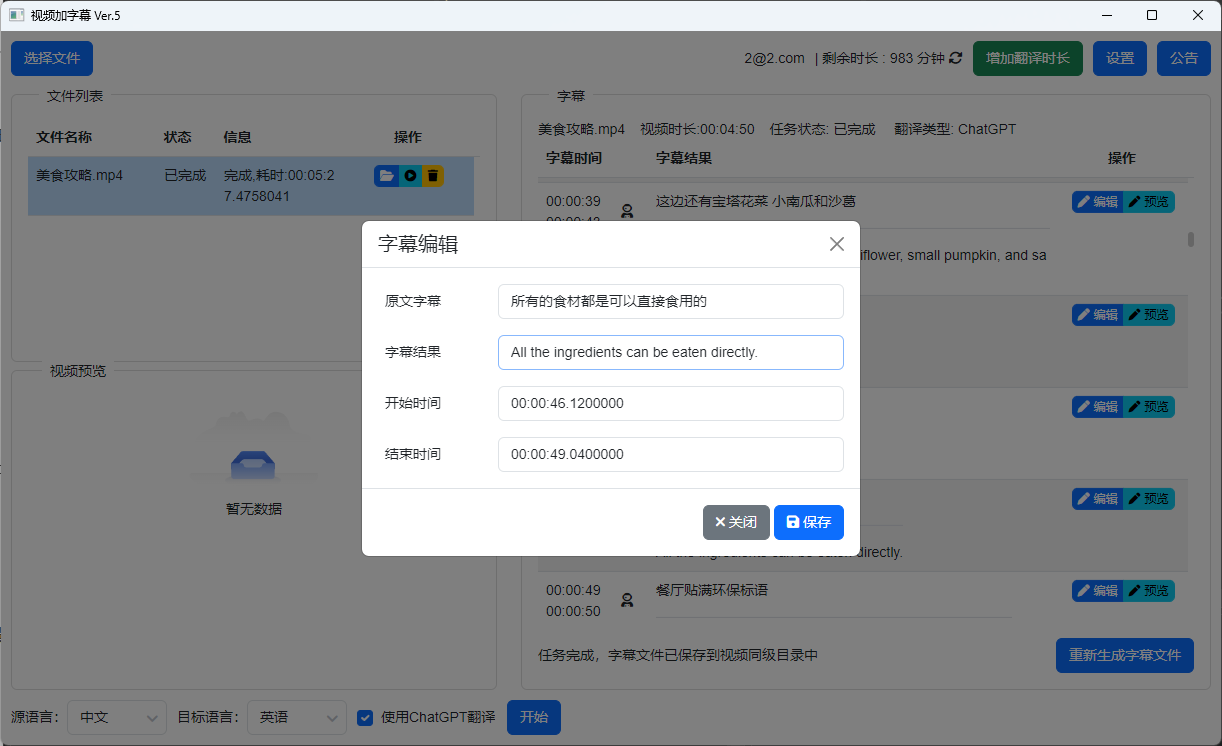
Erweitert – „ChatGPT-Übersetzung"
VAS Video-Untertitel verwendet standardmäßig maschinelle Übersetzung. Wenn Sie eine höhere Übersetzungsgenauigkeit benötigen, empfehlen wir, diese Funktion zu aktivieren – die Übersetzungsqualität wird deutlich gesteigert!

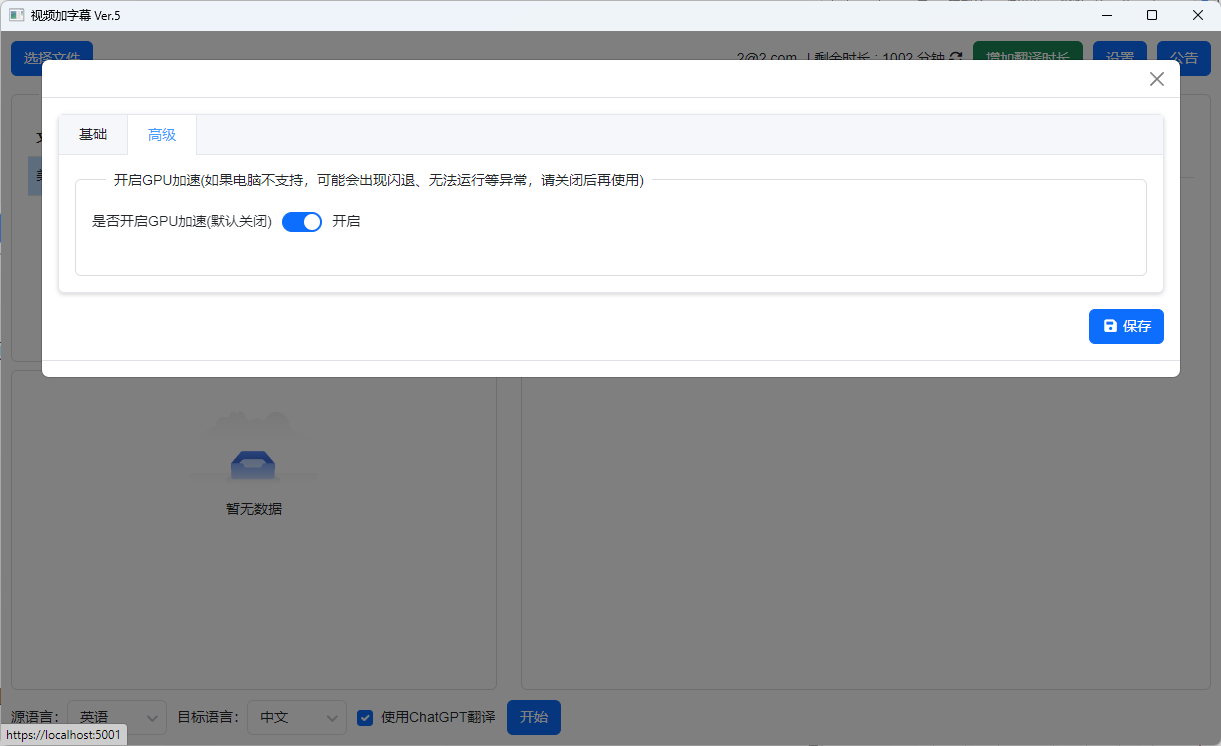
5. Erweitert – „GPU-Beschleunigung"
Oben rechts „Einstellungen" – „Erweitert" – „GPU-Beschleunigung aktivieren". Wenn Sie eine dedizierte Grafikkarte besitzen, empfehlen wir dringend, diese Funktion zu aktivieren – die Verarbeitungsgeschwindigkeit wird um ein Vielfaches erhöht!
6. Erweitert – „Ausgabe mehrerer Untertiteldateien"
Oben rechts „Einstellungen" – „Basis" – „Ausgabetyp der Untertitel auswählen". Es können gleichzeitig „Quellsprache-Untertitel", „Zielsprache-Untertitel" und „Zweisprachige Untertitel" ausgegeben werden – wählen Sie je nach Bedarf die gewünschten Optionen aus.
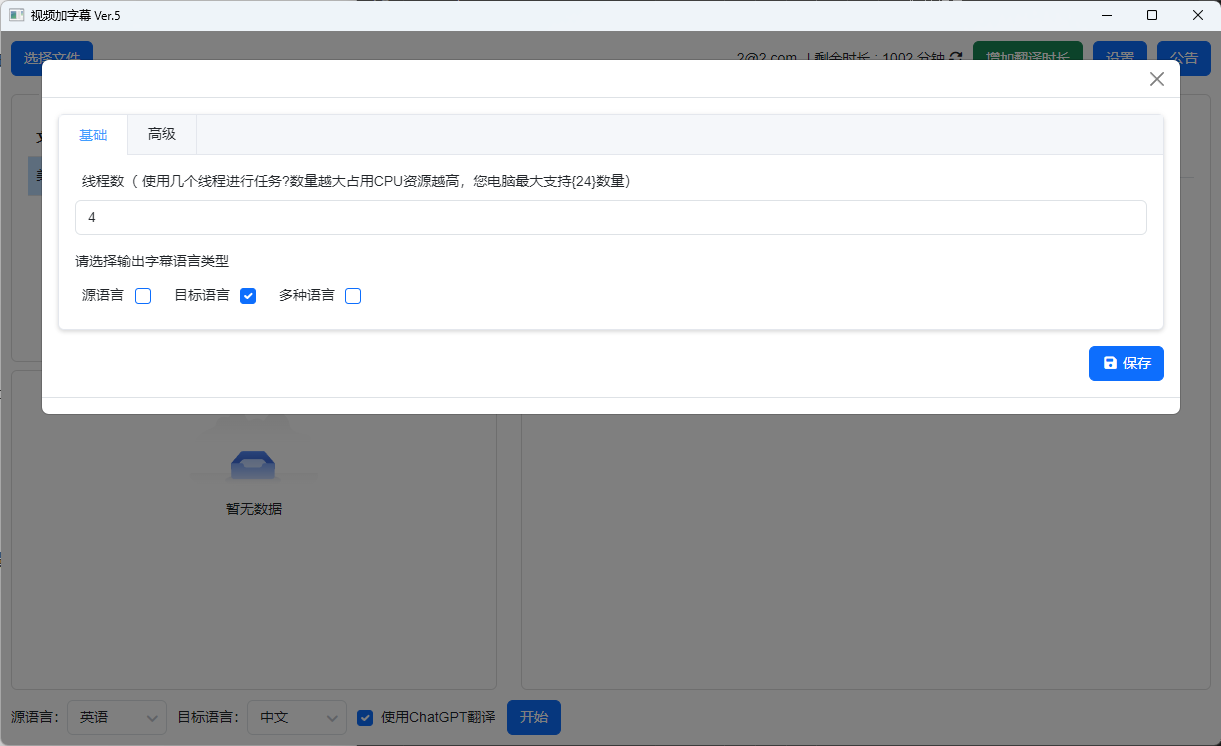
7. Erweitert – „Anzahl der Threads"
Oben rechts „Einstellungen" – „Basis" – „Anzahl der Threads". Sie können die Anzahl der verwendeten Threads erhöhen, um die Verarbeitungsgeschwindigkeit zu steigern. Der Höchstwert ist nicht zwangsläufig der schnellste.