
 Drehbuch-Assistent▸
 AI Apps
 AI Nachrichten
PicDoc-Anleitung für Einsteiger
小编 ·
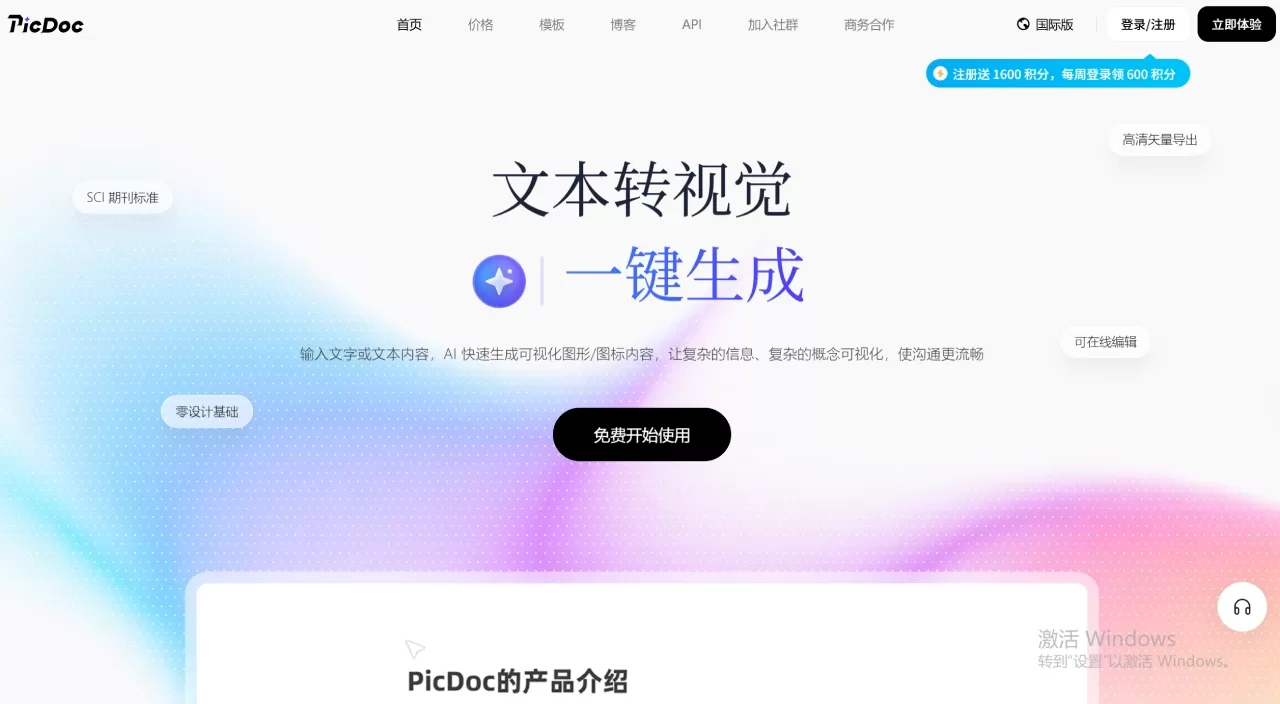
PicDoc-Anleitung für Einsteiger
Was ist PicDoc?
Picdoc ist ein effizientes und benutzerfreundliches AI-Tool für die Umwandlung von Text in visuelle Inhalte und die KI-gestützte Erstellung von Inhalten. Die vier Kernfunktionen umfassen die Umwandlung von Text in Infografiken per One-Click, das KI-gestützte Schreiben von Texten, die automatische Bildergänzung zu Artikeln sowie die One-Click-Erstellung kompletter PPT-Präsentationen. Das Tool ist leicht bedienbar, deckt vielfältige Funktionen ab und eignet sich für Szenarien wie Copywriting, visuelles Design und Büropräsentationen. Ohne professionelle Designkenntnisse können schnell hochwertige visuelle Inhalte und vollständige Manuskripte in HD-Qualität erstellt werden.
Um Einsteigern einen schnellen Einstieg zu ermöglichen, erklärt dieser Artikel die Funktionen des Tools, die detaillierten Bedienschritte sowie die Techniken zur Feinabstimmung und zum Export.
I. Kernfunktionen von PicDoc
Picdoc integriert Funktionen für die gesamte 内容erstellung und visuelle Generierung. Die Kernfunktionen decken vier Bereiche ab und erfüllen damit die täglichen Anforderungen im Büro sowie bei der Inhaltserstellung:
Unterschiedliche Möglichkeiten zur Texteingabe: Unterstützt vier Eingabemodiode – die freie Erstellung in einem leeren Dokument, das Einfügen externer Texte, das Schreiben mit Unterstützung des AI-Assistenten sowie das Hochladen und Auslesen von Dateien. So können verschiedene Inhalte und Materialien flexibel verarbeitet werden.
Präzise Bildergenerierung aus Text: Wählen Sie einen beliebigen Textabschnitt aus, ordnen Sie die passende Grafik zu und generieren Sie per One-Click ein Bild, das zum Textinhalt passt. Nachbearbeitung des Textes und Feinabstimmung der Details sind möglich.
One-Click-Bildgestaltung für den gesamten Text: Für ein vollständiges Manuskript analysiert die KI automatisch den gesamten Inhalt. Ohne manuelle Textauswahl und Bildergenerierung werden Bildergänzung und Layout im gesamten Dokument automatisch abgeschlossen.
Vollständige PPT-Erstellung: Auf Grundlage des eingegebenen Textes ordnet die KI die Logik intelligent, teilt die Präsentation in einzelne Seiten auf, kombiniert sie mit visuellen Layouts und erstellt per One-Click eine vollständige Präsentation.
HD-Export nach Feinabstimmung: Alle generierten Bilder lassen sich hinsichtlich Details und Text bearbeiten und anschließend verlustfrei in hoher Auflösung herunterladen und speichern.
II. Wie erhalten Sie schnell ein professionelles Bild?
Nur drei Schritte: Texteingabe --> Text auswählen und Bild per One-Click generieren --> HD-Export
Erster Schritt: Dokument erstellen und Text eingeben
Öffnen Sie das Picdoc-Tool und klicken Sie auf der Startseite auf [Projekt erstellen], um ein leeres Bearbeitungsdokument anzulegen. Je nach Bedarf können Sie eine der folgenden vier Eingabemethoden wählen:
Text manuell einfügen: Kopieren Sie den Textinhalt und fügen Sie ihn direkt in das leere Dokument ein, um die Inhalte schnell zu importieren.
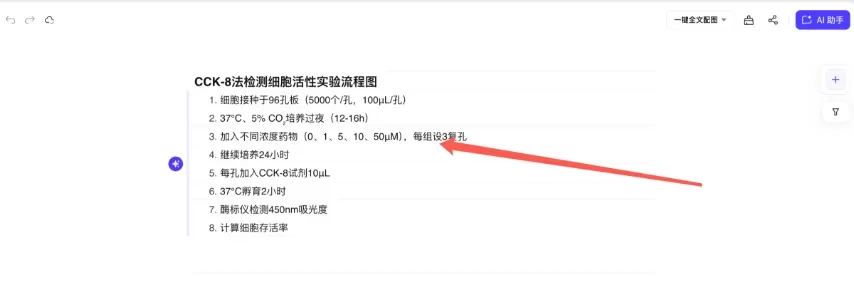
KI-Assistent als创作hilfe: Geben Sie [/] ein, um den integrierten KI-Assistenten aufzurufen. Formulieren Sie Ihre Anforderungen zu Thema, Länge, Stil und Inhalt. Die KI erstellt automatisch ein hochwertiges Manuskript, das per One-Click in das aktuelle Dokument eingefügt und direkt verwendet oder weiter bearbeitet werden kann.
Inhalt aus Datei hochladen: Wenn die Inhalte in einer lokalen Datei gespeichert sind, klicken Sie direkt auf [Datei hochladen] und wählen Sie die entsprechende Dokumentdatei aus. Das Tool erkennt, liest und analysiert den Dateiinhalt automatisch und importiert ihn in das Bearbeitungsdokument. Dadurch entfällt das manuelle Kopieren.
Freie Erstellung im leeren Dokument: Geben Sie die Inhalte direkt manuell in das leere Dokument ein und verfassen oder bearbeiten Sie das Manuskript frei.
Zweiter Schritt: Text auswählen und Infografik per One-Click generieren
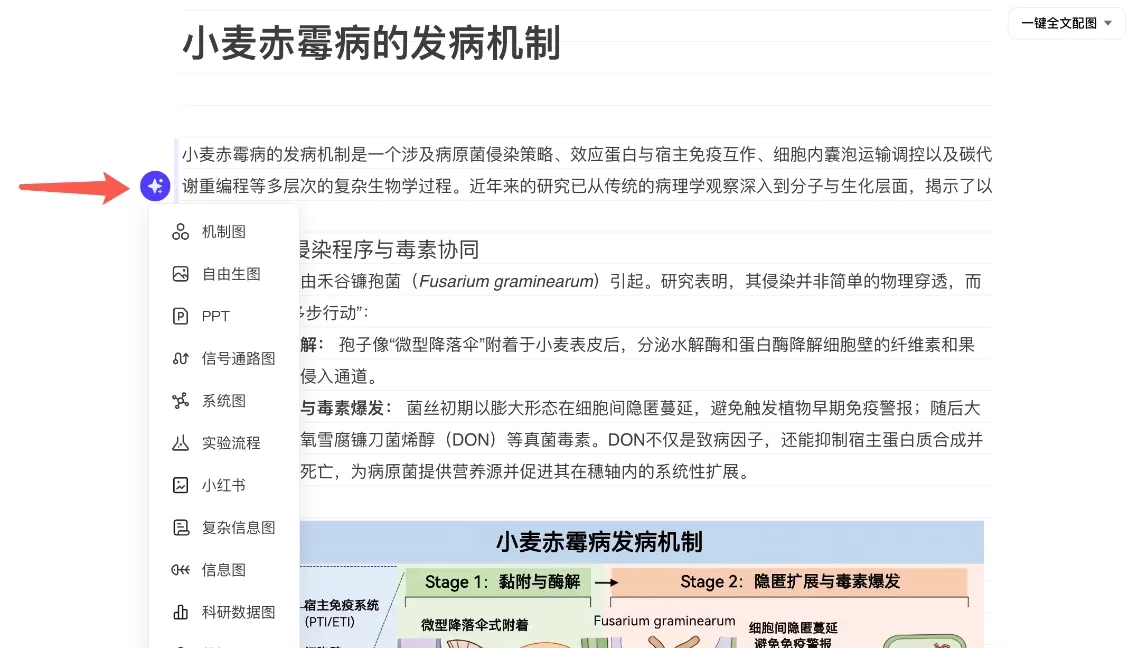
Nach Abschluss der Eingabe gelangen Sie zur Bildgenerierung. Wählen Sie den Textabschnitt aus, für den ein Bild erstellt werden soll. Dabei können einzelne Sätze, Absätze oder mehrere Absätze ausgewählt werden, um je nach Bedarf lokale Bilder zu erzeugen. Klicken Sie nach der Auswahl auf die Schaltfläche zur Bildergenerierung auf der linken Seite. Wählen Sie die zum Text und Verwendungszweck passende Grafik aus, um das Bild zu generieren.
Dritter Schritt: Text und Bild fein abstimmen, HD-Datei herunterladen
Picdoc bietet im gesamten Ablauf editierbare Elemente zur Feinabstimmung, damit das Endergebnis genau den Anforderungen entspricht:
Text ein zweites Mal bearbeiten: Klicken Sie nach der Bildergenerierung auf die Funktion [Text ist editierbar] über dem Bild, um den Text aus dem Bild zur Bearbeitung zu extrahieren.
Stil der Infografik wechseln: Klicken Sie nach der Generierung der Infografik auf die Schaltfläche „Stil“, um unter zahlreichen Stilen wie 3D, Flat, Cartoon und vielen weiteren Infografikstilen sowie unterschiedlichen Farbkombinationen auszuwählen.
Bearbeitung der Infografik-Gliederung: Sie können die Gliederung der Grafik direkt auf der Arbeitsfläche bearbeiten. Texte und Diagramme in der Grafik werden automatisch entsprechend angepasst, ohne dass eine manuelle Korrektur erforderlich ist.
Verlustfreier HD-Download: Wenn die Feinabstimmung abgeschlossen ist und das Ergebnis gefällt, klicken Sie über der Grafik auf [Herunterladen]. Das Bild kann als verlustfreie Originaldatei in hoher Auflösung gespeichert werden und eignet sich direkt für Poster, Beiträge in sozialen Medien, Unterrichtsmaterialien, Präsentationen und andere Szenarien.
III. Welche Bilder kann PicDoc erstellen?
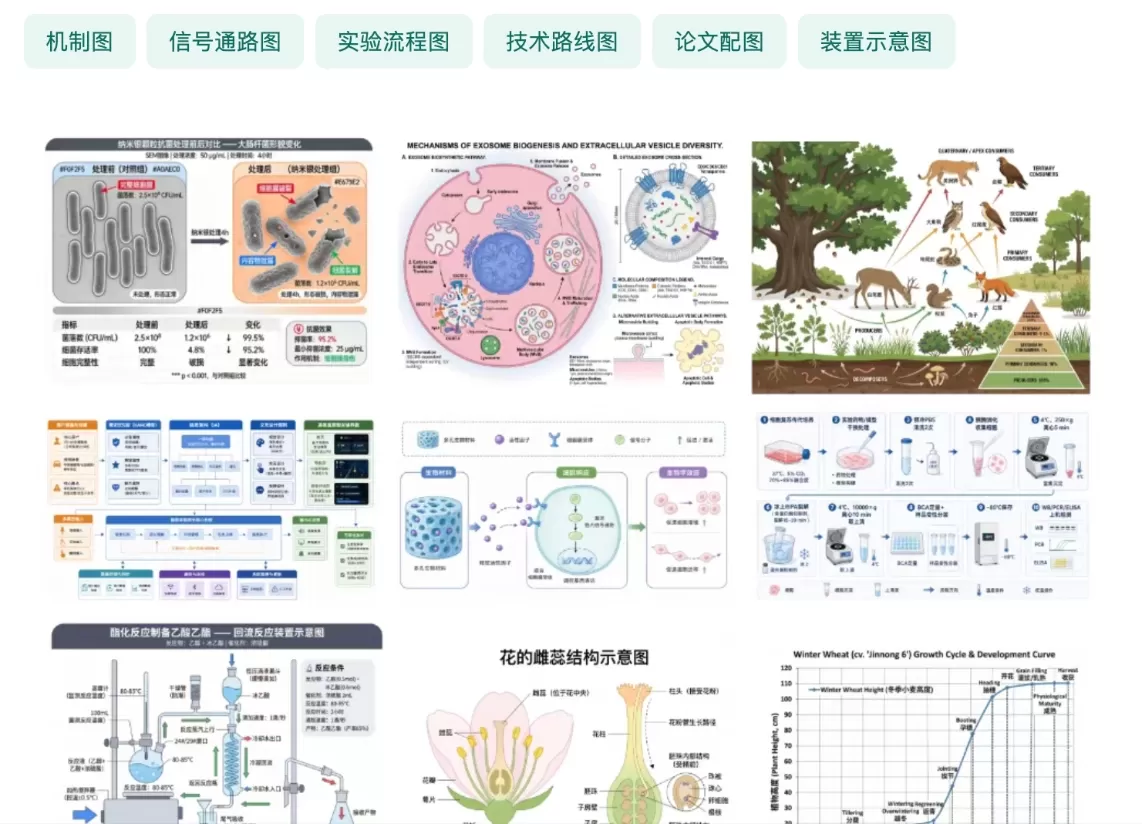
Wissenschaftliche Abbildungen: Detailliert unterteilt in Mechanismuskarten, Pathways, Zeitschriftencover, Systemarchitekturdiagramme und weitere Bildtypen.
Wissensgrafiken
Datenvisualisierungen: Unterstützung editierbarer einfacher Diagramme wie Balken-, Radar-, Linien- und Rosendiagramme sowie komplexer, nicht editierbarer Datenvisualisierungen auf Grundlage von Tabellen
Bürovisualisierungen: Flexible Infografiken mit verschiedenen Beziehungsmodellen wie Progression, Fischgrät, SWOT, Parallelität und Pyramide. Zudem können Projekte flexibel gewechselt sowie Texte und Farben bearbeitet werden.
IV. Bedienungsanleitung für die besonderen Funktionen
Neben der grundlegenden Bildergenerierung aus einzelnen Textabschnitten bietet Picdoc zwei besondere One-Click-Bildgestaltungsfunktionen, die die Massenerstellung und Büroeffizienz deutlich steigern und sich für die Gesamtdokumentgestaltung sowie Präsentationen eignen.
1. One-Click-Bildgestaltung für das gesamte Dokument
Für vollständige, längere Manuskripte ist es nicht erforderlich, Absätze einzeln auszuwählen und nacheinander Bilder zu generieren. Stattdessen erfolgt die intelligente Bildgestaltung des gesamten Textes automatisch:
Geben Sie den gesamten Artikelinhalt ein (per Einfügen, KI-Generierung oder Datei-Upload);
Wählen Sie keinen Textabschnitt manuell aus, sondern klicken Sie in der Symbolleiste unter [One-Click-Bildgestaltung für das gesamte Dokument] auf [Automatische Bildergänzung];
Die KI liest den gesamten Text, erkennt die Kernsemantik jedes Absatzes sowie den Gesamtstil des Artikels, ordnet intelligent die passenden Bilder zu und übernimmt automatisch die Kombination von Text und Bilder sowie das Layout;
Nach der Generierung können einzelne Bilder und die zugehörigen Texte separat fein abgestimmt und das vollständige illustrierte Manuskript abschließend einheitlich exportiert werden.
2. One-Click-Erstellung kompletter PPT-Präsentationen
Text kann direkt in eine vollständige Präsentation umgewandelt werden. Dadurch entfallen manuelles Layout, Seitenerstellung und Bildgänzung:
Geben Sie beliebige Textinhalte ein, beispielsweise Themen-Copy, Redemanuskripte, Arbeitsberichte oder Unterrichtsskripte;
Klicken Sie unter [One-Click-Bildgestaltung für das gesamte Dokument] auf [Komplettes PPT]. Verschiedene PPT-Stile wie Business, Minimalistisch, Akademisch oder Kreativ stehen zur Verfügung;
Die KI ordnet die Textlogik intelligent, teilt den Text in Kapitel und Seiten auf, verdichtet die wichtigsten Punkte jeder Seite und ergänzt gleichzeitig passende Bilder, Layouts sowie Schriftarten und Formatierungen;
Erstellt wird eine vollständige Präsentation. Inhalte einzelner Seiten, Bilder und Layouts lassen sich bearbeiten und fein abstimmen. Nach der Fertigstellung kann die PPT-Datei direkt exportiert und verwendet werden.
V. Tipps für eine effiziente Nutzung
Kurze Texte, Merksätze und Überschriften eignen sich für die lokale Bildgenerierung aus ausgewählten Abschnitten, um präzise die passende Grafik zuzuordnen;
Bei langen Artikeln und Beiträgen für öffentliche Accounts empfiehlt sich die One-Click-Bildgestaltung für den gesamten Text, um das Layout effizient fertigzustellen.
Bei Berichten, Unterrichtsmaterialien und Redemanuskripten kann direkt die Funktion zur Erstellung kompletter PPT-Präsentationen genutzt werden, wodurch sich Zeit für Layout und Design deutlich sparen lässt.
Passen Sie nach der Bildergenerierung zunächst den Textinhalt an und subsequently die Bilddetails, um zu vermeiden, dass spätere Textänderungen die Anpassung der Bilder beeinträchtigen.
Alle generierten Materialien können wiederholt bearbeitet und mehrfach fein abgestimmt werden. Es gibt keine Begrenzung der Änderungsanzahl, sodass das Endergebnis wiederholt optimiert werden kann.
Auf der Projektverwaltungsseite können Projekte nach Inhalt getrennt erstellt werden. Dadurch lassen sich Inhalte leichter finden und erneut verwenden.
Picdoc durchläuft den gesamten Workflow von „Inhaltserstellung – Text zu visuellen Inhalten – Batch-Bildzuordnung – Präsentationsgenerierung“. Sie müssen nicht zwischen mehreren Tools wechseln: Mit einer einzigen Software erledigen Sie Aufgaben wie Texterstellung, Bilddesign,图文排版 und PPT-Erstellung. Multikanalige Inhaltseingabe, flexible Bilderzeugung für einzelne Absätze, Batch-Generierung mit einem Klick und die Möglichkeit, HD-Exporten fein abzustimmen, eignen sich für kreative Einzelpersonen, Büroarbeitsplätze, studentische Aufgaben und den Betrieb von neuen Medien. Auch ohne Vorkenntnisse können Sie schnell professionelle Inhalte und visuelle Arbeiten erstellen.
Klicken Sie oben links im Dokument auf die Schaltfläche 【Neues Projekt】 und erleben Sie sofort die AI-Reise von der komplexen Textvisualisierung mit einem Klick~









