
 Drehbuch-Assistent▸
 AI Apps
 AI Nachrichten
Vom Einsteiger zum KI-Profi mit OpenClaw: 15 empfehlenswerte Skills
小编 ·

Vom Einsteiger zum KI-Profi mit OpenClaw: 15 empfehlenswerte Skills
Derzeit ist die Auswahl an OpenClaw-Skills zwar groß, doch wirklich nützlich sind nur wenige. Es ist ratsam, nicht wahllos welche zu installieren. Im Folgenden empfehlen wir dir einige der praktischsten OpenClaw-Skills. Diese Skills bilden die Grundlage dafür, dass OpenClaw seine „Langarm"-Fähigkeiten voll entfalten kann, und ersparen dir so manche Umwege – vom Anfänger zum KI-Meister.
OpenClaw-Skill-Empfehlungen
1. Unverzichtbare Grundlagen-Skills
Diese 5 Skills bilden die Grundlage – erst wenn sie installiert sind, kann man richtig arbeiten.
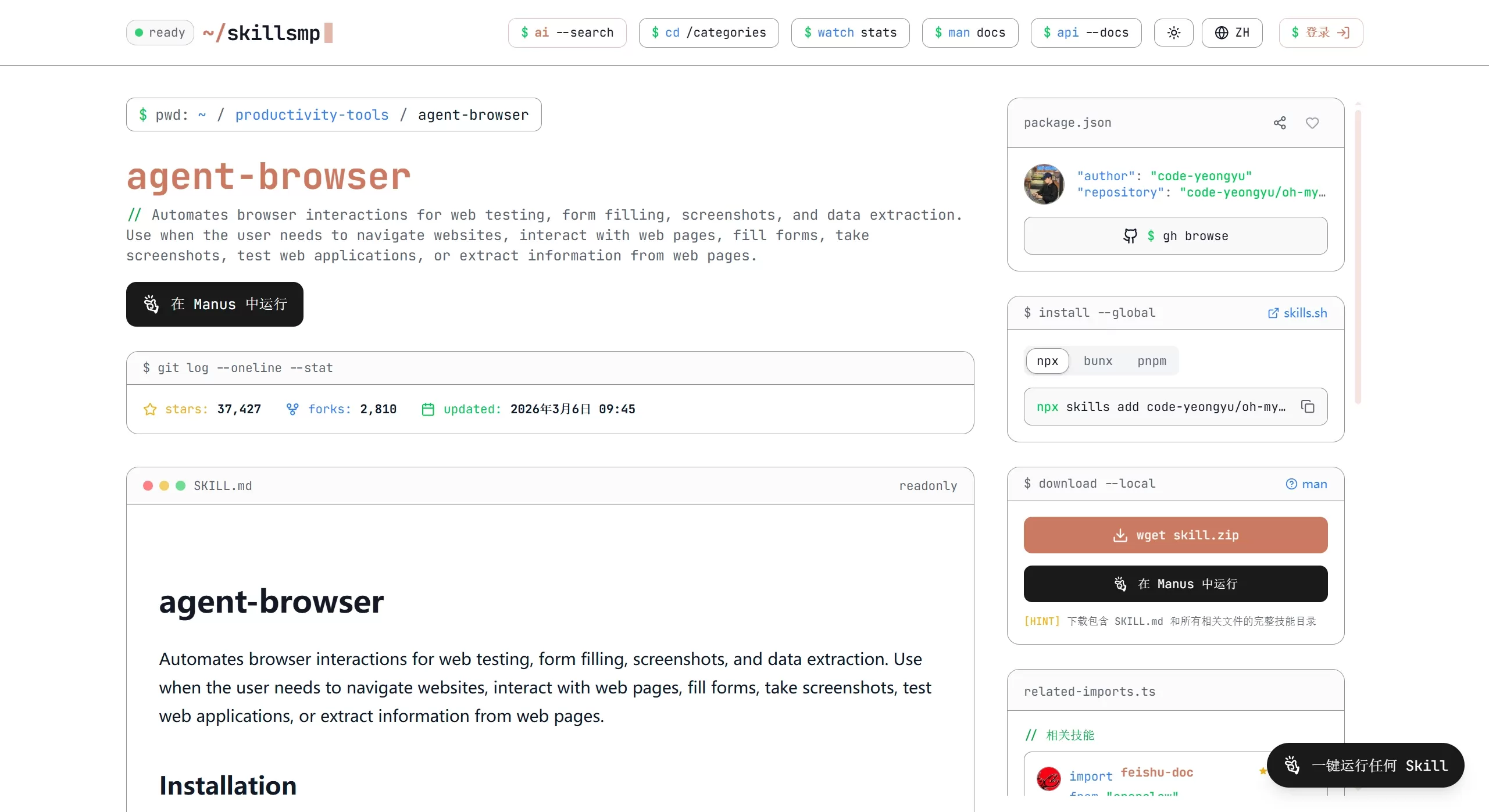
agent-browser: Ermöglicht der KI, selbstständig im Internet zu surfen. Links anklicken, Formulare ausfüllen, Daten abfragen – alles kein Problem.
file-manager: Verwaltet Dateien. Lesen, Schreiben, Suchen, Ordner organisieren – alles über diesen Skill.
search-research: Recherchiert Informationen. Geht tiefer als eine normale Suche, findet wissenschaftliche Arbeiten, Nachrichten und kann diese auch zusammenfassen.
code-executor: Führt Code aus. In einer sicheren Umgebung können Python oder JS geschrieben werden – Rechnen, Zeichnen, Bugs beheben ist alles möglich.
calendar-scheduler: Verwaltet die Zeit. Trägt Termine ein und setzt Erinnerungen. Mac-Nutzer verwenden besser direkt die im System integrierte Lösung.
2. Skills für die tägliche Arbeit
Je nachdem, was du konkret machen möchtest, wählst du gezielt aus. Wer z. B. entwickelt, kann die folgenden 3 installieren:
git-helper: Committet automatisch Code und verwaltet Branches.
server-monitor: Beobachtet den Server und alarmiert automatisch bei Ausfällen.
log-analyzer: Analysiert Logs und findet Fehlerursachen.
Skills für den Büroalltag
email-manager: Beantwortet E-Mails und speichert Anhänge.
doc-converter: Wandelt Dateiformate um, z. B. PDF in Word.
meeting-assistant: Erstellt während Besprechungen Notizen und generiert automatisch To-dos.
Skills für kreative Aufgaben
image-generator: Erstellt Bilder.
video-summarizer: Schaut sich Videos an und erstellt Zusammenfassungen.
Exklusive Skills für Mac-Nutzer
apple-notes: Liest und schreibt direkt in den Notizen-App.
shortcuts-runner: Löst Shortcuts auf dem Handy aus.
Wie man OpenClaw-Skills installiert und verwaltet
Verfügbare Skills anzeigen:
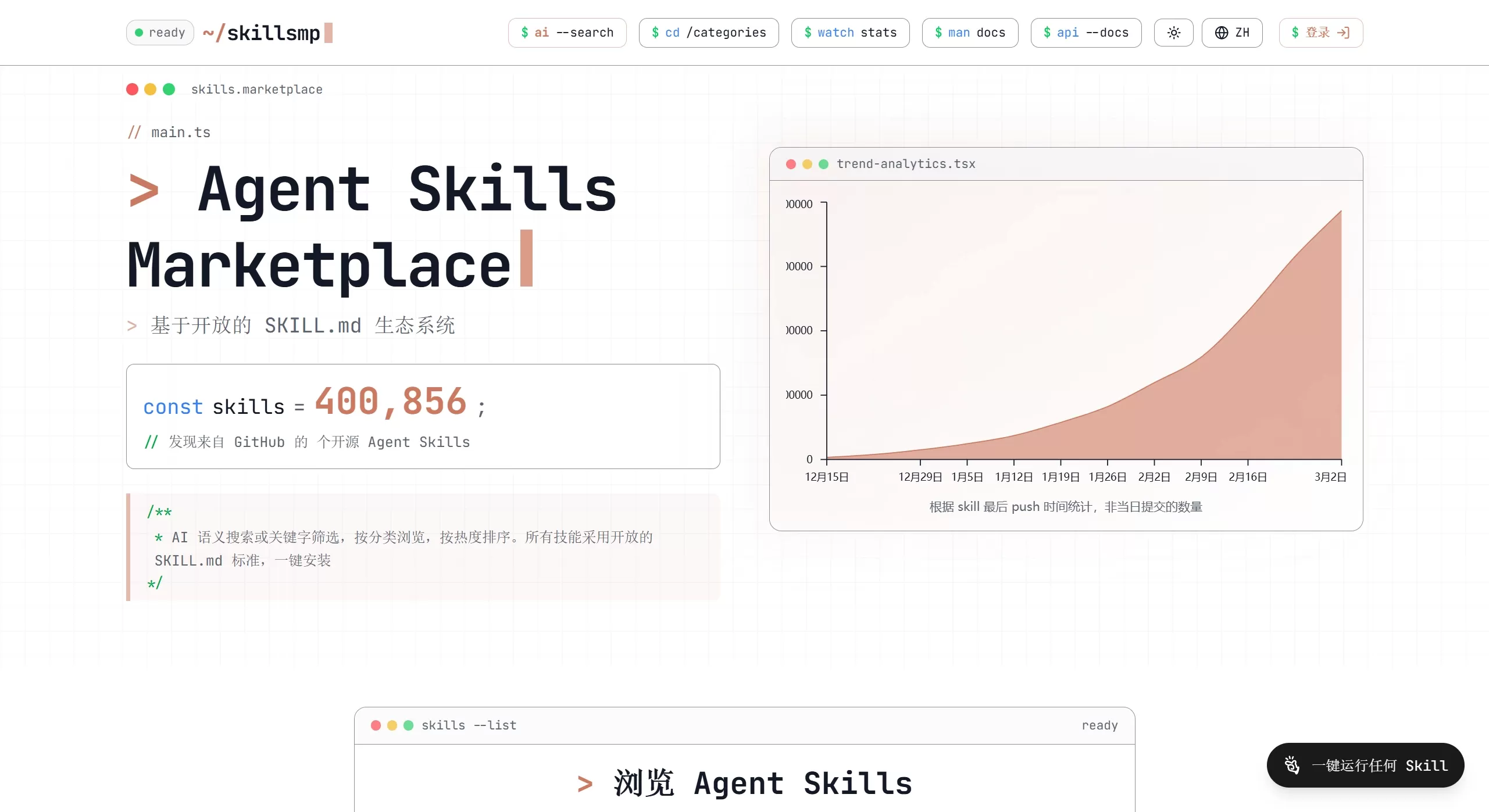
Gib openclaw skills list ein, um die Liste anzuzeigen, oder suche auf skillsmp nach Skills, um sie zu installieren.
Installation:
Gib openclaw skills install Skillname ein.
Zum Beispiel: openclaw skills install agent-browser.
Ein-/Aus-Schalten und Löschen:
Deaktivieren: openclaw skills toggle Skillname
Löschen: openclaw skills uninstall Skillname
Aktualisieren: openclaw skills update all
Einige Tipps
Nicht übertreiben: Zu viele Skills安装 machen das System träge und langsam. Verwende zunächst die oben aufgelisteten und ergänze sie nur bei Bedarf.
Achte auf die Sicherheit: Bei Funktionen, die Dateien und Netzwerk betreffen, sollten keine zu weitreichenden Berechtigungen erteilt werden.
Achte auf offizielle Kennzeichnungen: Es gibt viele Skills in der Community – wähle vorzugsweise solche mit dem „Verified"-Zeichen oder aus den offiziell empfohlenen Listen. Lade nicht wahllos unbekannte Skills herunter.
Wenn du diese Skills wie oben beschrieben einrichtest, ist dein OpenClaw ein wirklich arbeitstüchtiger Assistent.









