
 Drehbuch-Assistent▸
 AI Apps
 AI Nachrichten
Das komplette Seedance 2.0 (Jimeng) Handbuch
小编 ·

Das komplette Seedance 2.0 (Jimeng) Handbuch
I. Überblick über Seedance 2.0
Jimeng Seedance 2.0 ist die neue Generation des KI-Videogenerierungsmodells, das von ByteDance vorgestellt wurde. Es verwendet eine Dual-Branch-Diffusion-Transformer-Architektur und kann gleichzeitig Video und Audio erzeugen. Der größte Durchbruch von Seedance 2.0 ist der Upgrade von "Text-zu-Video" zu einer multimodalen Videocreator-Plattform, die das Erstellen vom „Generieren" zum „Steuern" führt. Feng Ji, der Schöpfer von „Black Myth: Wukong", bewertet es als „derzeit stärkstes Videogenerierungsmodell auf dem Planeten".
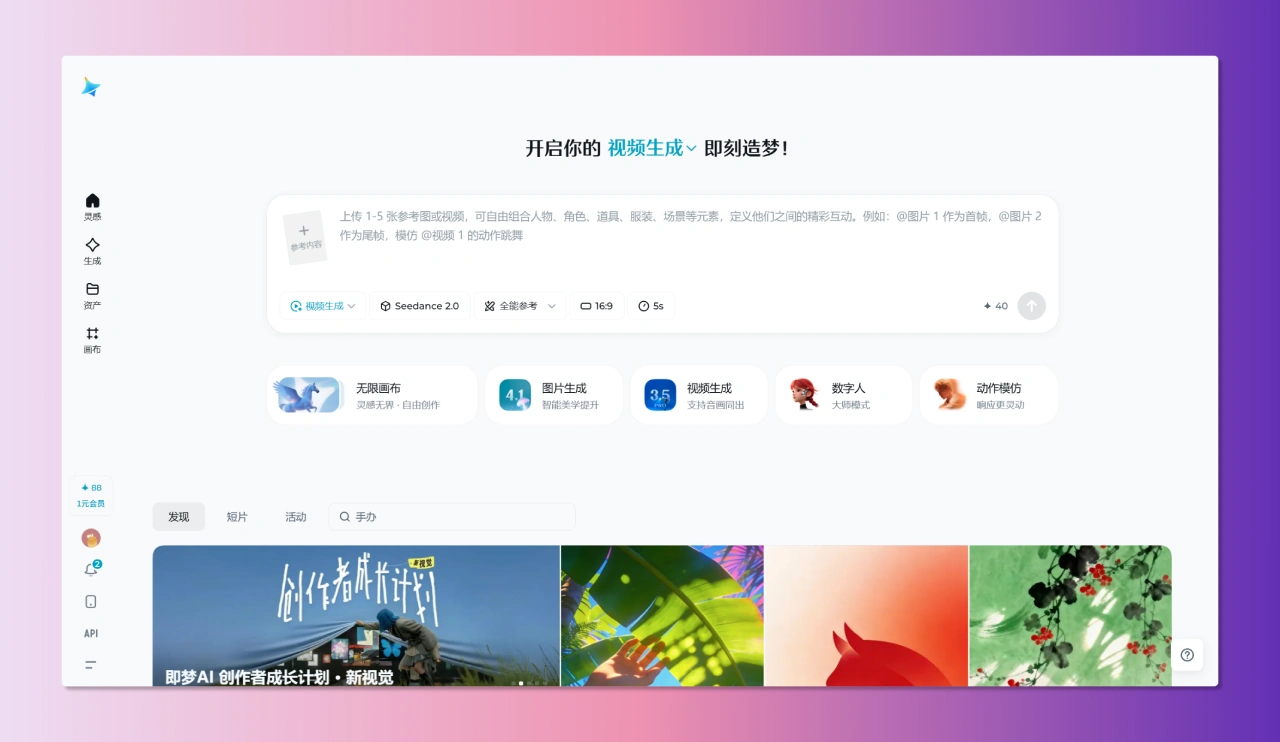
Kernmerkmale von Seedance 2.0
Schnelle Erstellung: In etwa 60 Sekunden lässt sich ein Multi-Shot-Video mit Originalton erstellen.
Vielseitige Eingabe: Kann gleichzeitig Text, Bilder, Videos und Audio als Eingaben verarbeiten.
Einfache Bedienung: Automatische Szeneneinteilung und Kamerabewegungen, ohne komplexe Eingaben für Kamerabewegungen formulieren zu müssen.
Synchroner Ton: Ton und Bild werden direkt synchron erzeugt, sodass Mundbewegungen und Sprache präzise übereinstimmen.
II. Zugang zu Seedance 2.0
1. Jimeng AI (Hauptzugang)
Nutzungsbedingungen: Für Mitgliedsnutzer direkt verfügbar (Mitgliedsgebühr ab ca. 69 Yuan)
Unterstützte Plattformen: Web-Version, mobile App
2. Doubao App
Aufruf über Formulierungen in Doubao: Mit Seedance 2.0 ein Kampfvideo im Shaw-Brothers-Stil erstellen; Doubao kann die Prompts schrittweise optimieren.
3. Xiaoyunque App
Bietet 3 kostenlose Testmöglichkeiten
III. Detaillierte Erklärung der beiden Generierungsmodi
Modus 1: Start- und Endbild-Modus (für Einsteiger geeignet)
Anwendungsszenario: Nur ein Startbild (oder Endbild) + Textprompt vorhanden
Bedienschritte:
„KI-Video" auswählen → „Seedance 2.0" auswählen → Modus „Einzelbild/Start- und Endbild" auswählen
Startbild hochladen (optional Endbild hochladen)
Prompt zur Beschreibung des Videoinhalts verfassen
Parameter einstellen (Dauer, Seitenverhältnis usw.)
Auf „Generieren" klicken
Merkmale: Der einfachste Einstieg, geeignet für schnelles Ausprobieren
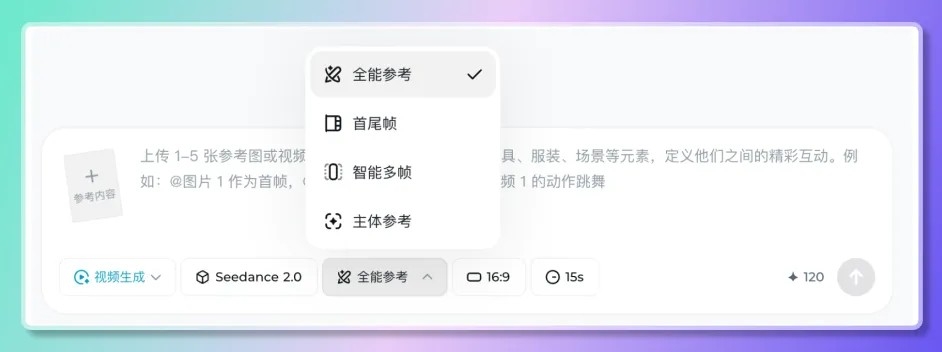
Modus 2: Universal-Referenzmodus (⭐ Kernfunktion)
Anwendungsszenario: Präzise Steuerung durch Mischung aus Bild + Video + Audio + Text erforderlich
Bedienschritte:
„KI-Video" auswählen → „Seedance 2.0" auswählen → Modus „Universal-Referenz" auswählen
Referenzmaterial hochladen (bis zu 12 Dateien):
Bilder: bis zu 9 (Charakter, Szene, Stil)
Videos: bis zu 3 Clips (Aktions- und Kamerabewegungsreferenzen)
Audio: bis zu 3 Clips (Musik- und Soundeffekt-Referenzen)
Die Syntax @Materialname verwenden, um den Verwendungszweck jedes Materials festzulegen
Detaillierten Prompt verfassen
Video generieren
IV. Detaillierte Erklärung der @-Referenzsyntax
Basis-Referenzformat
@图片1 作为首帧
@视频1 参考镜头语言
@音频1 用于配乐
@图片2 作为角色参考
Erweiterte Kombinationsverwendung
| Anwendungsszenario | Prompt-Beispiel |
|---|---|
| Startbild festlegen | @图片1 作为首帧,一位少女站在樱花树下 |
| Aktionsreferenz | @图1 为首帧,参考@视频1 的打斗动作 |
| Mehrere Bilder für fortlaufende Aktionen | @图1@图2@图3,角色从跳跃直接过渡到翻滚 |
| Video verlängern | 将@视频1 延长5秒(生成时长也选5秒) |
| Videos verschmelzen | 在@视频1 和@视频2 之间加一个场景,内容为xxx |
| Stil + Aktion | @图片1 作为角色,参考@视频1 的运镜风格,@音频1 作为背景音乐 |
Korrekte Verwendung von @:
Startbild und Referenz festlegen: @图片1 作为首帧,参考 @视频1 的镜头语言,@音频1 用于配乐
Charakter festlegen: @图片1 的女生作为主角,@图片2 的男生作为配角
Kamerabewegung festlegen: 参考 @视频1 的所有运镜效果和转场 vollständig
Szene festlegen: Linke Szene 参考 @图片3, rechte Szene 参考 @图片4
Aktion festlegen: @图片1 的人物参考 @视频1 中的舞蹈动作
Stimmfarbe festlegen: 旁白的音色参考 @视频1
💡 Methode zum Aufrufen von „@": Im Eingabefeld das Zeichen „@" eingeben oder auf die „@"-Schaltfläche in der Werkzeugleiste der Parameter klicken
💡 Hinweis: Die Anzahl der Dateien ist begrenzt (maximal 12); priorisieren Sie das Hochladen von Materialien, die den größten Einfluss auf Bild und Rhythmus haben
V. Leitfaden zum Verfassen von Prompts
Struktur eines guten Prompts
[Szenenbeschreibung] + [Charakteraktion] + [Kamerabewegung] + [Atmosphäre/Emotion] + [Besondere Anforderungen]
Prompt-Beispiele
Einfaches Beispiel:
樱花树下,一个女孩扭头看向一只猫,花瓣飘落,微风吹过她的头发。女孩摸了摸猫的头,对猫说"你好呀,小家伙",最后画面定格在女孩脸上。
Beispiel für komplexe Kamerabewegungen:
pre>Die Kamera folgt einem Mann in Schwarz auf seiner schnellen Flucht, eine Gruppe von Menschen verfolgt ihn von hinten. Die Kamera wechselt zu einer seitlichen Verfolgeraufnahme, die Person rennt in Panik, stößt einen Obststand am Straßenrand um, steht auf und flieht weiter, das Stimmengewirr der Menschenmenge.Beispiel für multimodale Referenz:
@图片1 作为首帧,@视频1 参考镜头运动方式,
@音频1 作为背景音乐。一位武侠在竹林中舞剑,剑气纵横,落叶纷飞,画面从全景缓慢推至特写,氛围苍凉悲壮。
Tipps zur Prompt-Optimierung
Konkretheit: Beschreiben Sie konkrete Bewegungen, Mimik und Kleidungsdetails
Szenengefühl: Geben Sie Zeit, Ort und Lichtbedingungen klar an
Kameraführung: Auch ohne detaillierte Beschreibung plant das Modell die Einstellungen automatisch, aber besondere Kameraanforderungen können angegeben werden
Emotionswörter: Verwenden Sie Begriffe wie „öde", „fröhlich", „angespannt", um die Atmosphäre zu steuern
VI. Detaillierte Erklärung der Parametereinstellungen
Basisparameter
| Parameter | Optionen | Beschreibung |
|---|---|---|
| Videoformat | 16:9 / 9:16 / 1:1 | Querformat eignet sich für YouTube/Bilibili, Hochformat für Douyin/TikTok |
| Videolänge | 5-15 Sekunden | Standard-Generierungsdauer ca. 15 Sekunden |
| Visueller Stil | Realistisch, Filmisch, Anime, Cyberpunk usw. | Wählen Sie den Gesamtstil je nach Inhalt |
| Generierungspunkte | ca. 30 Punkte / 15 Sekunden | Verbrauch innerhalb des Jimeng-Mitgliedschaftssystems |
Erweiterte Einstellungen
Erstbild-Steuerung: Laden Sie das erste Bild hoch, um das Startbild des Videos festzulegen
Endbild-Steuerung: Laden Sie das letzte Bild hoch, um das Endbild des Videos festzulegen
Referenzstärke: Steuert den Lerngrad des KI-Modells für die Referenzmaterialien
VII. Tiefenanalyse der Kernfunktionen
1. Automatische Schnittaufteilung und Kamerabewegung
Durchbruch: Es ist nicht nötig, komplexe Kamerabefehle wie „Kamera schwenkt von links nach rechts" oder „erst Totalaufnahme, dann Nahaufnahme" präzise zu beschreiben.
Funktionsweise: Das Modell plant automatisch Schnitt und Kamerabewegung basierend auf der Handlung und erzeugt Sequenzen mit Einstellungswechseln, Kamerabewegungen und zeitlich-räumlicher Kohärenz.
Effekt: Mit einem einfachen Prompt lassen sich Ergebnisse erzeugen, die einer professionellen Regieführung gleichkommen.
2. Umfassende multimodale Referenz
Unterstützte Dateien:
Bilder × 9: Charakterdesign, Szenenatmosphäre, Kleidungsdetails
Videos × 3: Kamerastil, Bewegungshaltung, Rhythmusreferenz
Audios × 3: Hintergrundmusik, Soundeffekt-Stil, Sprachaufnahme-Referenz
Vorteile: Pixelgenaue Steuerung der Generierungsergebnisse, reduziert wirksam die hohe Zufälligkeit KI-generierter Inhalte.
3. Native Audio-Video-Synchronisation
Fähigkeiten:
Mundbewegungen der Figuren präzise auf den Sprachrhythmus abgestimmt
Gesichtsausdrücke an die Audioemotionen angepasst
Lippensynchronisation auf Phonemebene in 8+ Sprachen
Umgebungsgeräusche physikalisch passend zu Szenenmaterialien
Wert: Keine Nachvertonung erforderlich, echte One-Click-Generierung kompletter Videos.
4. Erzählfähigkeit mit mehreren Einstellungen
Merkmale:
Konstantes Charaktererscheinungsbild über mehrere Einstellungen hinweg
Konsistente Beleuchtung und Farbgebung
Einheitlicher visueller Gesamtstil
Anwendung: Erzeugt direkt vollständige Erzählfragmente mit mehreren Einstellungswechseln, ohne komplexe Workflow-Korrekturen.
VIII. Nachbearbeitung und Optimierung
Funktionen nach der Generierung
| Funktion | Beschreibung |
|---|---|
| Neu generieren | Prompt oder Referenzmaterialien anpassen und erneut versuchen, wenn das Ergebnis nicht zufriedenstellend ist |
| Musik generieren | KI-generierte Hintergrundmusik mit einem Klick hinzufügen |
| Interpolationsframes | Bewegungen glätten, Bildfluss verbessern |
| Gezielte Bearbeitung | Unzufriedenstellende Teile direkt ändern, Ausschussrate senken |
Download und Teilen
Auflösung: Unterstützt 1080p–2K HD-Ausgabe
Format: Standard-Videoformat, kompatibel mit allen Plattformen
Rechte: Generierte Videos besitzen vollständige kommerzielle Nutzungsrechte, keine Namensnennung erforderlich
IX. Anwendungsszenarien
1. KI-Comics/Kurzfilmproduktion
Workflow:
Roman mit einem LLM in Storyboard-Skripte zerlegen
Mit Seedream 5.0 Charakter-Referenzbilder erstellen (Vorderansicht, Seitenansicht, Ganzkörper)
Mit Seedance 2.0 5–15-Sekunden-Einstellungen in Serie generieren
Mehrfach-Einstellungs-Erzählung für Charakterkonsistenz nutzen
Native Generierung von Sprachaufnahmen und Soundeffekten
2. E-Commerce-Werbung
Schnelle Erzeugung von Produktpräsentationsvideos
Automatischer Wechsel zwischen mehreren Kamerawinkeln
Hintergrundmusik passend zur Produktatmosphäre
3. Filmische Vorvisualisierung
Schnelle Erzeugung von Konzeptvideos
Test verschiedener Kamerakonzepte
Senkung der Vorproduktionskosten
4. Social-Media-Inhalte
Douyin/TikTok-Videos im Hochformat
Xiaohongshu-Empfehlungsvideos
YouTube-Inhalte im Querformat
X. Nutzungsbeschränkungen und Hinweise
⚠️ Aktuelle Einschränkungen
Einschränkung bei echten Personen: Bilder oder Videos von echten Personen werden vorübergehend nicht als Hauptreferenz unterstützt
Jimeng Web-Version und Xiaoyunque weisen klar darauf hin, dass echte Personengesichter vorübergehend nicht als Referenzmaterial unterstützt werden
In der Jimeng-App und der Doubao-App ist für die Verwendung echter Personenbilder eine persönliche Verifizierung durch Aufnahme des eigenen Aussehens und der eigenen Stimme erforderlich, bevor ein digitaler Zwilling erstellt werden kann
Generierungsempfehlungen
Vermeiden Sie zu einfache Prompts: Bei der Darstellung emotionaler Gesichtsausdrücke von Animationsfiguren können zu einfache Prompts zu starren Ausdrücken führen
Chinesischer Text: Bei der Darstellung chinesischer Texte besteht noch Verbesserungspotenzial
Punkteverwaltung: Behalten Sie den Punkteverbrauch der Jimeng-Mitgliedschaft im Auge und planen Sie die Generierungsanzahl sinnvoll
XI. Schnellstart-Checkliste
Besuchen Sie die offizielle Jimeng-AI-Website (jimeng.jianying.com) und melden Sie sich an
Mitgliedschaftsstatus bestätigen (oder kostenlose Testversion in Xiaoyunque erhalten)
Referenzmaterialien vorbereiten (Bild/Video/Audio)
Generierungsmodus wählen (Erst- und Endbild oder Universelle Referenz)
Detaillierten Prompt verfassen (Szene + Bewegung + Atmosphäre)
@-Syntax verwenden, um den Verwendungszweck der Materialien festzulegen (Universeller Referenzmodus)
Video-Parameter einstellen (Format, Dauer, Stil)
Ergebnis generieren und in der Vorschau ansehen
Bei Bedarf Nachbearbeitungsfunktionen zur Optimierung nutzen
HD-Video herunterladen
Offizielles Handbuch zu Jimeng Seedance 2.0:https://bytedance.larkoffice.com/wiki/A5RHwWhoBiOnjukIIw6cu5ybnXQ









