
 Drehbuch-Assistent▸
 AI Apps
 AI Nachrichten
So erstellst du animierte Labubu-Handy-Hintergrundbilder mit KI
小编 ·

So erstellst du animierte Labubu-Handy-Hintergrundbilder mit KI
Mit KI dynamische Labubu-Wallpaper von Pop Mart erstellen und ein bisschen Geld verdienen? Ihr könnt die folgenden Schritte ausprobieren – nicht zu kompliziert, einfach der Anleitung folgen.
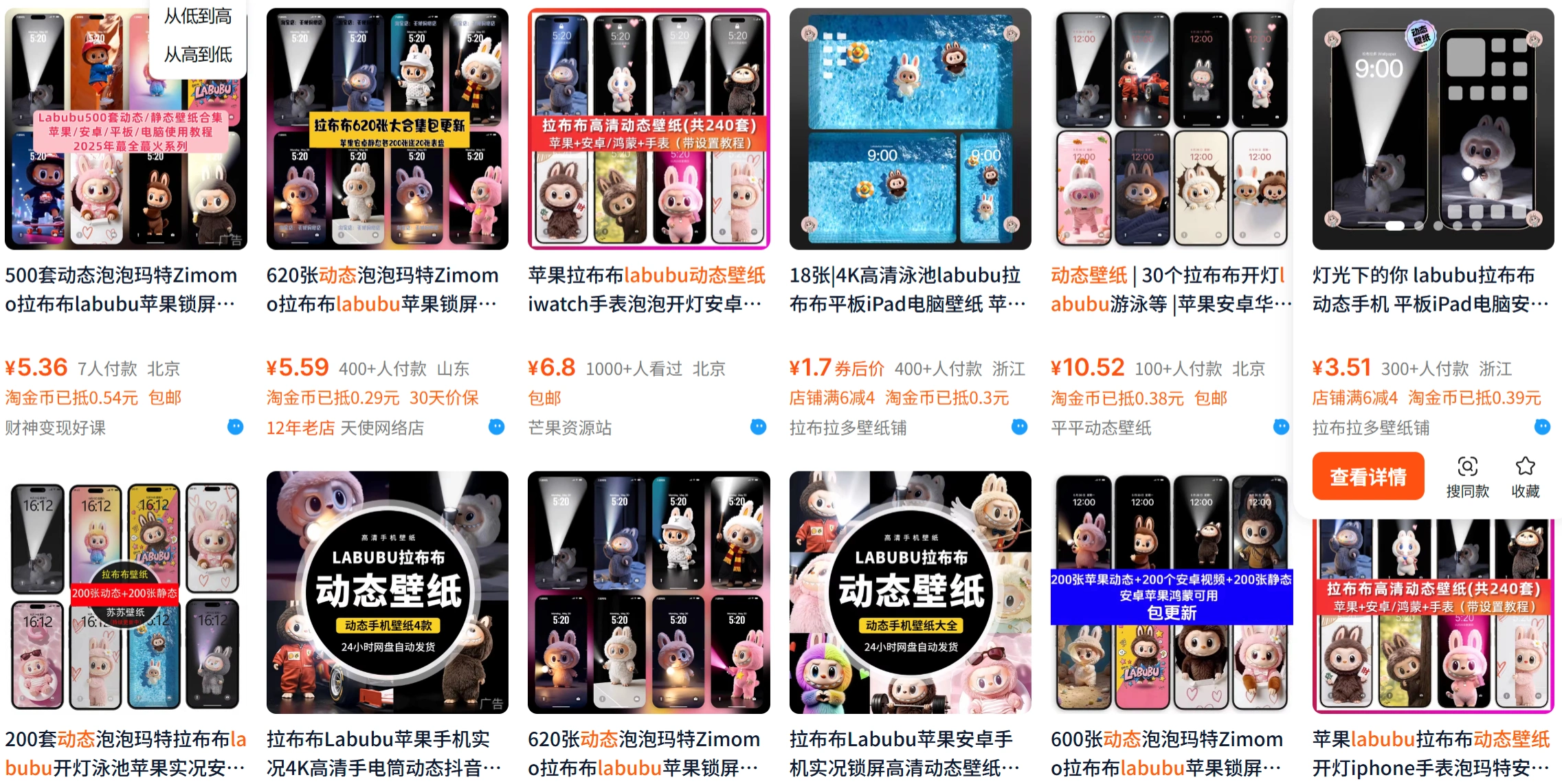
1. Erst Referenzbilder suchen und das gewünschte Motiv festlegen
Bevor ihr loslegt, schaut euch zuerst an, wie Labubu aussieht, damit die KI nicht raten muss. Ihr könnt an diesen Stellen Bilder finden:
Ausländische Plattformen: Auf Pinterest und Instagram nach „Labubu" oder „PopMart" suchen (die Bilder vom offiziellen Account sind am zuverlässigsten).
Chinesische Plattformen: Auf Huaban gibt es viele Fan-Zeichnungen; auf der offiziellen Pop-Mart-Website könnt ihr direkt Screenshots der offiziellen Figuren machen; auf Douyin/Xiaohongshu nach „labubu" suchen und die Szenen aus beliebten Videos heraussuchen.
Beim Betrachten der Bilder auf Details achten: Wie groß sind Labubus Augen? Sind die Zähne spitz? Ist das Fell flauschig oder glatt anliegend? Geht die Farbe eher ins Pinke oder Blaue? Diese Angaben braucht ihr später.
Dann überlegt ihr euch, welches Motiv ihr haben möchtet – zum Beispiel „Labubu im Astronautenanzug auf dem Mond sitzend" oder „Labubu winkt mit Regenbogen im Hintergrund". Je konkreter, desto besser. Sagt nicht nur „süßer Labubu", sonst zaubert die KI vielleicht etwas Seltsames.
2. Mit KI ein Standbild erzeugen
Wenn ihr eine Idee habt, könnt ihr die KI ein Bild erstellen lassen. Es gibt mittlerweile verschiedene Werkzeuge:
1. Normale KI-Malwerkzeuge (für Einsteiger geeignet)
Die chinesischen Tools „Jimeng KI" und „Kling KI" sind einfach zu bedienen: App öffnen, direkt einen Prompt eingeben (zum Beispiel „Labubu im Astronautenanzug, Sternenhimmel im Hintergrund"), ein Referenzbild zur Unterstützung hochladen und auf Generieren klicken.
Die ausländischen Tools „MidJourney" und „DALL·E3" sind leistungsstärker, erfassen den IP-Stil von Labubu aber möglicherweise nicht so genau. Es empfiehlt sich, zuerst ein Referenzbild hochzuladen und dann den Prompt anzupassen.
2. Spezialisierte Modelle (näher am offiziellen Look)
Wenn die Gesichter der normalen KI zu seltsam aussehen, probiert auf Plattformen wie „Tusiart KI" oder „StarryAI" die „Labubu"-Modelle aus (das sind KIs, die speziell auf den Labubu-Stil trainiert wurden). Ihr könnt auch ohne Referenzbild Ergebnisse bekommen, müsst aber eventuell mehrmals probieren und Parameter anpassen (zum Beispiel „Sampling-Methode DPM++ 2M Karras wählen" oder „Steps auf 28 setzen").
Kleiner Tipp: Probiert beim Generieren verschiedene Prompt-Kombinationen aus, zum Beispiel „Labubu tanzt + Neonlicht-Hintergrund" und „Labubu winkt + Regenbogen" jeweils einige Varianten, und wählt das Beste aus.
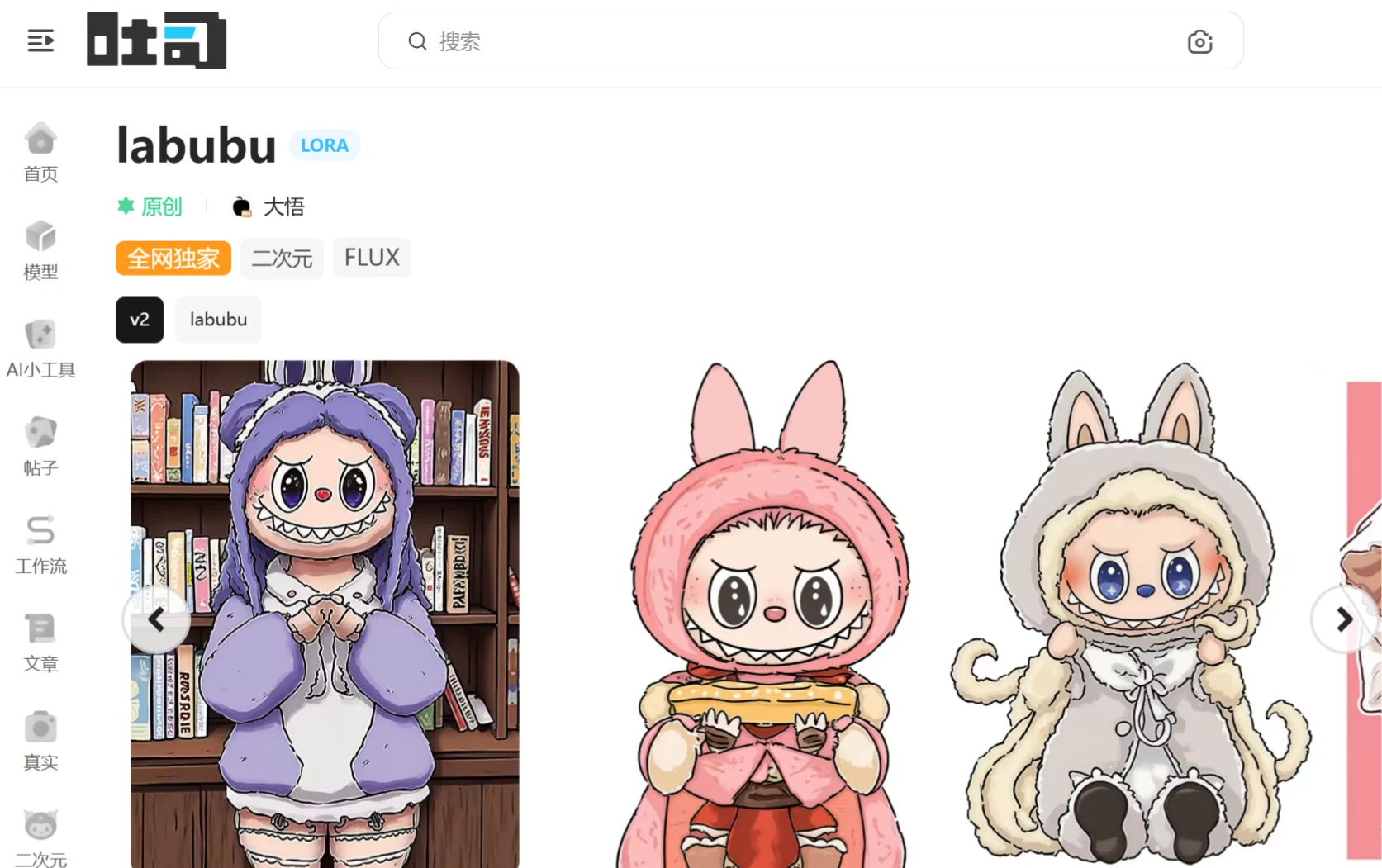
3. Das Bild zum Leben erwecken
Wenn ihr ein Standbild habt, ist der nächste Schritt, es mit einem KI-Werkzeug in ein Video zu verwandeln. Empfohlen werden diese hier:
Die chinesischen Tools „Jimeng KI" und „Kling KI" funktionieren ebenfalls, sind einfach zu bedienen und bieten ausreichend kostenlose Kontingente. Beispiel bei Jimeng KI: Bild hochladen, „Labubu winkt, Bewegung etwas langsamer" eingeben, nach der Generierung prüfen, ob Hände und Füße verformt sind (zum Beispiel wenn eine Hand zu „vier Stäben" wird, wegschneiden und neu generieren).
Die ausländischen Tools „Runway" und „Pika" liefern bessere Ergebnisse, erfordern aber eine VPN-Verbindung. Pika unterstützt den Cartoon-Stil besser und eignet sich für Labubu; PixVerse KI ist ebenfalls möglich und verarbeitet Details feiner.
Die Bewegungen nicht zu kompliziert machen! 1–3 Sekunden lange Loops sind am besten geeignet, zum Beispiel „einmal winken", „sich einmal im Kreis drehen" oder „einmal blinzeln". Zu lang wird leicht ruckelig.
4. Das Video in ein dynamisches Wallpaper-Format umwandeln
Für den Sperrbildschirm wird meist „Live Photo" (nur für Apple) oder ein Video-Wallpaper (Android) verwendet.
Apple-Nutzer: Mit „Meitu XiuXiu" ein Video importieren, es zuschneiden und direkt als Live Photo exportieren; oder die App „IntoLive" verwenden (die Gratisversion reicht), Loop-Geschwindigkeit anpassen, Filter hinzufügen und speichern.
Android-Nutzer: Wenn das System Video-Wallpaper unterstützt (zum Beispiel Xiaomi, Oppo), die MP4-Datei direkt als Wallpaper festlegen; falls nicht, Apps wie „WeSuoPing" oder „Video Dynamic Wallpaper" zum Konvertieren herunterladen.
5. Das Sperrbildschirm-Wallpaper einrichten
Apple: „Einstellungen" > „Wallpaper" > „Neues Wallpaper auswählen" öffnen, das Live Photo aus dem Album auswählen, die Option „Live Photo" aktivieren, die Position anpassen und auf „Anwenden" tippen.
Android: In den Wallpaper-Einstellungen „Video-Wallpaper" suchen oder über eine Drittanbieter-App importieren. Bei einigen Modellen muss man möglicherweise lange auf den Sperrbildschirm drücken und „Dynamisches Wallpaper" auswählen.
Hinweise
Urheberrecht: Für den Privatgebrauch ist das kein Problem, auch das Posten in den sozialen Medien ist in Ordnung. Eine kommerzielle Nutzung (zum Beispiel Handyhüllen mit diesem Wallpaper bei Taobao verkaufen) solltet ihr jedoch vermeiden, sonst könnte es Ärger mit dem offiziellen Rechteinhaber geben.
Handyleistung: Ältere Handys können ruckeln. Probiert zuerst kürzere Videos aus (ein 1-Sekunden-Loop läuft flüssiger als 3 Sekunden).
KI-Kosten: Die meisten Werkzeuge bieten ausreichend Gratis-Kontingente. Wenn ihr mehr generieren wollt, könnt ihr Geld ausgeben, aber kauft nicht sofort teure Pakete.
Wenn ihr diese Schritte befolgt, solltet ihr im Grunde ein animiertes Labubu-Wallpaper erstellen können. Einfach mehrmals ausprobieren, irgendwann werdet ihr ein Ergebnis finden, das euch gefällt!









