
 Drehbuch-Assistent▸
 AI Apps
 AI Nachrichten
Lovart Anleitung: So nutzt du es
小编 ·

Lovart Anleitung: So nutzt du es
Lovart ist der weltweit erste Design-Agent, der es Menschen und KI ermöglicht, auf einer gemeinsamen Leinwand zu kollaborieren. Er kann Prompts schnell in beeindruckende visuelle Effekte verwandeln. Im Folgenden findest du eine Anleitung zu seiner Nutzung:
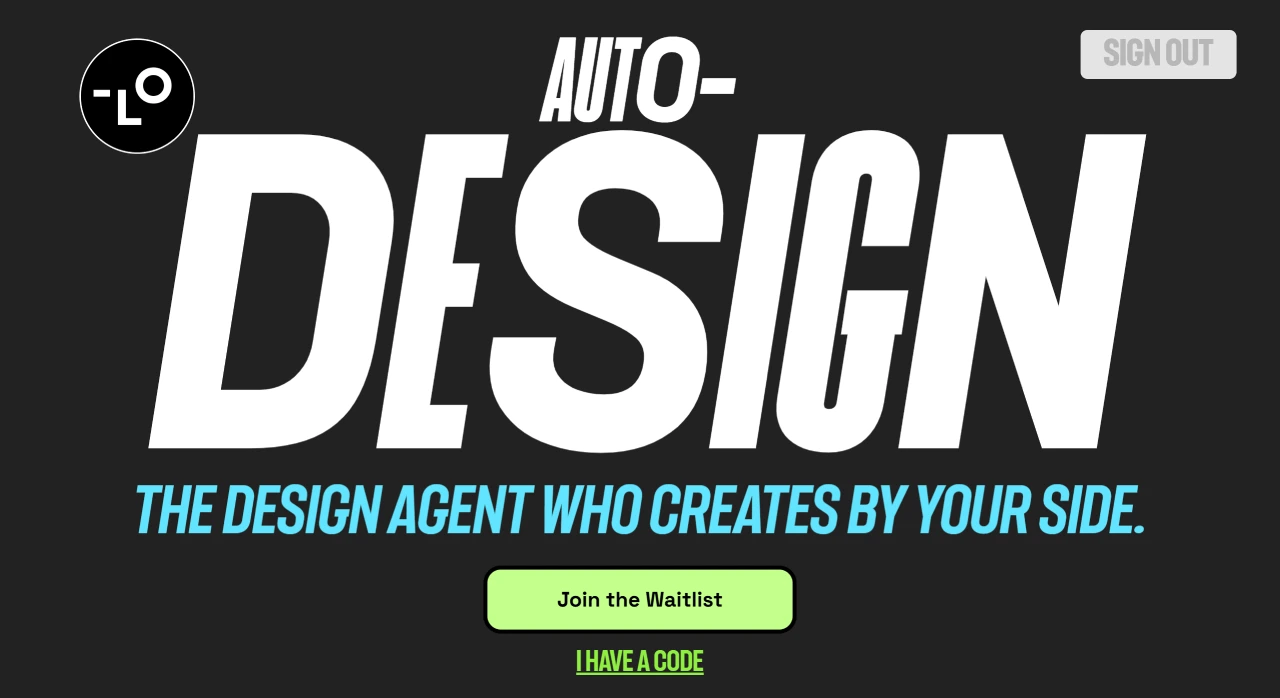
Lovart-Einladungscode erhalten
Lovart befindet sich derzeit in der geschlossenen Beta-Phase und benötigt einen Einladungscode zur Nutzung. Du kannst ihn auf folgende Weise erhalten:
Folge dem offiziellen Lovart-AI-Twitter-Konto @lovart_ai und hinterlasse kreative Ideen in den Kommentaren zu relevanten Tweets. Der offizielle Account verteilt nach dem Zufallsprinzip Einladungscodes (die ersten 500 Kommentare werden bevorzugt).
Warteliste auf der offiziellen Website beantragen: Besuche die offizielle Lovart-Website und fülle das Antragsformular aus. Das System wird nach und nach entsprechend der Reihenfolge der Anträge Zugänge vergeben.
Auf Lovart zugreifen
Nachdem du dich mit dem Einladungscode angemeldet hast, rufe die offizielle Website von Lovart auf: https://www.lovart.ai, klicke auf „I HAVE A CODE" und gib den Einladungscode ein, um beizutreten.
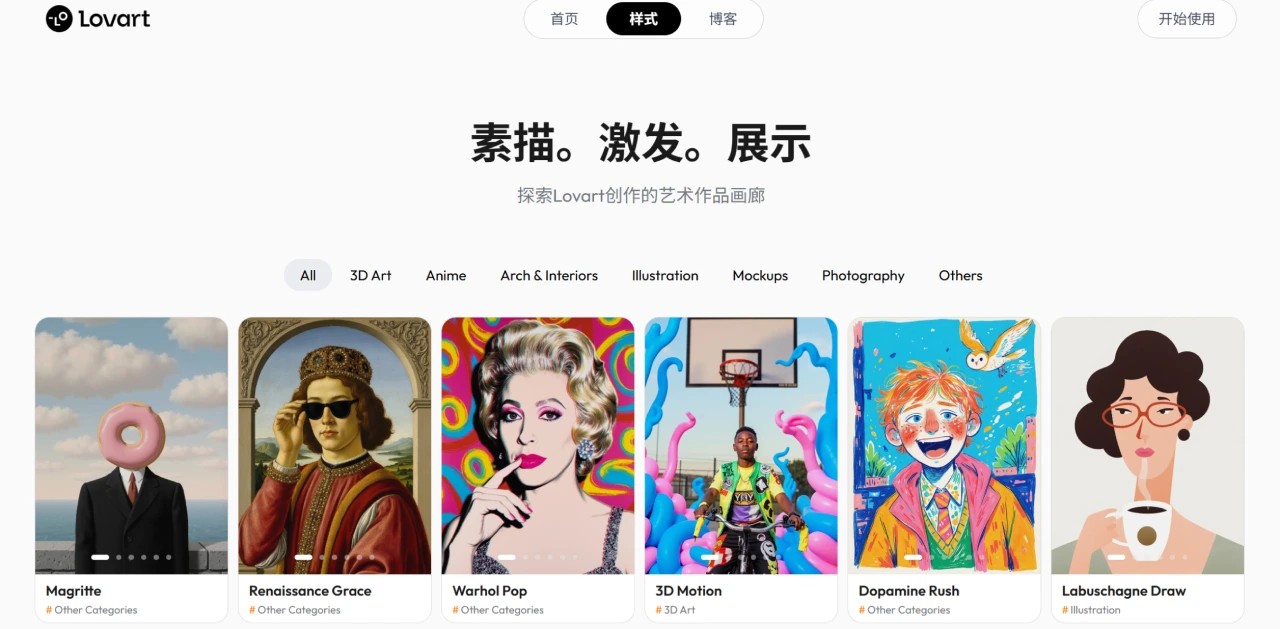
Lovart-Nutzungsschritte
1. Anforderungen formulieren
1. Ideen klar ausdrücken
Du kannst Lovart direkt in natürlicher Sprache deine Aufgabe mitteilen, z. B. „Erstelle mir ein hochwertiges 30-Sekunden-Video einer Chanel-Creme". Lovart denkt nach und liefert Storyboard-Prompts, ruft relevante Bildmodelle auf, um Storyboard-Bilder zu generieren, und wählt den Bildstil aus und analysiert ihn. Nachdem die Storyboard-Bilder erstellt wurden, kannst du einzelne Bilder bearbeiten. Es stehen 6 Funktionen zur Verfügung: Hochauflösung, Erweiterung, Hintergrundentfernung, Entfernen, Elemente hinzufügen und Übermalen.
2. Anforderungen detailliert beschreiben
Beim Design solltest du zunächst die Anforderungen klären. Eine präzise Beschreibung ermöglicht es Lovart, bessere Werke zu erstellen. Bevor du die Aufgabe veröffentlichst, solltest du am besten mit der KI kommunizieren und sie den endgültigen Prompt generieren lassen. Der Prompt kann strukturierte Informationen wie Stil, Farben, Text und Proportionen enthalten. Wenn du beispielsweise ein Werbeplakat für ein neues pflanzliches Proteingetränk entwerfen möchtest, kannst du Folgendes sagen: „Design a promotional poster for a new plant - based protein drink. Style: vibrant and energetic, modern editorial layout. Color palette: green, cream, and orange. Text: ‘Fuel Your Day, Naturally’. Aspect ratio: 3:4, for Instagram feed. Include editable text layers."
2. Funktionen für das Design nutzen
1. All-in-One-Tool-Nutzung
Lovart integriert mehrere fortschrittliche Tools wie GPT image - 1, Flux pro und OpenAI - o3. Du kannst Design, Bearbeitung und Generierung auf einer Leinwand erledigen, ohne zwischen verschiedenen Tools wechseln zu müssen.
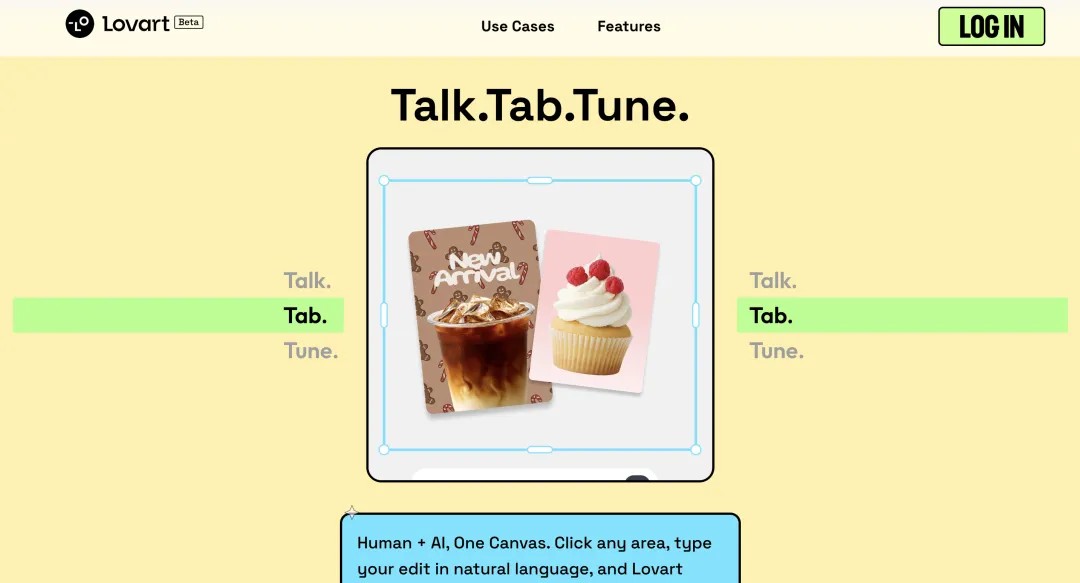
2. Talk-, Tab- und Tune-Bedienung
Talk: Gib dem Agent in natürlicher Sprache Aufgaben.
Tab: Klicke auf eine Auswahl auf der Leinwand und gib Anweisungen in natürlicher Sprache. Die KI hilft dir, die Änderungen umzusetzen.
Tune: Bearbeite die Leinwand frei, mit Änderungen innerhalb der Ebene. In Kombination mit den integrierten Komponenten kannst du Größe, Form, Schriftfarbe und mehr zentral anpassen.
3. Anzeigen und Herunterladen
Generierung anzeigen: Lovart versucht zunächst, nachzudenken und die Anforderungen zu verstehen, plant dann und führt aus. Die Ergebnisse werden auf der linken Leinwand angezeigt. Wenn es sich um eine Bilderreihe handelt, werden alle zusammen dargestellt.
Anpassen und Ändern: Verwende die Funktionsschaltflächen oberhalb der Leinwand für Feinabstimmungen, wie Vergrößern, Outpainting, Hintergrund entfernen, Objekt entfernen, Reparieren, Übermalen usw. Du kannst auch über die Option „Edit" oder durch weitere Eingabe von Anweisungen im Dialogfeld Änderungen vornehmen, z. B. „Füge oben rechts einige Friedenstauben hinzu".
Werk herunterladen: Beim Download und Export stellt Lovart Formate wie JPG, PNG und SVG zur Verfügung.
4. Tipps zur Nutzung
Sprachauswahl: Obwohl Lovart viele Bild-, Video- und Musikmodelle integriert, unterstützen einige Modelle Chinesisch nicht besonders gut. Es wird empfohlen, englische Prompts zu verwenden, da die Ausgabe so genauer und qualitativ hochwertiger ist.
Ebeneneinstellungen: Wenn du unabhängige Textebenen benötigst, füge einfach „Include editable text layers" in die Anweisung ein. Lovart gibt dann eine Version mit getrenntem Text und Grafik aus, sodass du Textinhalte einfach und frei ändern, die Größe anpassen und die Farbe ändern kannst, um eine flexible Nachbearbeitung zu ermöglichen.









