
 Drehbuch-Assistent▸
 AI Apps
 AI Nachrichten
iFlytek SmartDoc AI – Anleitung zur Online-PPT-Erstellung
小编 ·

iFlytek SmartDoc AI – Anleitung zur Online-PPT-Erstellung
Was ist Xunfei Zhiwen?
Xunfei Zhiwen ist eine von iFlytek eingeführte intelligente Dokumentenerstellungsplattform, die auf dem Spark Cognitive Large Model basiert. Sie kann basierend auf dem vom Benutzer eingegebenen Thema, Text oder Audio-Video mit einem Klick professionelle Word- und PPT-Dokumente erstellen und bietet zudem Funktionen wie KI-Schreiben, automatische Bildanpassung, mehrsprachige Generierung und Sprechernotizen. Im Folgenden wird Ihnen ein Leitfaden zur Online-Erstellung von PPT und WORD mit Xunfei Zhiwen AI vorgestellt.
Tutorial zur PPT-Erstellung mit Xunfei Zhiwen
1. Registrierung und Anmeldung
Besuchen Sie die offizielle Website von Xunfei Zhiwen (https://zhiwen.xfyun.cn/).
Registrieren Sie sich mit Ihrer Mobiltelefonnummer und melden Sie sich an.
2. PPT-Generierungsmethode auswählen
Generierungsmethode auswählen: Wählen Sie nach der Anmeldung auf der Startseite des Mitgliedercenters die Methode zur PPT-Erstellung:
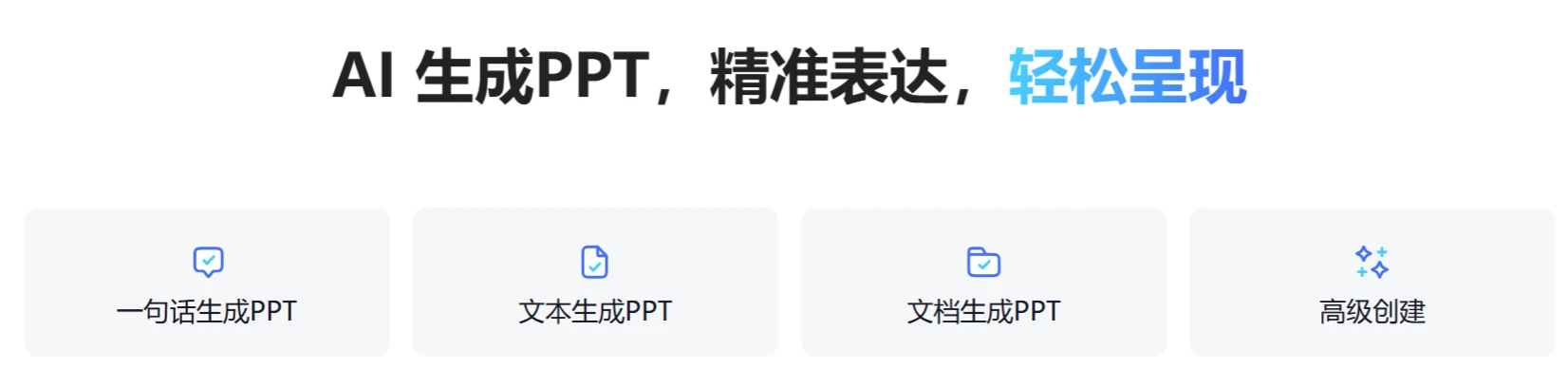
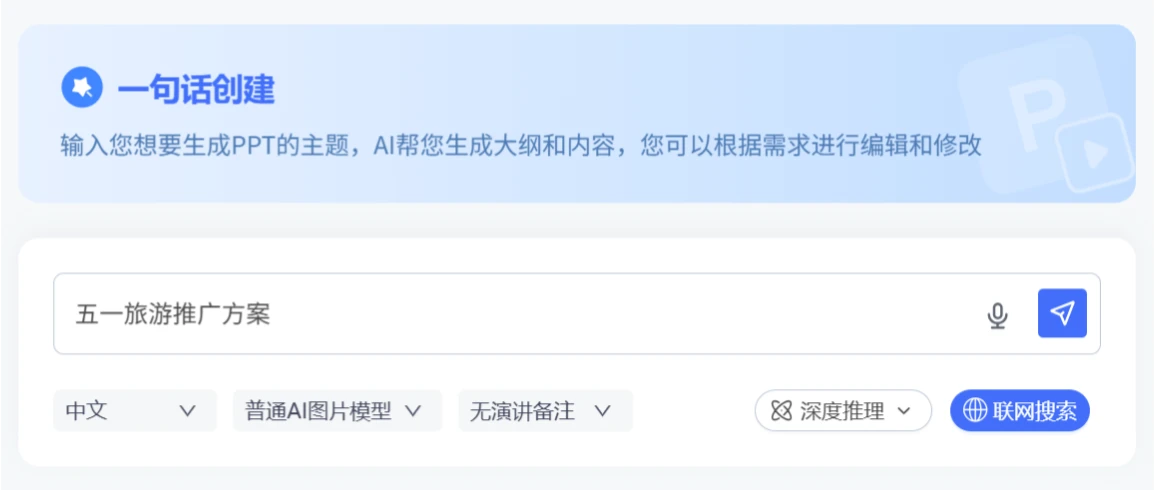
PPT mit einem Satz erstellen: Geben Sie das Thema ein, zu dem Sie eine PPT erstellen möchten. Die KI erstellt eine Gliederung und Inhalte, die Sie nach Bedarf bearbeiten und anpassen können.
PPT aus Text erstellen: Geben Sie Textinhalte ein. Die KI fasst diese zusammen und erstellt schließlich Titel, Gliederung und Inhalte.
PPT aus Dokument erstellen: Laden Sie ein Dokument hoch. Die KI extrahiert die wichtigsten Informationen und erstellt eine PPT, die zu Inhalt und Anforderungen des Dokuments passt. Unterstützt werden Dateien in den Formaten doc, pdf, txt usw. mit einer maximalen Größe von 10 MB.
Erweiterte Erstellung: Geben Sie ein Thema ein und laden Sie Referenzmaterialien hoch. Die KI generiert auf Basis der Referenzmaterialien genauere Inhalte.
3. Gliederung erstellen
1. Nachdem Sie je nach gewähltem Modus die Inhalte eingegeben haben, klicken Sie auf „Weiter", wählen Sie das Bildlayout-Modell und das Inferenzmodell (deepseek R1 und Spark-Modell), klicken Sie auf [Online-Suche], klicken Sie auf [Senden]. Die KI erstellt eine PPT-Gliederung. Über die erweiterten Optionen können Sie die Gliederung bearbeiten oder per Drag & Drop die Kapitelhierarchie anpassen. Klicken Sie anschließend auf [Weiter].
2. Vorlage auswählen: Das System empfiehlt basierend auf dem Thema intelligent verschiedene Stilvorlagen. Sie können die passende Vorlage nach Bedarf auswählen.
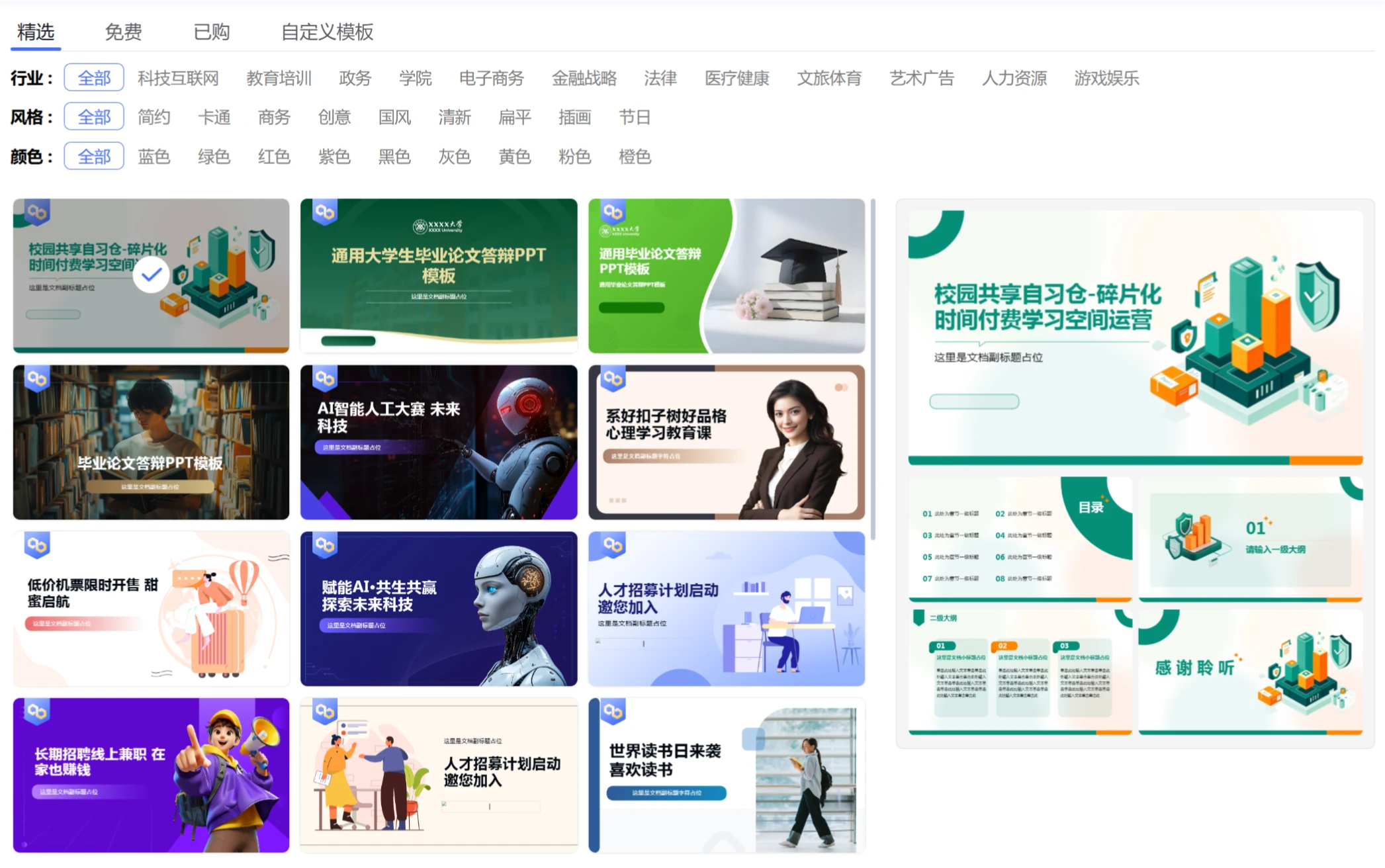
3. PPT generieren: Nachdem Sie die Vorlage ausgewählt haben, klicken Sie oben rechts auf [PPT generieren]. Die KI beginnt mit der Erstellung der PPT-Inhalte, einschließlich Text und Bilder. Die Generierungszeit variiert je nach Umfang der Gliederung – bitte haben Sie etwas Geduld.
Bearbeitung und Optimierung
1. Inhalte anpassen: Klicken Sie auf [Formateinstellungen]. Die generierten PPT-Inhalte können über den KI-Assistenten poliert, erweitert, gekürzt, korrigiert usw. werden.
2. Bilder austauschen: Wenn Sie mit den KI-generierten Bildern nicht zufrieden sind, können Sie neue Prompts eingeben. Die KI generiert dann neue Bilder als Ersatz.
3. Notizen bearbeiten: Die KI erstellt automatisch Sprechernotizen, die Sie nach Bedarf anpassen können.
Download und Zahlung
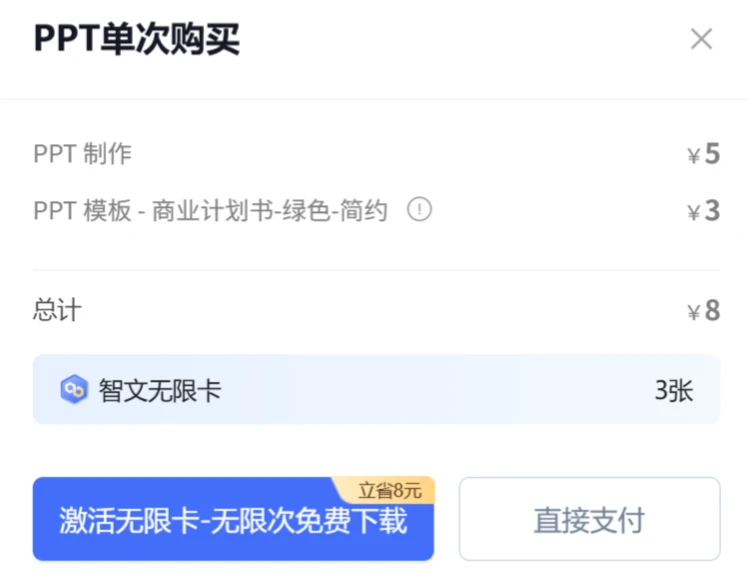
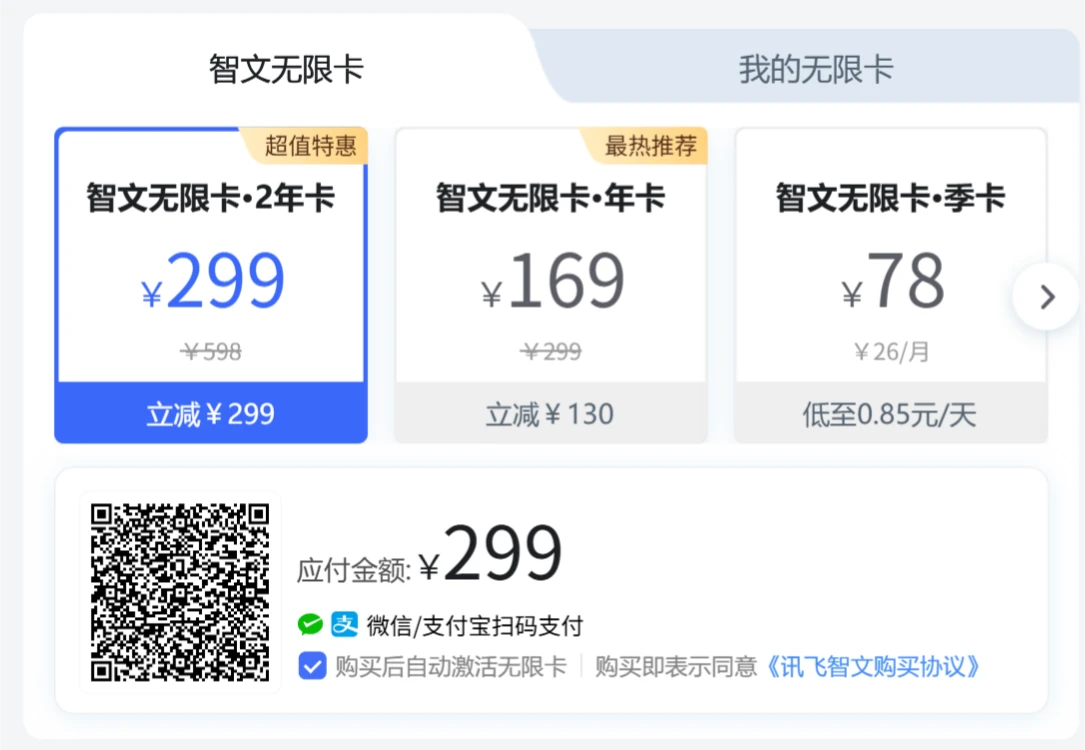
Klicken Sie nach Abschluss der Bearbeitung und Optimierung oben rechts auf die Schaltfläche [Download], um den Download zu bezahlen. Ein Einzelkauf kostet ca. 8 Yuan, alternativ können Sie die Zhiwen Unlimited Card nutzen – die Berechtigungen finden Sie am Ende der Seite.
Wählen Sie das gewünschte Dateiformat (z. B. PPT, Word usw.) für den Download.
Die heruntergeladene PPT kann in Microsoft Office PowerPoint geöffnet und weiter bearbeitet werden.
Preise und Berechtigungen der Zhiwen Unlimited Card
Unbegrenzte Anzahl PPT-Downloads
Unbegrenzte Seitenzahl bei der PPT-Erstellung
Eigene Vorlagen erstellen
Unbegrenzte Anzahl KI-Generierungen
Riesige Auswahl an Premium-Vorlagen
Erweiterte KI-Modelle
Unbegrenzte Anzahl Datei-Uploads









