
 Drehbuch-Assistent▸
 AI Apps
 AI Nachrichten
Wie man mit iFlytek Spark eine PPT erstellt: Schritt-für-Schritt-Anleitung
小编 ·

Wie man mit iFlytek Spark eine PPT erstellt: Schritt-für-Schritt-Anleitung
Sie möchten schnell eine professionelle und ansprechende PPT erstellen? Probieren Sie iFlytek Spark aus! Mit nur wenigen einfachen Schritten können Sie schnell eine PPT generieren. Diese Anleitung zeigt Ihnen, wie Sie mit iFlytek Spark eine PPT erstellen.
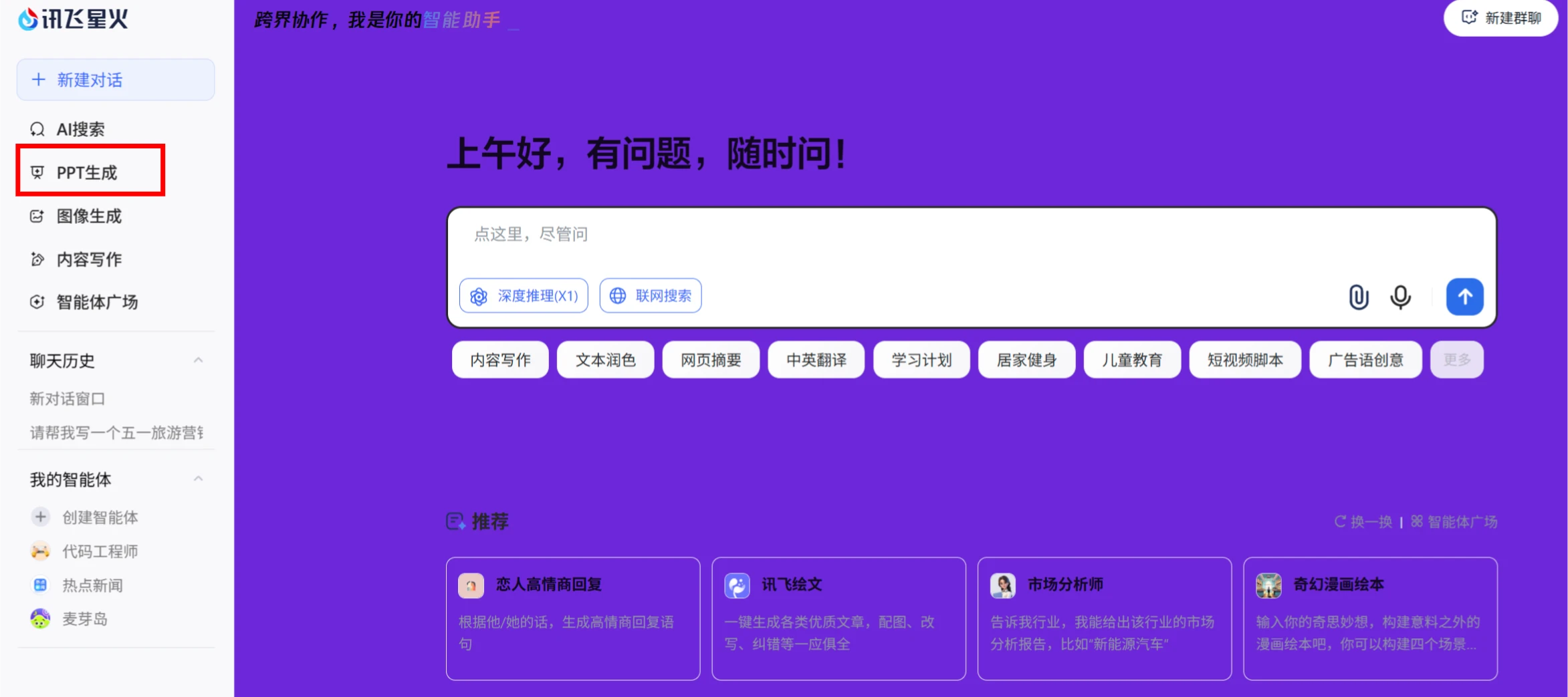
1. Anmelden und neuen Dialog starten: Öffnen Sie die offizielle Website von iFlytek Spark, melden Sie sich an und klicken Sie in der linken Spalte auf 【PPT-Generierung】.
2. Beschreibung eingeben: Geben Sie im Dialogfeld das Thema und die zugehörige Beschreibung für die PPT ein, z. B. „Bitte erstellen Sie einen Werbeplan für eine Reise zum 1. Mai“.
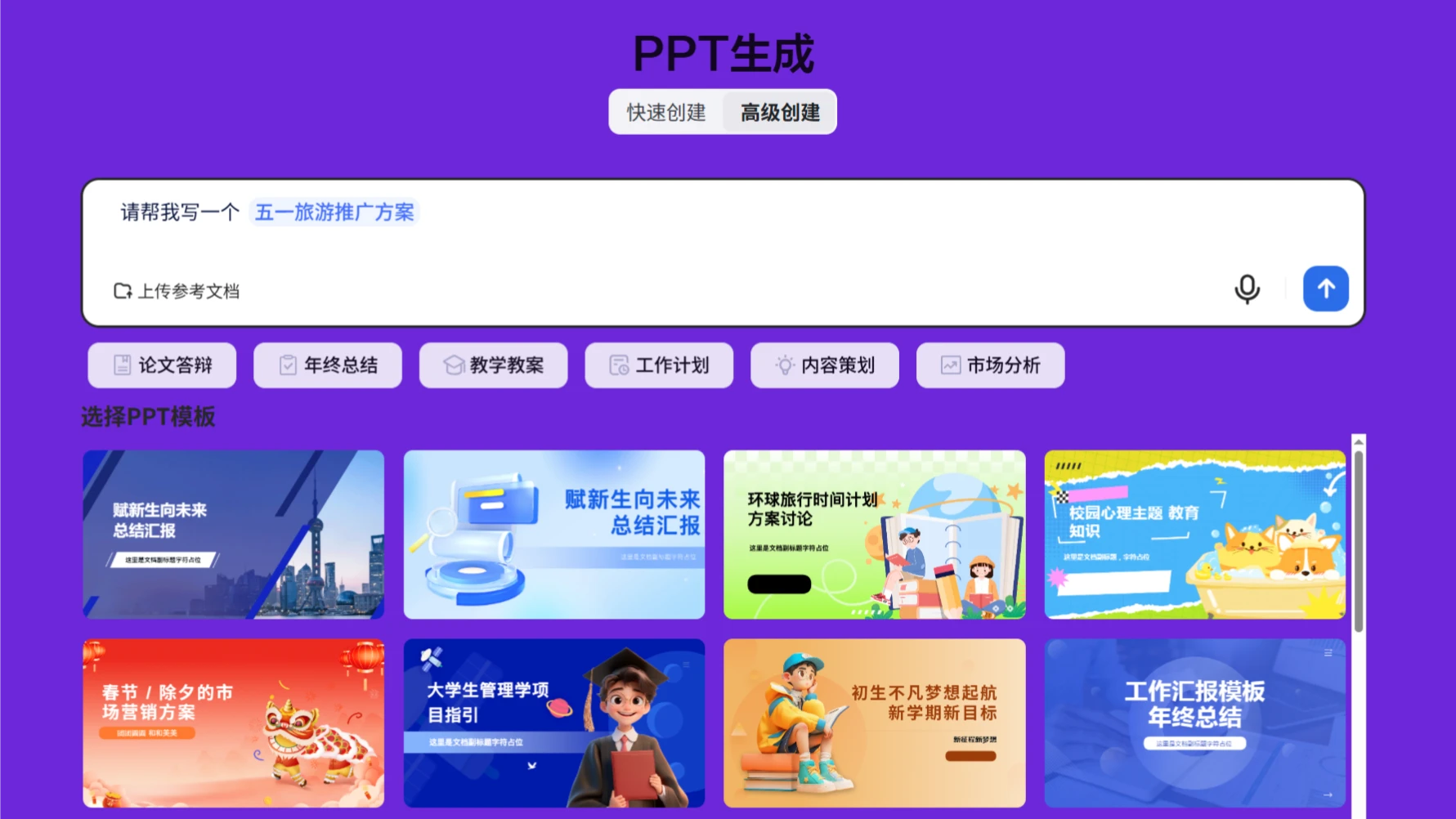
3. Vorlage auswählen: Wählen Sie unter dem Eingabefeld eine PPT-Vorlage aus und klicken Sie auf die blaue Senden-Schaltfläche.
4. Gliederung generieren: iFlytek Spark generiert auf Basis der eingegebenen Inhalte eine PPT-Gliederung und konfiguriert anschließend die PPT-Parameter.
Einstellungen zur Inhaltsgenerierung
Generierung mit KI-Modell: Modelldaten, schnelle Geschwindigkeit
Generierung durch KI-Suche: Online-Inhalte, hohe Aktualität
Texteinstellungen, einschließlich Tonfall und Zielgruppe.
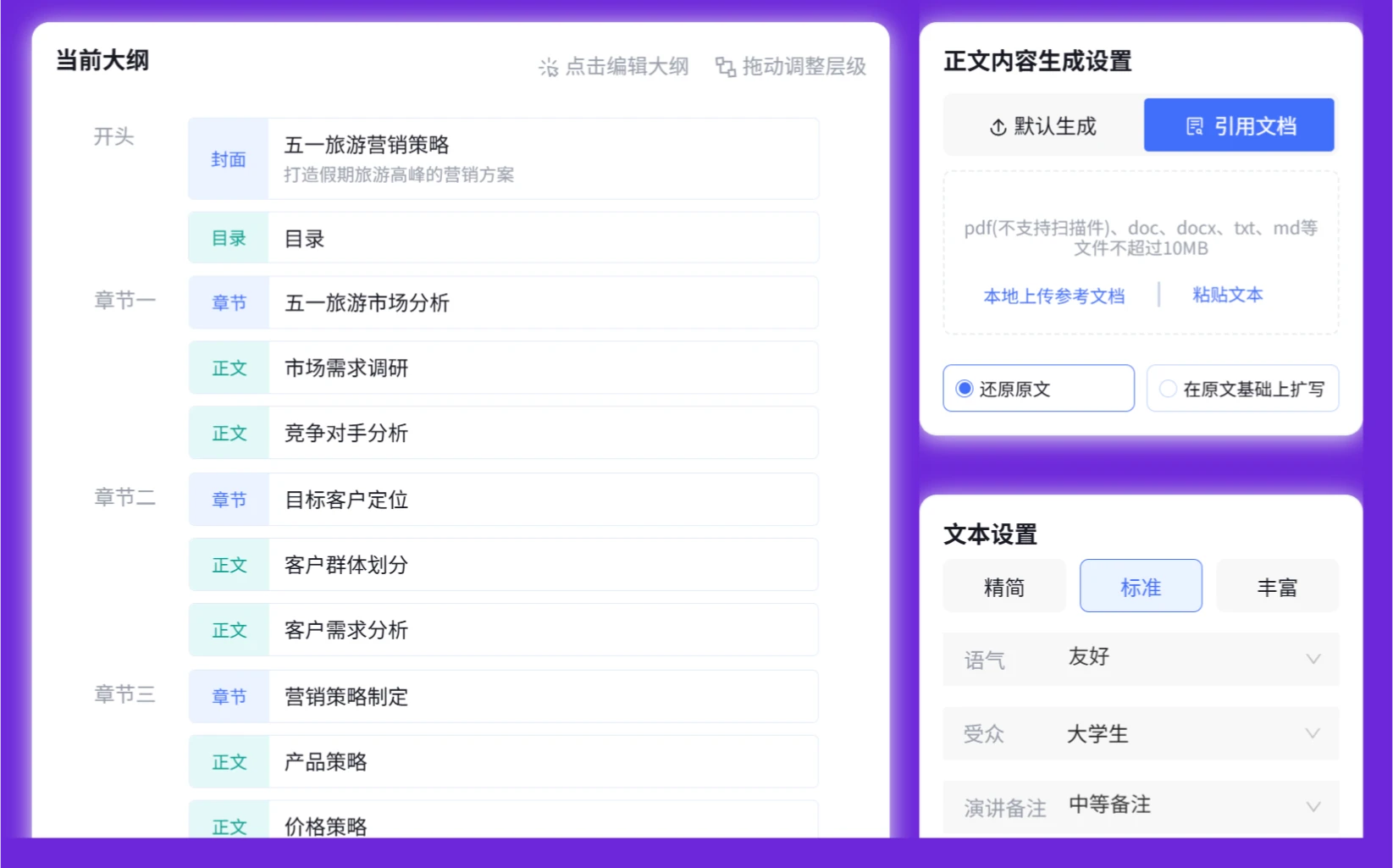
5. PPT generieren: Klicken Sie unterhalb der Gliederung auf die Schaltfläche „PPT generieren“. Das System erstellt automatisch eine erste Version der PPT und wechselt zur Seite iFlytek Zhiwen.
6. Bearbeiten und anpassen: Auf der Seite iFlytek Zhiwen können Sie die generierte PPT anzeigen. Falls weitere Bearbeitungen erforderlich sind, klicken Sie auf 【Formateinstellungen】, um das Layout anzupassen, Hintergrundbilder oder Diagramme hinzuzufügen usw.
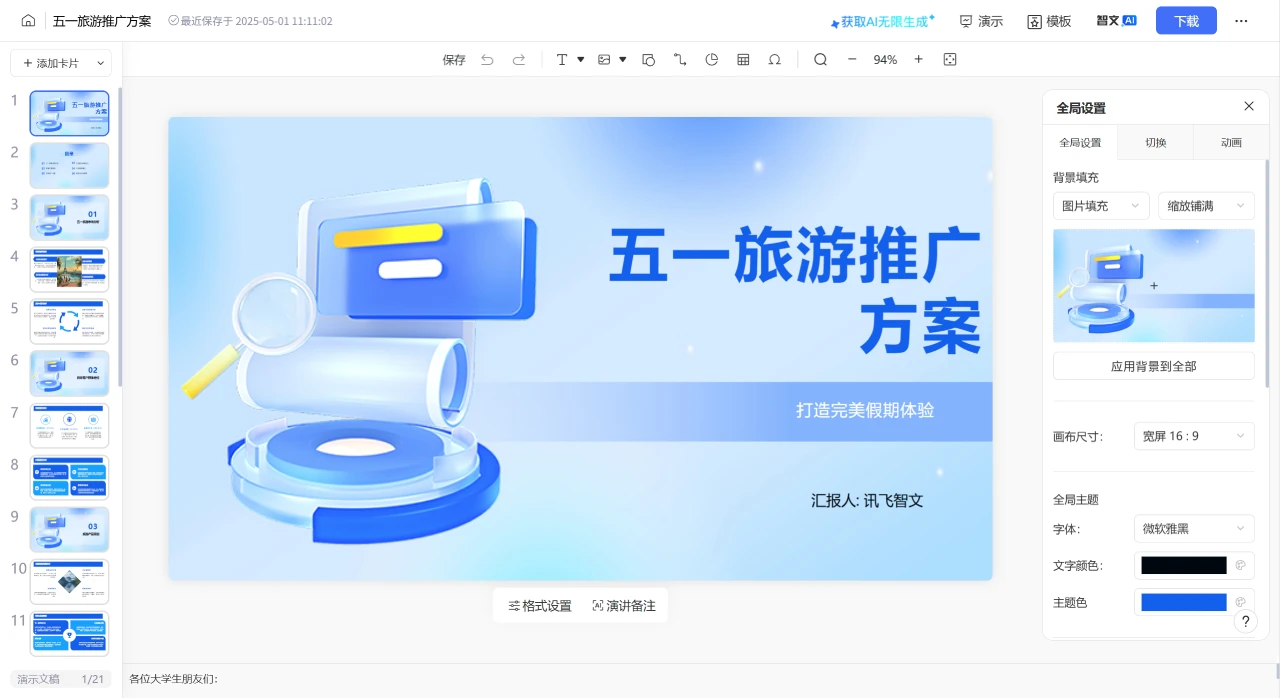
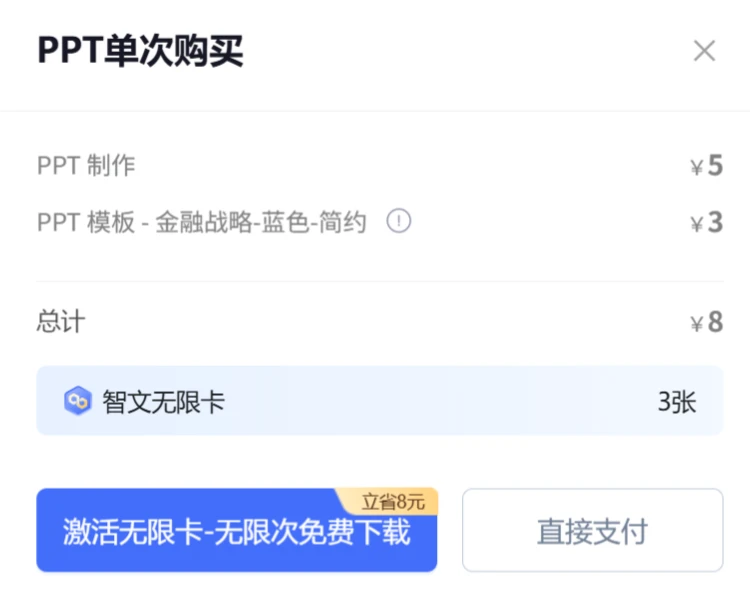
7. Herunterladen und speichern: Nach Abschluss der Bearbeitung klicken Sie oben rechts auf die Schaltfläche „Herunterladen“, um die PPT lokal zu speichern, in der Datei-Bibliothek abzulegen oder als langes Bild zu exportieren. Bitte beachten Sie, dass für das Speichern im PPT-Format eine kostenpflichtige Version erforderlich ist.
Freundlicher Hinweis
Beschreiben Sie das PPT-Thema und die wesentlichen Inhalte bei der Eingabe möglichst detailliert, damit eine Gliederung generiert wird, die Ihren Anforderungen besser entspricht.
Falls die generierte PPT-Vorlage nicht ansprechend genug erscheint, können Sie andere Tools (z. B. AIPPT) verwenden, um die Vorlage auszutauschen.









