
 Drehbuch-Assistent▸
 AI Apps
 AI Nachrichten
iFlytek Xingchen Agent-Plattform: Tutorial zum Erstellen von Workflow-Agenten
小编 ·

iFlytek Xingchen Agent-Plattform: Tutorial zum Erstellen von Workflow-Agenten
讯飞星辰智能体 ermöglicht die automatisierte Bearbeitung von Geschäftsszenarien, indem mehrere Aufgabenknoten zu einem zusammenhängenden Ablauf orchestriert werden. Die Knoten decken Bereiche wie Dateneingabe, -verarbeitung und -ausgabe ab und bilden so einen effizienten und flexiblen Workflow. Benutzer können die Agenten in der Xinghuo-App/Webversion, auf dem WeChat- öffentlichen Konto veröffentlichen oder über API in ihre Geschäftsprozesse integrieren. Am Beispiel eines Q&A-Agenten wird im Folgenden eine Anleitung zur Erstellung eines einfachen Workflows vorgestellt:
1. Aufruf der Erstellungsoberfläche
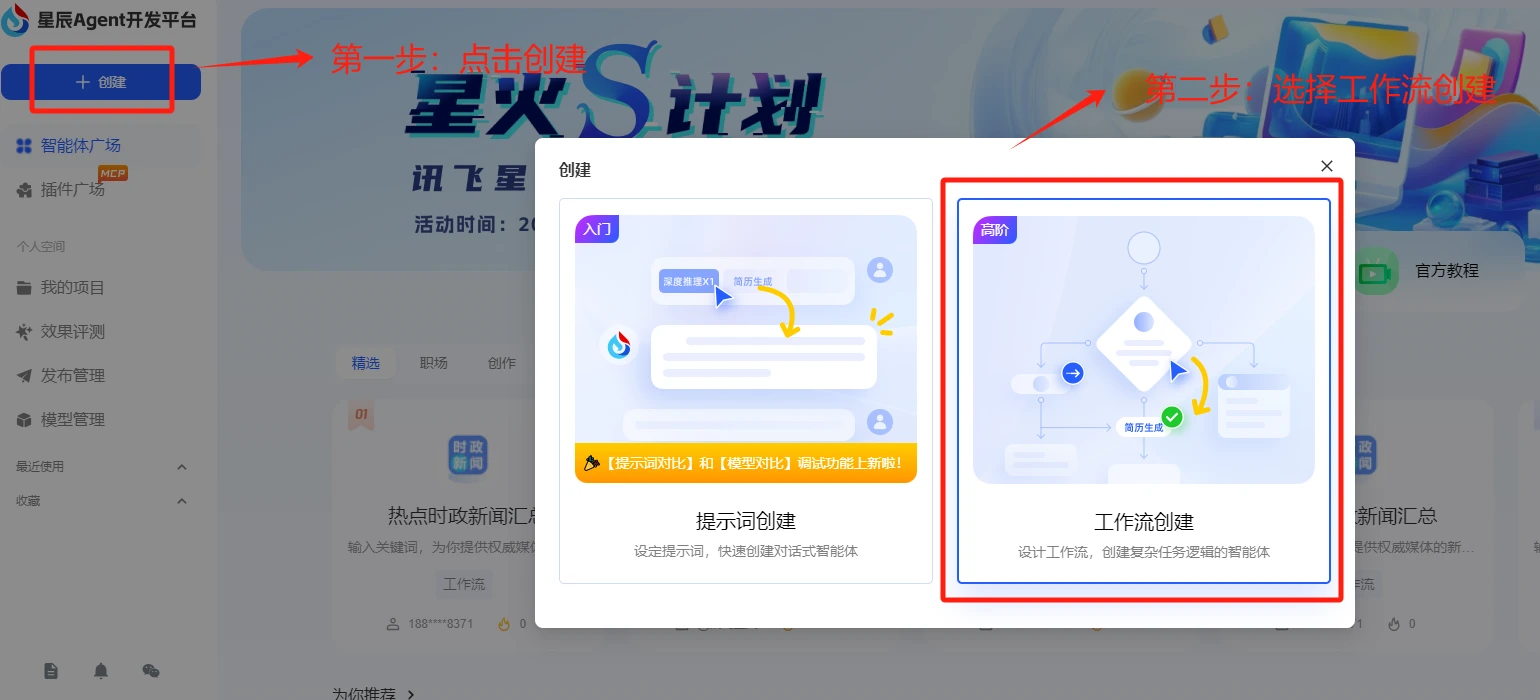
Melden Sie sich bei der iFlytek Xingchen Agent-Entwicklungsplattform an (https://agent.xfyun.cn), klicken Sie auf die Schaltfläche 【Erstellen】 in der oberen linken Ecke, um die Erstellungsoberfläche aufzurufen. Klicken Sie anschließend auf der rechten Seite auf 【Workflow erstellen】, um in die Orchestrierungsoberfläche des Workflow-Agenten zu gelangen.
2. Auswahl der Erstellungsweise
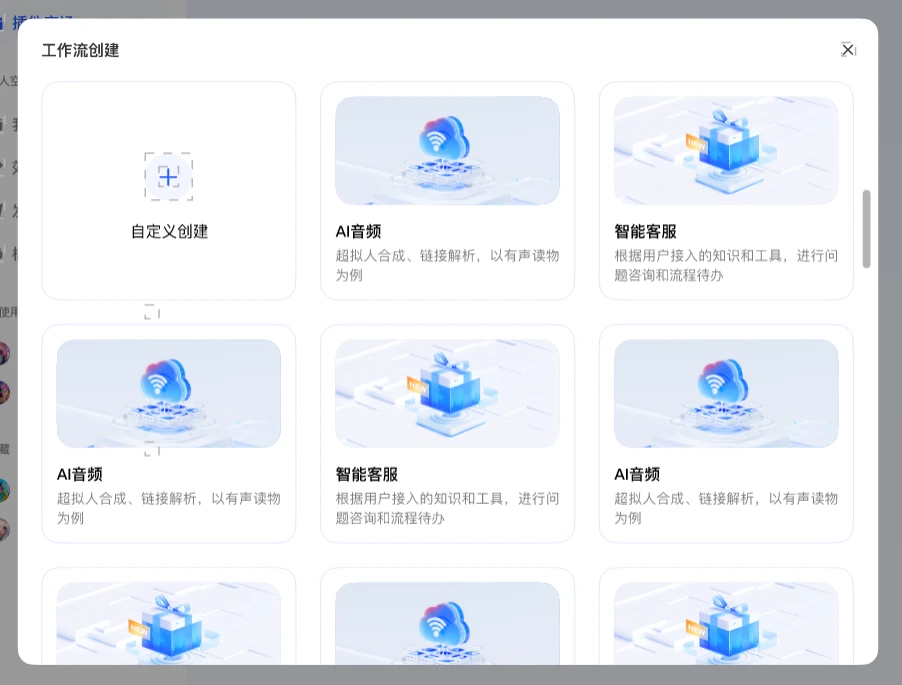
In der eingeblendeten Erstellungsoberfläche können Sie die Art der Workflow-Erstellung auswählen. Es gibt hauptsächlich die folgenden zwei Möglichkeiten:
Benutzerdefinierte Erstellung: Bietet eine leere Zeichenfläche, auf der Sie Agenten nach Ihren Anforderungen frei neu erstellen können.
Vorlagenerstellung: Bietet einen initialen Workflow zu einem bestimmten Thema, der als Vorlage für Änderungen und Erweiterungen dienen kann.
3. Knoten hinzufügen
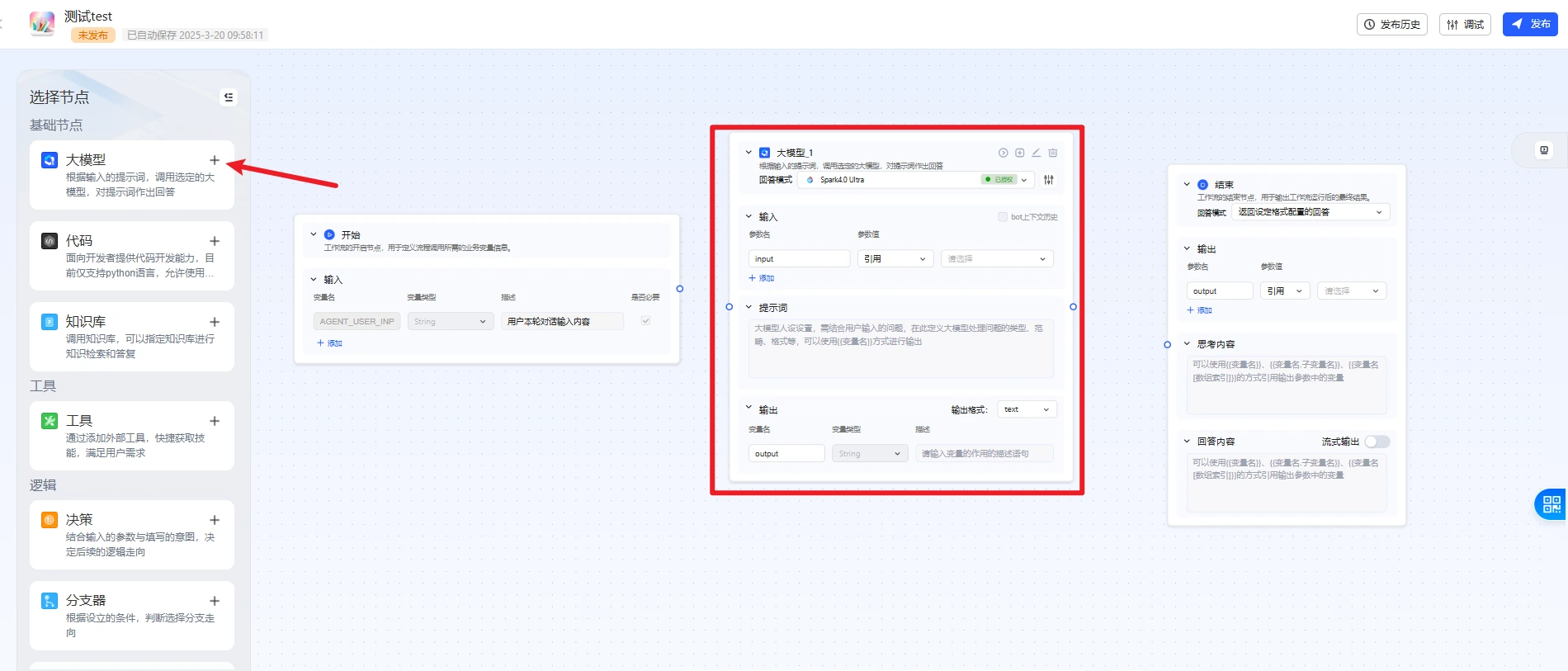
Nach Auswahl der Erstellungsart gelangen Sie zur Workflow-Zeichenfläche. Knoten sind die grundlegenden Bausteine eines Workflows, wobei jeder Knoten eine bestimmte Operation oder Aufgabe darstellt. Auf der Zeichenfläche sind standardmäßig ein Start- und ein Endknoten vorhanden. Sie können je nach Bedarf Knoten aus der Knotenliste auf der linken Seite hinzufügen, um einen vollständigen Workflow aufzubauen. Die Plattform stellt derzeit verschiedene Knotentypen bereit, z. B. Large Language Model, Code, Entscheidungen, Wissensdatenbank usw.
Am Beispiel eines Q&A-Agenten: Wenn Sie eine Dialogfunktion realisieren möchten, können Sie einen Large Language Model-Knoten hinzufügen. Beim Hinzufügen eines Knotens müssen die Ein- und Ausgabeinhalte dieses Knotens klar definiert werden.
4. Knoten verbinden
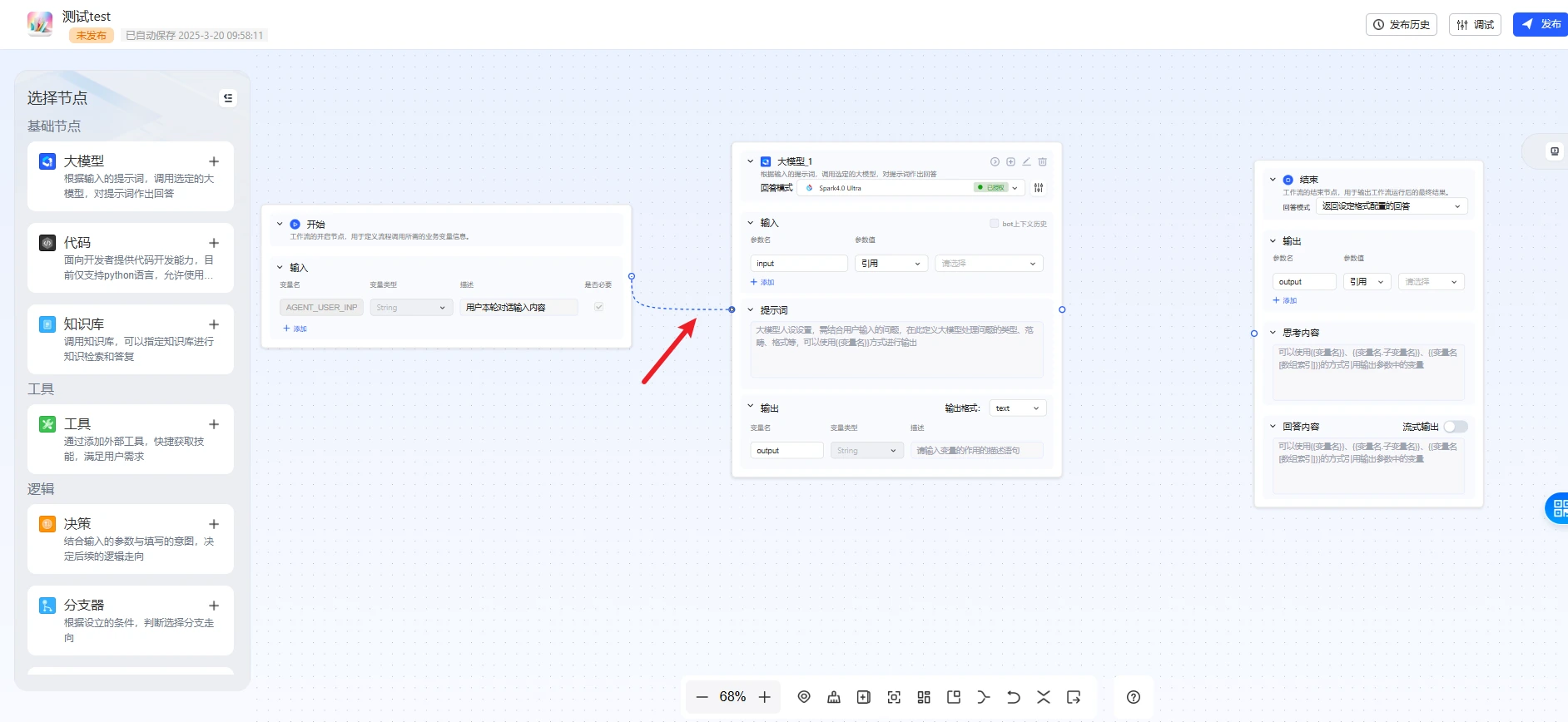
Nachdem Sie die Knoten hinzugefügt haben, müssen Sie die vorhergehenden und nachfolgenden Knoten miteinander verbinden, um einen vollständigen Workflow zu bilden. Andernfalls kann es beim Debuggen und Ausführen zu Problemen kommen. Nach dem Verbinden können Sie die Knoten manuell verschieben oder auf die Schaltfläche 【Layout optimieren】 in der Werkzeugleiste unten klicken, um die Position der Knoten zu optimieren und den Workflow übersichtlicher darzustellen.
5. Debuggen und Veröffentlichen
Klicken Sie auf die Schaltfläche 【Debuggen】 in der oberen rechten Ecke, um den Agenten im Betrieb zu testen. Wenn das Debuggen erfolgreich ist, klicken Sie auf die Schaltfläche 【Veröffentlichen】 in der oberen rechten Ecke, um den Agenten in der Xinghuo-App/Desk, auf dem WeChat- öffentlichen Konto zu veröffentlichen oder als API extern als Dienst bereitzustellen.
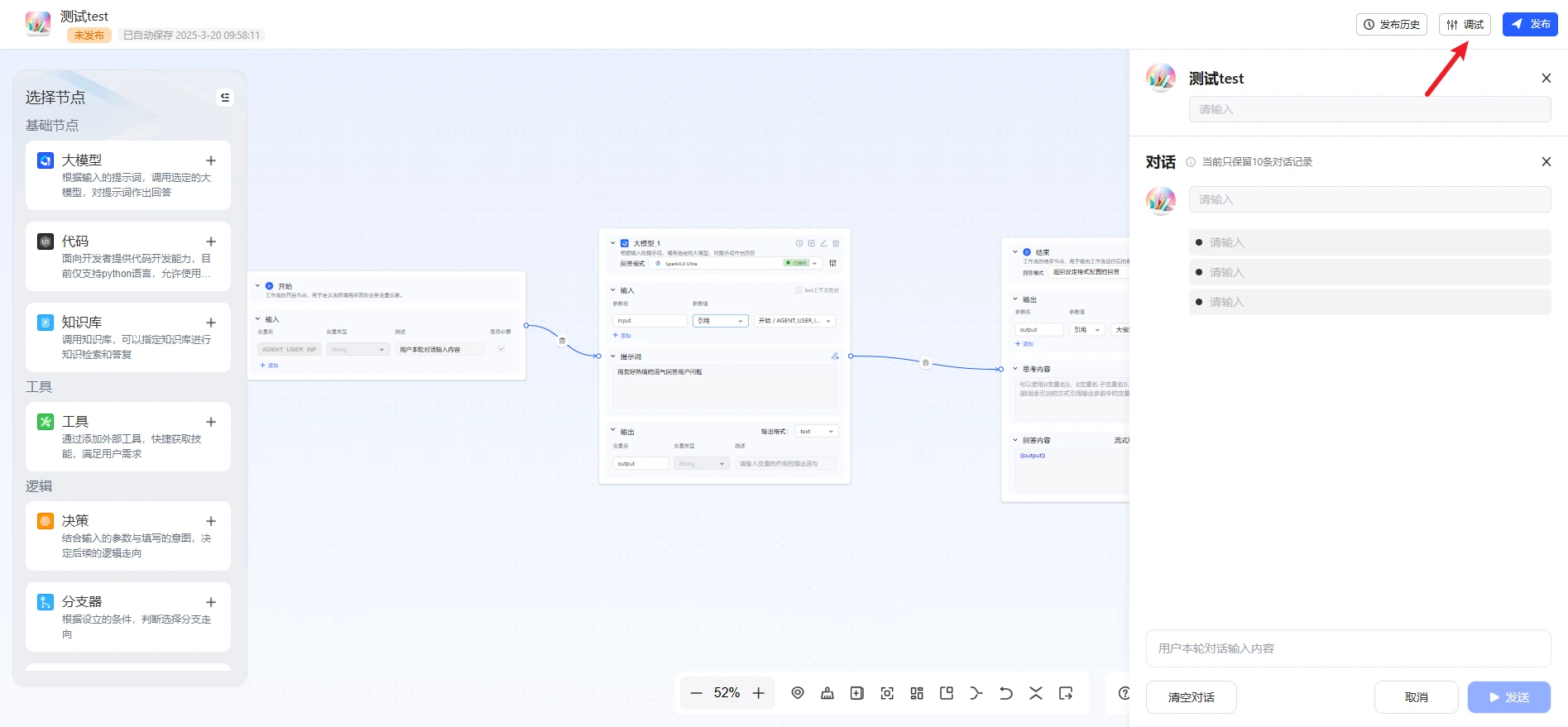
Die oben genannten Schritte zeigen den Erstellungsprozess eines einfachen Workflows, der nur einen einzigen Knoten enthält. Tatsächlich bietet die Plattform eine Vielzahl von Knotentypen, mit denen Sie je nach Bedarf mehrere Knoten kombinieren können, um komplexere und nützlichere Workflows zu erstellen. In den folgenden Abschnitten werden die Parameter und Konfigurationen der einzelnen Knoten ausführlich erläutert.









