
 Drehbuch-Assistent▸
 AI Apps
 AI Nachrichten
Noiz AI Voiceover: Nutzungsanleitung
小编 ·

Noiz AI Voiceover: Nutzungsanleitung
Was ist Noiz AI?
Noiz ai ist eine Sprachsynthese-Plattform, die Text in Sprache umwandeln kann. Sie unterstützt mehrere Sprachen und eine Auswahl an Stimmprofilen, und es können Stimmfarbe und Emotion angepasst werden, um die Sprache ausdrucksstärker und näher an eine echte menschliche Aussprache zu bringen. Darüber hinaus bietet die Plattform Funktionen wie Video-Synchronisation und Stimmklonung. Die Einsatzbereiche umfassen Videoerstellung, Produktion von Hörbüchern, Online-Lehre sowie Unternehmenskommunikation und eignen sich für Content-Erstes, Video-Produzenten und Online-Bildungsfachleute.

Anleitung zur Nutzung von Noiz AI
1. Registrierung und Anmeldung
Besuchen Sie die offizielle Website von Noiz AI unter https://noiz.ai/, registrieren Sie ein Konto, schließen Sie die Verifizierung ab und melden Sie sich an.
2. Nutzung der Funktionen
Text-zu-Sprache:
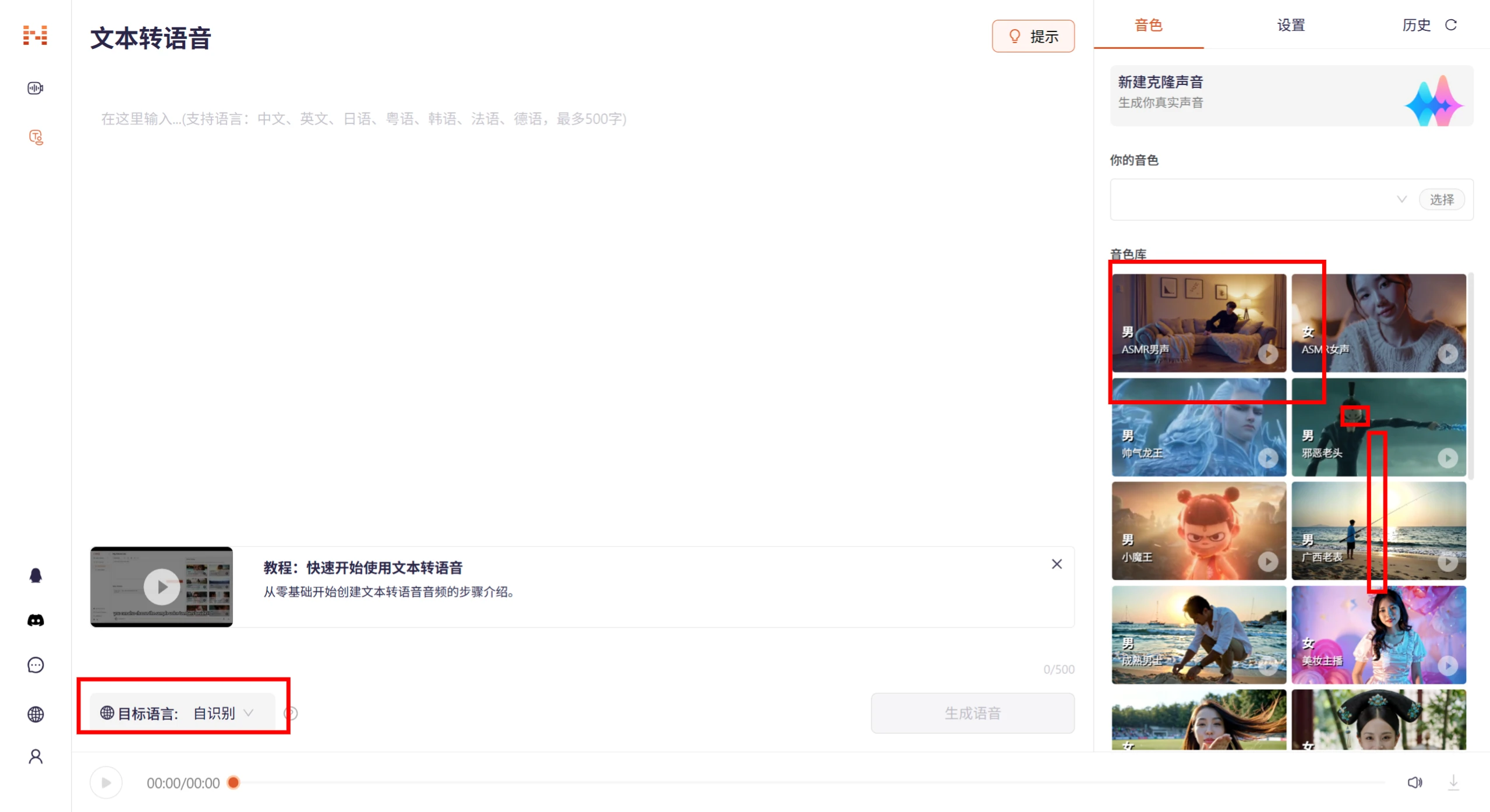
Wählen Sie in der linken Seitenleiste der Website [Schöpfung] - [Text zu Sprache], geben Sie den Text ein, der umgewandelt werden soll, und wählen Sie die Zielsprache. Wählen Sie in der rechten Seitenleiste aus der [Stimmbibliothek] das gewünschte Stimmprofil und den gewünschten Stil.
Verfassen Sie den Text in einem „gesprochenen Ton", ersetzen Sie geschriebene Sprache durch umgangssprachlichere Ausdrucksweise, verwenden Sie passende Füllwörter und Pausen, und wählen Sie den passenden Tonfall über den Emotionsmodus – siehe Nutzungstipps für Noiz am Ende der Seite.
Klicken Sie auf die Schaltfläche [Sprache generieren], um die Generierung zu starten.
Stimmklonung:
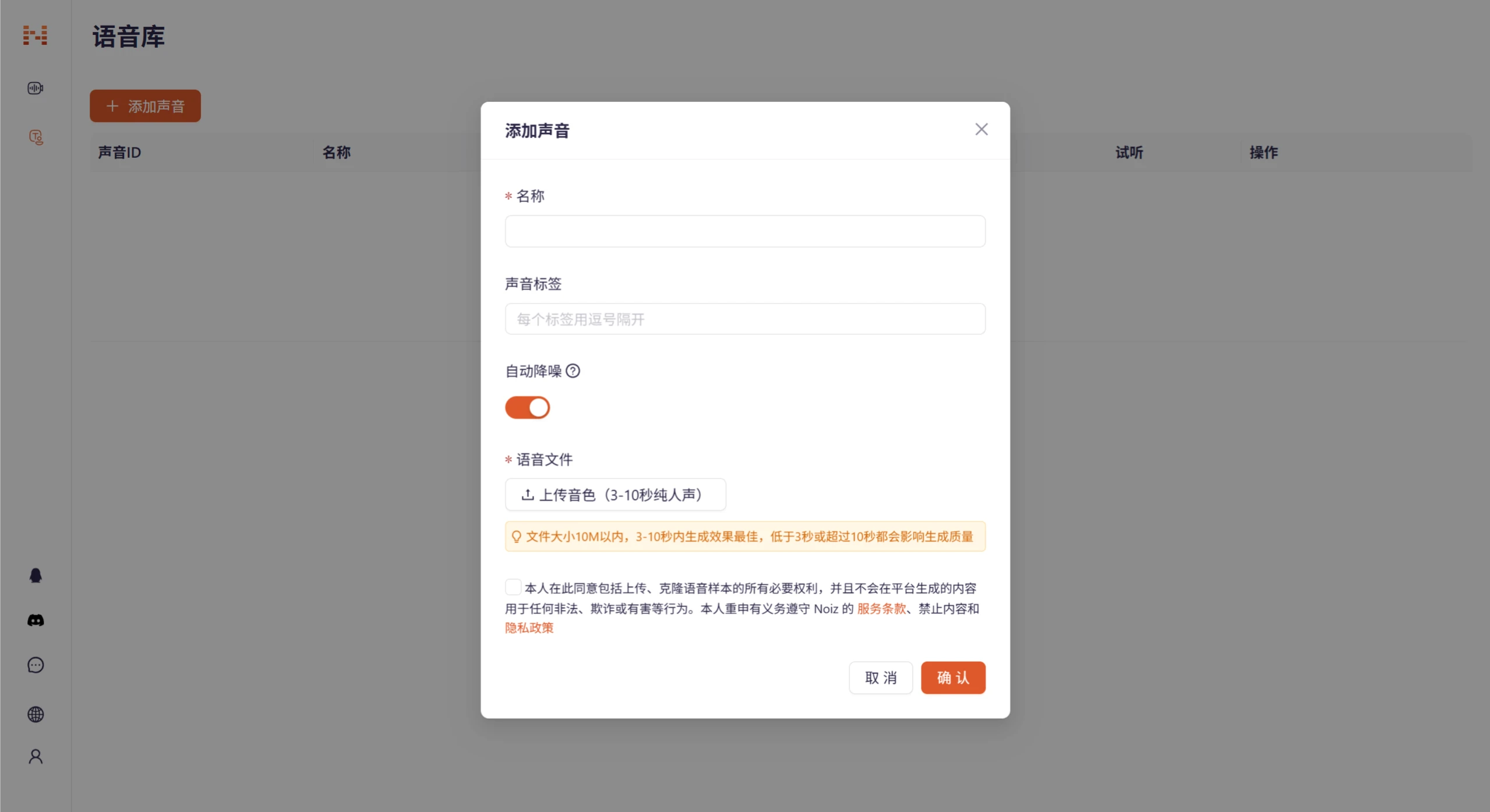
Klicken Sie in der linken Seitenleiste unter [Schöpfung] auf [Stimmbibliothek] und wählen Sie „Stimme hinzufügen".
Laden Sie ein 3–10 Sekunden langes reines Stimm-Audiofragment hoch; die Dateigröße darf 10 MB nicht überschreiten.
Geben Sie den Namen, die Tags und weitere Informationen zu dieser Stimme ein und klicken Sie auf die Schaltfläche zum Generieren. Noiz AI führt anhand des hochgeladenen Audiofragments eine Stimmklonung durch.
4. Kehren Sie zu Text zu Sprache zurück und wählen Sie in der rechten Seitenleiste [Deine Stimme].
Aufnahmeempfehlungen: Sorgen Sie für eine ruhige Umgebung ohne Hintergrundgeräusche, verwenden Sie das Originalmikrofon des Handys oder ein hochwertiges Mikrofon, sprechen Sie in natürlichem Tempo mit variation in der Betonung.
Video-Synchronisation:
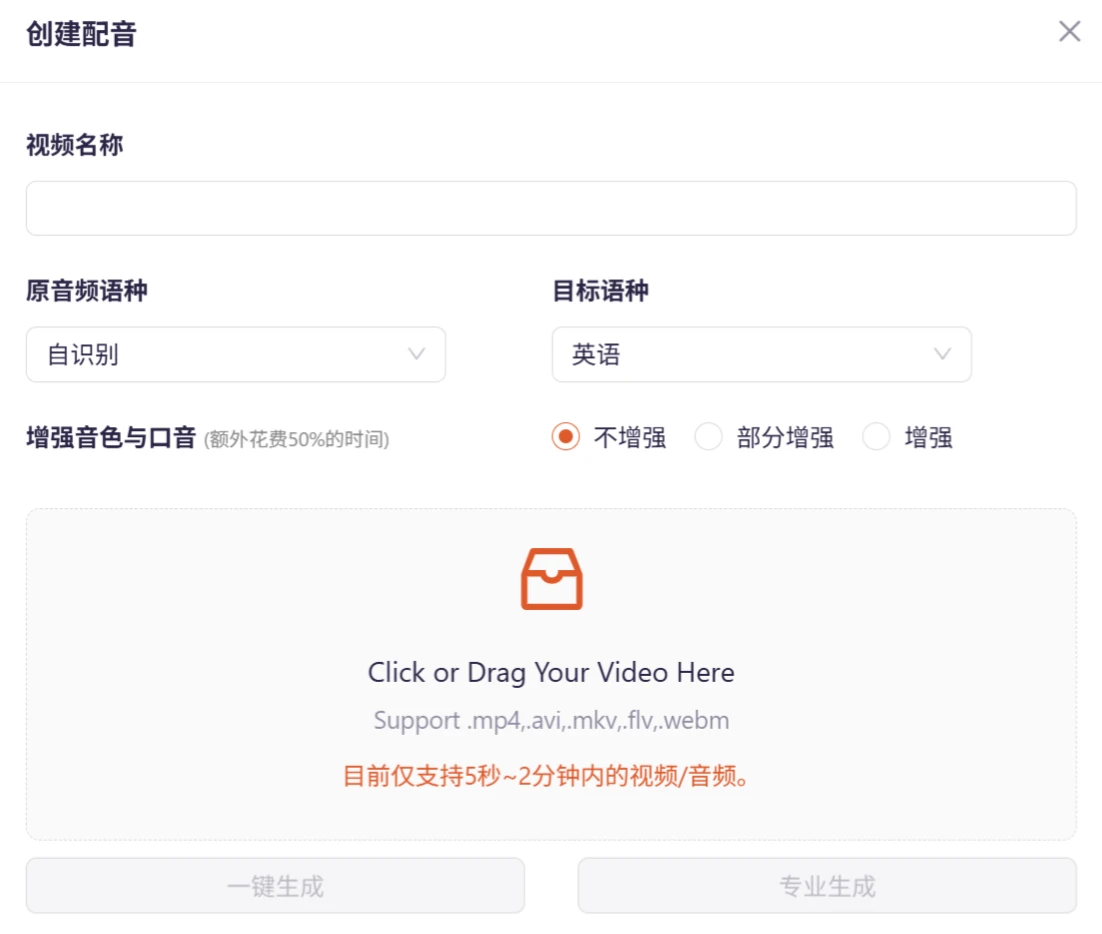
Klicken Sie in der linken Seitenleiste unter [Videoerstellung] auf [Sprachliste] und wählen Sie „Neues Video erstellen".
Laden Sie die Videodatei hoch, die synchronisiert werden soll, und geben Sie den zugehörigen Text ein.
Noiz AI extrahiert automatisch die Untertitel und führt eine semantische Übersetzung durch. Wählen Sie das Sprachmodell und den Sprachstil.
Klicken Sie auf die Schaltfläche zum Generieren. Noiz AI erstellt anhand des Textinhalts die Sprachausgabe und synchronisiert sie mit dem Video.
Einstellungen anpassen: In den Einstellungen können Sie zudem die Sprechgeschwindigkeit nach Ihren Wünschen anpassen.
Sprachausgabe herunterladen: Nach Abschluss der Generierung können Sie die erzeugte Audio- oder Videodatei lokal herunterladen. Als Ausgabeformate stehen wav und mp3 zur Verfügung.
Tipps zur Nutzung von Noiz AI
1. Batch-Synthese + Feinabstimmung im Editor
Die Noiz-Plattform unterstützt den Batch-Import von Texten sowie die Batch-Generierung von Audiodateien. Nach der Generierung können Sie den visuellen Spracheditor öffnen, um Pausenlängen und Betonungsstärke individuell anzupassen, das Tempo schnell zu justieren und so eine natürlich fließende Sprache zu erzeugen.
2. Kombination mit anderen Werkzeugen
Noiz AI kann mit anderen KI-Werkzeugen zusammen verwendet werden, beispielsweise mit ChatGPT zur automatischen Erstellung von Skript-Texten, mit CapCut oder Jianying zum Laden von Audio und Videoschnitt oder mit Notion AI zum Organisieren von Dialogtexten, Tags und Storyboard-Skripten.
3. Tipps zur Verbesserung der Sprachqualität
Satzzeichen sind wichtig! Verwenden Sie sie so sinnvoll wie möglich.
Akzent und Stil hängen vom Referenzaudio und vom Text ab. Passen Sie die Eingabe nach Bedarf an, um das gewünschte Ergebnis zu erzielen.
4. So erzeugen Sie mehr Klangtiefe in der Stimme
Ausrufezeichen (!): Erzeugt einen überraschten Tonfall und eignet sich, um Emotionen einer Figur auszudrücken oder Spannung aufzubauen.
Teilsätze (, . Leerzeichen Zeilenumbruch): Kurze Pausen, geeignet, um in komplexen Inhalten Atempausen einzufügen.
Auslassungspunkte (…): Verlängert die Pause und eignet sich für lange Pausen, Zögern oder das Erzeugen von Spannung.
Fragezeichen (?): Verstärkt einen fragenden Tonfall und eignet sich besonders für Wendepunkte in Geschichten oder interaktive Frage-Antwort-Szenen.
Gedankenstriche (——): Verbessern das Verschlucken von Wörtern; stellen Sie „——" vor das verschluckte Wort, z. B. „Was du —— sagst, stimmt".









